
Resetování aplikace Microsoft OneDrive může někdy vyřešit potíže se synchronizací a vyresetuje všechna nastavení aplikace OneDrive. Po resetování OneDrive provede úplnou synchronizaci.
Důležité
Když na svém počítači vyresetujete OneDrive, nepřijdete o žádné soubory ani data. Při resetování OneDrivu se odpojí jenom všechna vaše synchronizovaná připojení (včetně osobního, pracovního nebo školního).
Postupujte podle následujících kroků pro resetování aplikace OneDrive
| Krok | Snímek obrazovky |
|---|---|
1. Na klávesnici počítače současně stiskněte klávesu Windows a R , čímž otevřete dialogové okno Spustit. a R , čímž otevřete dialogové okno Spustit. |

|
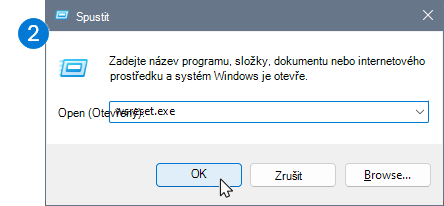
| 2. Zkopírujte nebo zadejte wsreset.exe do pole a vyberte OK. Poznámka: Otevře se a krátce zavře prázdné okno příkazového řádku a poté se otevře aplikace Microsoft Store. Můžete je ignorovat a všechna nežádoucí okna zavřít. Pokud se OneDrive stále nesynchronizuje, pojďme pokračovat resetováním aplikace pro synchronizaci OneDrivu. |
|
| 3. Stiskněte znovu klávesu Windows a R. |

|
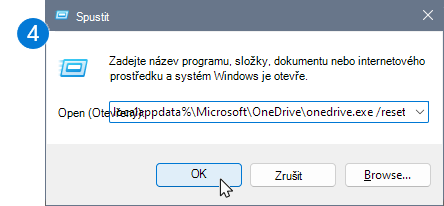
4. Tentokrát zkopírujte níže uvedený text a vložte jej do dialogového okna, poté stiskněte OK. %localappdata%\Microsoft\OneDrive\onedrive.exe /reset |
|
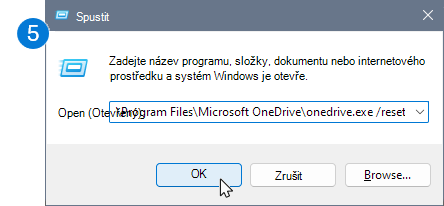
5. Pokud se zobrazí chybová zpráva "Systém Windows nemůže najít..." zkopírujte a vložte text níže a pak stiskněte OK.C:\Program Files\Microsoft OneDrive\onedrive.exe /reset |
|
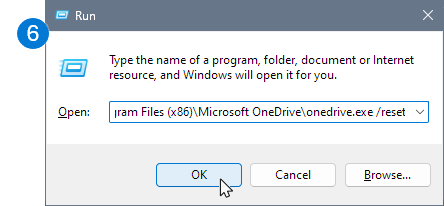
6. Pokud se stále zobrazuje zpráva "Systém Windows nemůže najít..." zkopírujte a vložte text níže a pak stiskněte OK.C:\Program Files (x86)\Microsoft OneDrive\onedrive.exe /resetPoznámka: Pokud žádný z těchto kroků nepomůže, nemáte aplikaci pro synchronizaci OneDrivu nainstalovanou. Další informace. |
|
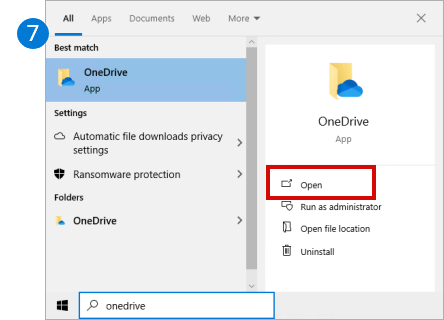
| 7. Ručně restartujte OneDrive tak, že přejdete na Start , do vyhledávacího pole zadáte OneDrive a poté kliknete na desktopovou aplikaci OneDrive . |
|
Poznámka
- Pokud žádný z těchto kroků nepomůže, nemáte aplikaci pro synchronizaci OneDrivu nainstalovanou. Další informace.
- Pokud jste před resetováním zvolili možnost synchronizovat jenom některé složky, budete to muset po dokončení synchronizace udělat znovu. Budete to muset udělat pro svůj osobní účet OneDrivu i pro OneDrive pro pracovní nebo školní účty. Další informace získáte v článku Volba složek OneDrivu k synchronizaci s počítačem.
Resetování aplikace OneDrive z Microsoft Storu
Tip:
Pokud si nejste jistí, kterou aplikaci OneDrive máte, přečtěte si téma Kterou aplikaci OneDrive máte?.
- Stiskněte Start a Enter
apps:onedrive - Vyberte Nastavení aplikace
- V seznamu vyberte položku Resetovat.
Jak resetování OneDrivu funguje?
Během obnovení do továrního nastavení udělá OneDrive toto:
- Odstraní soubor DAT.
- Ukládá protokoly aplikace v registru.
- Uloží nastavení na disku.
Když se OneDrive restartuje, zkontroluje v registru, zda došlo k resetování, a pak načte nastavení a znovu vytvoří soubor DAT.
Když resetujete OneDrive, nepřijdete o žádná data.
Potřebujete další pomoc?
Podpora účtu. Pomoc s účtem Microsoft a předplatnými najdete v nápovědě k účtu & fakturaci.
Technická podpora. Pokud potřebujete technickou podporu, vyberte níže možnost Kontaktovat podporu Microsoftu, zadejte svůj problém a vyberte Získat pomoc.
Mobilní uživatelé můžou kontaktovat podporu tak, že otevřou aplikaci OneDrive a jemně zatřesou zařízením.
Komunitní podpora. Komunity vám pomohou klást otázky, poskytovat zpětnou vazbu a vyslechnout odborníky s bohatými znalostmi. Zeptejte se komunity společnosti Microsoft. Nezveřejňujte osobní nebo citlivé informace na veřejných fórech.