OneDrive se nemůže připojit k Windows [ALTERNATIVNÍ ŘEŠENÍ]
PROBLÉM
Po povolení souborů na vyžádání v aplikaci OneDrive, mohou někteří uživatelé při pokusu dostat se k položkám ve složce OneDrive vidět následující chybu.
- OneDrive se nemůže připojit k systému Windows. Soubory na vyžádání vyžadují k zobrazení vašich souborů bez nutnosti využít úložný prostor na tomto zařízení připojení k systému Windows. OneDrive se může pokoušet připojit k systému Windows nebo si můžete zvolit možnost stáhnout všechny soubory. Dokud to nebude opraveno, nebudete moci používat online verzi souborů.
STAV: ALTERNATIVNÍ ŘEŠENÍ
Přečtěte si další informace o tom, jak vyřešit chybu při přístupu k souborům v aplikaci OneDrive.
Problém s přístupem ke Storu
Pokud nemáte přístup ke Storu, vyzkoušejte tyto tipy:
- Zkontrolujte, jestli máte nejnovější verzi aplikace Store a jestli jste přihlášení pomocí účtu, který má oprávnění nakupovat nebo stahovat aplikace.
- Kupte si předplatné online na webu https://onedrive.live.com/about/plans/
Je nám líto, ale OneDrive teď nemůže vaši složku přidat
Pokud chcete pomoct s přidáním složky, přečtěte si další informace o případech, kdy nejste přihlášení.
Předplatné je uplatněno na jiném účtu
Může to být způsobeno tím, že jste přihlášení pomocí jiného účtu Microsoft. Zkontrolujte, který účet je na vašem mobilním zařízení:
- Otevřete aplikaci OneDrive.
- V
 profilového obrázku nebo ikony Osoba.
- Název vašeho účtu je nahoře na obrazovce pod možností Já. Pokud je zobrazený váš pracovní nebo školní účet, klepněte na
 a podívejte se na další možnosti účtu nebo vyberte + Přidat účet a přidejte svůj osobní účet Microsoft.
Soubor nebo složka už na OneDrivu existují.
Poté, co zrušíte výběr složky ze seznamu složek, které chcete synchronizovat, se může zobrazit chyba: „Soubor nebo složka už na OneDrive existují.“
Možnosti alternativního řešení:
Možnost 1: Odstraňte složku z počítače.
Poznámka
Soubor můžete odstranit, protože je pořád dostupný online na OneDrivu. Pokud složku nechcete mít na OneDrivu a máte ji jen na počítači, přesuňte ji ze složky OneDrive v počítači (viz možnost 2 níže).
Možnost 2: Odeberte soubor nebo složku z OneDrivu.
Poznámka
Mějte soubor v seznamu složek, které chcete synchronizovat, a přesuňte složku na jiné místo mimo strukturu složek OneDrivu. Tím smažete soubory a složku z OneDrive.com a zůstanou jen na vašem počítači.
Nahrávání je zablokované.
PROBLÉM
K tomuto problému může dojít, pokud jste se přihlásili do aplikace Microsoft 365 pomocí účtu, který nemá oprávnění nahrávat soubory na OneDrive.
ŘEŠENÍ
Resetoval jsem aplikaci Nastavení Windows, která byla přihlášená pomocí mého pracovního účtu, přeinstalujte aplikaci OneDrive a problém se vyřešil.
- Pokud chcete přidat OneDrive jako službu, postupujte podle uvedených kroků.
Pokud to nepomůže, možná budete muset vymazat staré přihlašovací údaje OneDrivu podle následujícího postupu.
Někteří uživatelé můžou mít problémy s přihlášením k OneDrivu pomocí přihlašovacích údajů, jejichž platnost na počítači vypršela.
PROBLÉM
Je vytvořen duplicitní soubor a do jeho názvu je přidán název vašeho počítače, například:
- sešit1.xlsx
- sešit1-stolní-počítač.xlsx
ALTERNATIVNÍ ŘEŠENÍ
Windows:
- Stisknutím klávesy
 + R otevřete dialogové okno "Spustit".
- Zadejte cestu %localappdata%\Microsoft\OneDrive\settings a vyberte OK.
- Odstraňte soubor PreSignInSettingsConfig.json.
Mac:
- Ve vyhledávání Spotlight zadejte "klíčenka" a vyberte "Klíčenka přístup". Pokud se Klíčenka ve Spotlightu nezobrazí, přejděte do složky Utility a otevřete Klíčenku odtamtud.
- Vyhledejte „OneDrive“.
- Odstraňte přihlašovací údaje uložené v mezipaměti OneDrivu.
- Spusťte OneDrive.
Pokud tato alternativní řešení problém nevyřeší, odinstalujte a znovu nainstalujte OneDrive:
Poznámka
Když na svém počítači zakážete nebo z něho odinstalujete aplikaci OneDrive, nepřijdete o žádné soubory nebo data. Vždycky se k nim dostanete přihlášením k OneDrive.com.
Předplatné nejde použít
Může trvat až 24 hodin, než se vaše předplatné zobrazí.
- Přejděte na Spravovat úložiště a zkontrolujte, jestli je vaše předplatné a úložiště viditelné.
- Pokud tento problém přetrvává i po 24 hodinách, kontaktujte podporu.
Tento účet už synchronizujete [ALTERNATIVNÍ ŘEŠENÍ]
PROBLÉM
Když se pokusíte přidat svůj účet do OneDrivu pro Mac, může se zobrazit chybová zpráva: „Tento účet už synchronizujete.“
STAV: ALTERNATIVNÍ ŘEŠENÍ
- Ve vyhledávání Spotlight zadejte "klíčenka" a vyberte " Klíčenka přístup". Pokud se Klíčenka ve Spotlightu nezobrazí, přejděte do složky Utility a otevřete Klíčenku odtamtud.
- Vyhledejte "OneDrive".
- Odstraňte přihlašovací údaje uložené v mezipaměti OneDrivu.
- Přejděte do složky /Users/<uživatelské_jméno>/Knihovna/kontejnery skupin/
- Najděte a odstraňte UBF8T346G9.OneDriveSyncClientSuite.plist a UBF8T346G9.OfficeOneDriveSyncIntegration.plist
- Restartujte OneDrive.
Synchronizujete jiný účet [ALTERNATIVNÍ ŘEŠENÍ]
PROBLÉM
Nemůžete se přihlásit na OneDrive a zobrazí se chybová zpráva, že synchronizujete jiný účet. Může k tomu dojít, když si změníte heslo k účtu Microsoft.
STAV: ALTERNATIVNÍ ŘEŠENÍ
Podrobnější informace o alternativních řešeních najdete v článku OneDrive zobrazuje chybu, že synchronizujete jiný účet.
Nejde synchronizace nebo synchronizace nejde synchronizovat
Tento soubor nelze synchronizovat
Pokud se na OneDrivu zobrazí chybová zpráva "Tento soubor nejde synchronizovat", budete možná muset udělat jeden nebo více kroků, aby se soubor znovu synchronizoval (v závislosti na chybě).
Další informace.
Files s touto ikonou se nesynchronizují

Tato ikona se může zobrazit, pokud se k OneDrivu přihlásíte pomocí pracovního nebo školního účtu. Znamená to, že správce zablokoval synchronizaci určitých typů souborů. Datové soubory Outlooku se nejčastěji blokují. Naučte se přesouvat datové soubory Outlooku.
Pokud se přihlašujete i k OneDrivu pomocí osobního účtu, budou platit stejná omezení.
Soubor nejde otevřít.
Chyba "Nejde otevřít soubor" na OneDrivu
Pokud Windows zobrazí chybovou zprávu "Soubor nejde otevřít", ujistěte se, že je OneDrive spuštěný. Další podrobnosti najdete v článku Chyba "Nejde otevřít soubor" na OneDrivu .
Nemáte k položce přístupová oprávnění.
PROBLÉM
Některým uživatelům se může při pokusu o použití OneDrivu zobrazit chybová zpráva "Nemáte přístupová oprávnění k položce".
ŘEŠENÍ
Soubor se může používat někde jinde, ale abyste měli jistotu, že jeho příčinou nejsou oprávnění, postupujte takto:
- Otevřete Průzkumník souborů a vyhledejte soubor, u kterého potřebujete změnit oprávnění.
-
Klikněte na něj pravým tlačítkem a vyberte Vlastnosti.
- Vyberte kartu Zabezpečení.
- V části Skupiny nebo uživatelská jména zvolte Upravit.
- Vyberte všechny uvedené uživatele nebo skupiny , jejichž oprávnění chcete zobrazit a změnit.
- Ujistěte se, že je zaškrtnutá možnost Povolit úplné řízení.
- Klikněte na Použít a pak na OK.
- Restartujte počítač.
Nešlo spustit Files na vyžádání
Pokud se na OneDrivu pokoušíte otevřít soubor, který je pouze online a zobrazí se tato chybová zpráva:
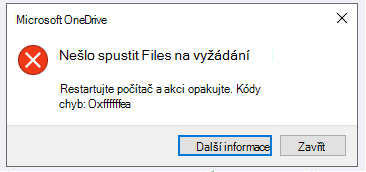
Nešlo spustit Files na vyžádání
Restartujte počítač a akci opakujte.
To může být proto, že služba Soubory na vyžádání je zablokována a nemůže spouštět zastaralé filtry na některých antivirových softwarech. Pokud chcete tento problém vyřešit, zkuste toto:
Řešení 1: Aktualizace a restart počítače
Nainstalujte nejnovější aktualizace Windows a Office a restartujte počítač. Další informace najdete v tématu Aktualizace Windows a Instalace aktualizací Office.
Měli byste taky zkontrolovat, že je na nejnovější verzi aktualizovaný i OneDrive. Tady je postup:
- Otevřete nastavení OneDrive (v oznamovací oblasti vyberte ikonu cloudu OneDrive a pak
 a nastavení OneDrivu a pak Nastavení).
- Přejděte na kartu Synchronizovat a zálohovat a rozbalte Upřesnit nastavení.
- V části Files On-Demand vyberte buď Uvolnit místo na disku
 nebo Stáhnout všechny soubory
 .
.
Otevře se vám stránka Poznámky k verzi OneDrivu. Porovnejte poznamenané číslo s nejnovější verzí v horní části otevřené stránky a vyberte Stáhnout OneDrive pro Windows, pokud má nejnovější verze vyšší číslo.
Řešení 2: Aktualizace antivirového softwaru
Aktualizace antivirového softwaru může aktualizovat filtry, které způsobují tento problém. Další informace vám poskytne výrobce softwaru.
Toto předplatné patří k jinému účtu
Předplatné, které jste zakoupili od společnosti Apple, je už přidružené k účtu Microsoft. Předplatná jsou spojená s účtem Microsoft, který jste použili pro přihlášení k aplikaci Office při zakoupení předplatného. Ve většině případů k tomuto problému dochází, když si koupíte Microsoft 365 s osobním účtem Microsoft, ale pak se přihlásíte pomocí jiného osobního nebo pracovního účtu Microsoft.
Už jste přihlášení k odběru.
Váš účet už má aktivní předplatné Microsoft 365, pravděpodobně z jiné platformy. Zjistili jsme ji během vašeho pokusu o nákup.
Právě probíhá aktivace vašeho předplatného
Upozorňujeme, že po zakoupení předplatného může trvat až 24 hodin, než se upgrady úložiště objeví ve vašem účtu.
Tento účet má předplatné Google Play.
Uživatelům iOS se tato chyba může zobrazit, pokud má váš účet Microsoft také předplatné Google Play. Než se pokusíte koupit nové předplatné přes Apple App Store, měli byste toto předplatné zrušit v Obchodě Google Play.
Kód chyby 1
Kód chyby 1 znamená, že došlo k neznámé chybě, ale existuje několik dalších kontrol, které vám můžou pomoct OneDrive znovu zprovoznit.
Zkontrolujte, jestli máte na OneDrive přístup online
V oznamovací oblasti (úplně vpravo na hlavním panelu) vyberte ikonu OneDrivu (ikona s bílým nebo modrým mráčkem).

Poznámka
Možná budete muset kliknout na šipku Zobrazit skryté ikony vedle oznamovací oblasti zobrazíte ikonu OneDrive. Pokud se tato ikona v oznamovací oblasti nezobrazuje, je možné, že OneDrive neběží. Vyberte Start do vyhledávacího pole napište OneDrive a pak ve výsledcích hledání vyberte OneDrive.
Vyberte  > OneDrivu. Zobrazit online.
Aktualizace OneDrivu na nejnovější verzi
OneDrive a Windows se často aktualizují, takže problémy se synchronizací se můžou vyřešit aktualizací počítače.
Stáhněte si nejnovější aktualizace Windows , ať můžete OneDrive využívat naplno. Aktualizace Windows 10 Fall Creators Update umožňuje OneDrive Files na vyžádání, který může pomoct vyřešit problémy se synchronizací.
Přečtěte si další informace o funkci Onedrivové soubory na vyžádání.
Stáhněte si nejnovější verzi OneDrivu a nainstalujte si ji.
Poznámka
- Pokud už máte nejnovější verzi, nastavení instalačního programu automaticky skončí.
- Další informace o nejnovější verzi najdete v poznámkách k verzi.
Restartujte počítač.
Stiskněte  , vyhledejte OneDrive a pak OneDrive otevřete.
Kód chyby 2
Kód chyby 2 znamená, že OneDrive měl problém s načtením podrobností o vašem účtu.
Přihlaste se ke svému účtu Microsoft a ujistěte se, že nedochází k problémům s ověřováním.
Kód chyby 6
Kód chyby 6 znamená, že došlo k chybě vypršení časového limitu. Doporučujeme restartovat počítač nebo chytrý telefon.
Než budete kontaktovat podporu, vyzkoušejte následující řešení:
- Na zařízení, kde OneDrive nefunguje, zkontrolujte připojení k internetu.
- Stav online služeb systém Microsoft Office můžete zkontrolovat na portálu Stav služby.
- Restartujte počítač nebo chytrý telefon.
- Můžete pomocí účtu Microsoft přistupovat k dalším službám Microsoft, jako je Outlook.com nebo people.live.com? Pokud je to možné, může se jednat o dočasný problém s OneDrivem. Pokud nemůžete, může to souviset s účtem nebo se jednat o širší problém.
Kód chyby 36
Pokud překročíte sharepointové omezení množství datových položek, které se dají najednou spravovat, může se zobrazit kód chyby 36.
Mezní hodnota zobrazení seznamu je přibližně 5000 položek.
Další informace najdete v článku Správa rozsáhlých seznamů a knihoven v SharePointu.
Kód chyby 49
PROBLÉM
Některým uživatelům se může při používání OneDrivu zobrazit kód chyby 49.
ŘEŠENÍ
Tato chyba je způsobená používáním starší verze OneDrivu. Pokud chcete stáhnout & nainstalovat nejnovější verzi OneDrivu, přejděte na stránku pro stažení OneDrivu.
Kódy chyb 1302, 1303, 1304, 1308, 1414 ve OneDrivu pro iOS
Tyto chybové kódy, které se zobrazují ve OneDrivu pro iOS, se týkají vašeho předplatného Microsoft.
Předplatná můžete spravovat na account.microsoft.com/services.
Poznámka
Pokud máte více účtů Microsoft, ujistěte se, že se přihlašujete pomocí účtu, který je spojen s předplatným, které chcete změnit.
Kód chyby 0x80004005
Při pokusu o odemknutí osobního trezoru OneDrivu se vám může zobrazit tento kód chyby.
Pokud chcete chybu vyřešit:
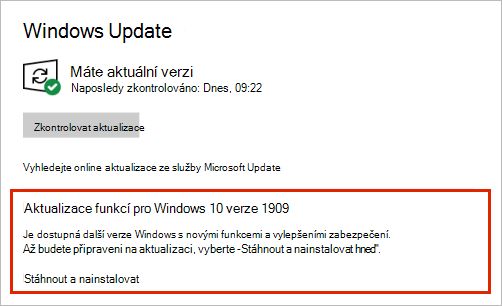
Otevřete Poradce při potížích s Windows(odkaz otevře  vašeho počítače)
Vyberte služba služba Windows Update
Ujistěte se, že přijímáte všechny aktualizace, včetně všech aktualizací funkcí
Kód chyby 0x80010007
Kód chyby 0x8001007 znamená, že OneDrive má potíže se synchronizací s počítačem. Pokud chcete tento problém vyřešit, zrušte propojení OneDrivu a spusťte nastavení OneDrivu znovu.
Když na svém počítači OneDrive zakážete, zrušíte jeho propojení nebo ho odinstalujete, nepřijdete o žádné soubory ani data. Vždycky se k nim dostanete přihlášením ke svému účtu OneDrive online.
Windows
- Výběrem cloudu OneDrive v oznamovací oblasti zobrazte automaticky otevírané okno OneDrivu.

- Vyberte ikonu Nápověda a nastavení OneDrivu pak vyberte Nastavení.
- Přejděte na kartu Účet .
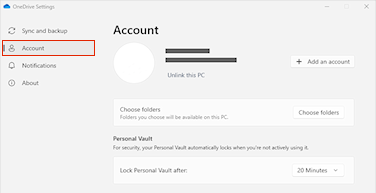
- Vyberte Odpojit tento počítač a pak vyberte Zrušit propojení účtu.
macOS
- Klikněte na ikonu cloudu OneDrive nahoře v řádku nabídek, kliknutím na Nápověda & Nastavení otevřete nabídku a vyberte Předvolby.
- Přejděte na kartu Účet .
- Klikněte na Zrušit propojení tohoto počítače Mac.
Po odpojení postupujte podle kroků v průvodci Vítá vás OneDrive a nastavte OneDrive.
Kód chyby 0x80040c81
Chybový kód 0x80040c81 můžete opravit resetováním OneDrivu.
znamená, že OneDrive má potíže s připojením ke cloudu. Pokud se k internetu připojujete kabelem, přečtěte si informace o tom, jak opravit připojení k síti.
Pokud používáte Wi-Fi, přečtěte si článek Jak opravit Wi-Fi problémy.
Kód chyby 0x80048823
Pokud se zobrazí tento kód chyby a zpráva "Nastavení proxy serveru vyžadují ověření." při pokusu o přihlášení k OneDrivu zkontrolujte, že pro připojení k OneDrivu nepoužíváte ověřený proxy server – OneDrive nepodporuje ověřené proxy servery.
PROBLÉM
Některým uživatelům se při pokusu o přihlášení k OneDrivu můžou zobrazit kódy chyb 0x8004de44 nebo 0x80048823.
ŘEŠENÍ
Resetujte aplikaci Nastavení Windows, ke které jste byli přihlášení pomocí mého pracovního účtu, přeinstalujte aplikaci OneDrive a problém se vyřešil.
- Přejděte na Start a zadejte "Nastavení", ale neotvírejte aplikaci Nastavení.
- V informačním podokně Nastavení vyberte Nastavení aplikace.
- V oddílech Resetovat vyberte Resetovat.
Kód chyby 0x80049d61
PROBLÉM
Některým uživatelům se při spuštění aplikace z OneDrivu zobrazí kód chyby 0x80049d61. O problému víme a pracujeme na vydání opravy co nejdříve.
ALTERNATIVNÍ ŘEŠENÍ
Použijte desktopovou aplikaci OneDrive nebo přejděte na Onedrive.com.
Kód chyby 0x8004de40
Další informace o této chybě najdete v článku Kód chyby 0x8004de40 při přihlašování k OneDrivu.
Kód chyby 0x8004de42
Pokud se zobrazí tento kód chyby a zpráva "Nastavení proxy serveru vyžadují ověření." při pokusu o přihlášení k OneDrivu zkontrolujte, že pro připojení k OneDrivu nepoužíváte ověřený proxy server – OneDrive nepodporuje ověřené proxy servery.
Kód chyby 0x8004de44
Pokud se zobrazí tento kód chyby a zpráva "Nastavení proxy serveru vyžadují ověření." při pokusu o přihlášení k OneDrivu zkontrolujte, že pro připojení k OneDrivu nepoužíváte ověřený proxy server – OneDrive nepodporuje ověřené proxy servery.
PROBLÉM
Některým uživatelům se při pokusu o přihlášení k OneDrivu můžou zobrazit kódy chyb 0x8004de44 nebo 0x80048823.
ŘEŠENÍ
Resetujte aplikaci Nastavení Windows, ke které jste byli přihlášení pomocí mého pracovního účtu, přeinstalujte aplikaci OneDrive a problém se vyřešil.
- Přejděte na Start a zadejte "Nastavení", ale neotvírejte aplikaci Nastavení.
- V informačním podokně Nastavení vyberte Nastavení aplikace.
- V oddílech Resetovat vyberte Resetovat.
Kód chyby 0x8004de80 nebo 0x8004de86
Pokud se při používání OneDrivu zobrazí kód chyby 0x8004de80 nebo 0x8004de86, aplikaci odinstalujte a znovu nainstalujte.
Při resetování nebo odinstalaci aplikace OneDrive nepřijdete o žádná data.
Ve Windows 8.1 a Windows RT 8.1 je aplikace OneDrive integrovaná, takže ji nejde odinstalovat. Můžete ji ale odinstalovat z Windows 7, Windows Vista a z některých verzí Windows 10.
- Vyberte klávesu Windows. , do vyhledávacího pole zadejte Programy a pak vyberte Přidat nebo odebrat programy (nebo Přidat programy ve Windows 7).
- V části Aplikace & funkce (nebo Programy a funkce ve Windows 7) najděte a vyberte Microsoft OneDrive.
- Vyberte Odinstalovat.
- Stáhněte si aplikaci Microsoft OneDrive z webu.
- Otevřete stažený soubor a podle pokynů se přihlaste a můžete začít.
- Další informace najdete v článku Jak přeinstalovat OneDrive.
Kód chyby 0x8004de85 nebo 0x8004de8a
Kódy chyb se můžou zobrazit 0x8004de85 nebo 0x8004de8a, pokud dojde k potížím s účtem OneDrive, včetně chybějícího účtu, nebo k neshodě, pokud se přihlásíte pomocí osobního účtu Microsoft a pracovního nebo školního účtu.
Přihlaste se ke svému osobnímu účtu Microsoft nebo účtu Office 365 a ujistěte se, že nedochází k problémům s ověřováním, a pak zkontrolujte účty aplikace OneDrive:
- V oznamovací oblasti nebo řádku nabídek vyberte ikonu cloudu OneDrive .
- Vyberte a pak Nastavení nebo Předvolby.
- Vyberte kartu Účet , abyste měli jistotu, že se zobrazuje správný nebo očekávaný účet.
Kód chyby 0x8004de90
Kód chyby 0x8004de90 se zobrazí, pokud OneDrive není kompletně nastavený.
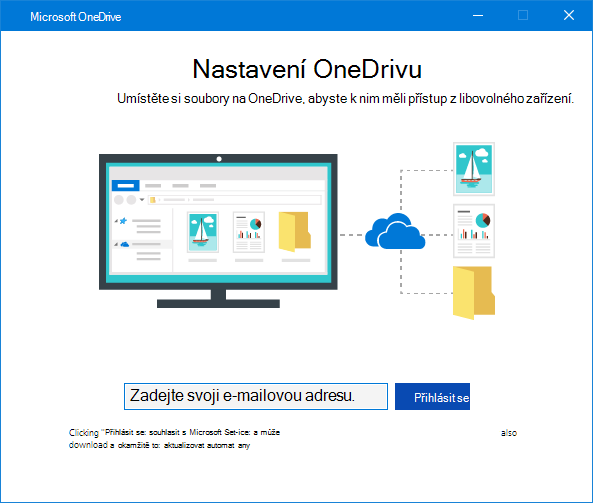
Stiskněte , vyhledejte OneDrive a pak OneDrive otevřete.
Když se spustí nastavení aplikace OneDrive, zadejte e-mailovou adresu svého účtu Microsoft a pak vyberte Přihlásit se a nastavte svůj účet.
Kód chyby 0x8004de96
Po změně hesla účtu Microsoft se může zobrazit 0x8004de96 kód chyby.
Pokud si chcete přečíst další informace, na OneDrivu se zobrazuje chybová zpráva, že synchronizujete jiný účet.
Kód chyby 0x8004dea3
Pokud některé funkce systému Windows nefungují nebo dochází k chybovému ukončení, můžete systém Windows zkontrolovat a obnovit soubory pomocí nástroje Kontrola systémových souborů .
Postupujte podle kroků na https://support.microsoft.com/help/929833 , které vám pomohou spustit nástroj Kontrola systémových souborů a pochopit výsledky.
Kód chyby 0x8004deb4
Další informace o kódu chyby: 0x8004deb4 při přihlašování k OneDrivu
Kód chyby 0x8004ded2
Pokud se snažíte přidat pracovní nebo školní účet od organizace, která OneDrive nepodporuje, může se vám zobrazit 0x8004ded2 kód chyby.
Tento problém se vám může podařit vyřešit resetováním OneDrivu. Když na svém počítači vyresetujete OneDrive, nepřijdete o žádné soubory ani data.
Zjistěte , jak resetovat OneDrive.
Kód chyby 0x8004ded7
Pokud se vám při používání OneDrivu v práci nebo ve škole zobrazí 0x8004ded7 s kódem chyby, může to být tím, že používáte starou verzi OneDrivu.
- Stáhněte si nejnovější aktualizace pro váš počítač, které vám pomůžou využít OneDrive naplno.
-
Stáhněte si nejnovější verzi OneDrivu a nainstalujte si ji. Starou verzi nemusíte nejdřív odinstalovat.
Kód chyby 0x8004dedc
Pokud se vám při používání OneDrivu v práci nebo ve škole zobrazí 0x8004dedc kód chyby, může to být proto, že se pokoušíte používat OneDrive pro práci nebo školu v jiné oblasti.
Akce pro správce, aby zahájili přesun uživatele:
Start-SPOUserAndContentMove -UserPrincipalName <UPN> -DestinationDataLocation <Geo>
Poznámka
-
Hlavní název uživatele – hlavní název uživatele (UPN) uživatele, kterému se přesouvá OneDrive pro práci nebo školu.
-
DestinationDataLocation – Geo-Location, kam je potřeba přesunout OneDrive pro práci nebo školu. Mělo by být stejné jako upřednostňované umístění dat uživatele.
- Pokud chcete například přesunout OneDrive z EUR do matt@contosoenergy.onmicrosoft.com AUS, spusťte: Start-SPOUserAndContentMove -UserPrincipalName matt@contoso.com -DestinationDataLocation AUS
Kód chyby 0x8004def0
Pokud se přihlašovací údaje k vašemu účtu změnily nebo vypršela jejich platnost, může se zobrazit 0x8004def0 kód chyby. Vaše organizace může mít zásady hesel, které nutí uživatele změnit si heslo každých 60 dní.
Zkontrolujte, jestli máte přístup k dalším službám Microsoft, jako je Outlook.com, pomocí osobního účtu Microsoft, nebo se přihlaste k Office 365 pomocí svého pracovního nebo školního účtu.
Kód chyby 0x8004def1
Pokud se zobrazí chybová zpráva "Kód chyby 0x8004def1: Je vyžadována aktualizace", zkontrolujte, zda je váš počítač a verze OneDrivu aktuální.
Další informace.
Kód chyby 0x8004def4
Chybový kód 0x8004def4 se také může zobrazit, pokud se snažíte použít aplikaci synchronizační aplikace OneDrivu v době, kdy máte nainstalovanou aplikaci OneDrive Store.
Řešením je odinstalovat všechny verze aplikace OneDrive a pak znovu nainstalovat nejnovější aplikaci pro synchronizaci OneDrivu.
Poznámka
Když OneDrive na svém počítači zakážete, odinstalujete nebo odpojíte, nepřijdete o žádné soubory ani data. Vždycky se k nim dostanete přihlášením ke svému účtu OneDrive online.
Stiskněte Start a zadejte aplikace:OneDrive
Vyberte Odinstalovat a postupujte podle pokynů.

Stáhněte si nejnovější verzi OneDrivu.
Pokud jste nemigrovali poznámkové bloky OneNotu na OneDrive správně, může se zobrazit 0x8004def4 s kódem chyby. Zjistěte, jak přesunout poznámkový blok OneNotu na OneDrive.
Kód chyby 0x8004def5
PROBLÉM
Některým uživatelům se může při pokusu o přihlášení k OneDrivu zobrazit kód chyby 8004def5.
ŘEŠENÍ
Někteří uživatelé můžou mít problémy s přihlášením k OneDrivu pomocí přihlašovacích údajů, jejichž platnost na počítači vypršela.
PROBLÉM
Je vytvořen duplicitní soubor a do jeho názvu je přidán název vašeho počítače, například:
- sešit1.xlsx
- sešit1-stolní-počítač.xlsx
ALTERNATIVNÍ ŘEŠENÍ
Windows:
- Stisknutím klávesy
+ R otevřete dialogové okno "Spustit".
- Zadejte cestu %localappdata%\Microsoft\OneDrive\settings a vyberte OK.
- Odstraňte soubor PreSignInSettingsConfig.json.
Mac:
- Ve vyhledávání Spotlight zadejte "klíčenka" a vyberte "Klíčenka přístup". Pokud se Klíčenka ve Spotlightu nezobrazí, přejděte do složky Utility a otevřete Klíčenku odtamtud.
- Vyhledejte „OneDrive“.
- Odstraňte přihlašovací údaje uložené v mezipaměti OneDrivu.
- Spusťte OneDrive.
Pokud tato alternativní řešení problém nevyřeší, odinstalujte a znovu nainstalujte OneDrive:
Poznámka
Když na svém počítači zakážete nebo z něho odinstalujete aplikaci OneDrive, nepřijdete o žádné soubory nebo data. Vždycky se k nim dostanete přihlášením k OneDrive.com.
Kód chyby 0x8004def7
Pokud jste překročili kapacitu úložiště a váš účet byl pozastaven, může se vám zobrazit 0x8004def7 kód chyby.
Zjistěte, co můžete dělat , když máte zablokovaný účet OneDrivu.
Kód chyby 0x8004e4f1
Někteří uživatelé hlásí, že se jim při pokusu o otevření nastavení OneDrivu zobrazuje prázdná stránka.
Technický tým o tomto problému ví a momentálně pracuje na opravě. Za způsobené nepříjemnosti se omlouváme.
Kód chyby 0x80048823
Pokud se zobrazí tento kód chyby a zpráva "Nastavení proxy serveru vyžadují ověření." při pokusu o přihlášení k OneDrivu zkontrolujte, že pro připojení k OneDrivu nepoužíváte ověřený proxy server – OneDrive nepodporuje ověřené proxy servery.
PROBLÉM
Některým uživatelům se při pokusu o přihlášení k OneDrivu můžou zobrazit kódy chyb 0x8004de44 nebo 0x80048823.
ŘEŠENÍ
Resetujte aplikaci Nastavení Windows, ke které jste byli přihlášení pomocí mého pracovního účtu, přeinstalujte aplikaci OneDrive a problém se vyřešil.
- Přejděte na Start a zadejte "Nastavení", ale neotvírejte aplikaci Nastavení.
- V informačním podokně Nastavení vyberte Nastavení aplikace.
- V oddílech Resetovat vyberte Resetovat.
Kód chyby 0x80070005
Kód chyby 0x80070005 naznačuje, že došlo k problému s aktualizacemi OneDrivu.
- Stiskněte a zadejte Updates
- Vyberte Vyhledat aktualizace a nainstalujte všechny dostupné Aktualizace Windows.
- Po dokončení aktualizací systému
+ R a otevřete okno Spustit.
- Napište %localappdata%\Microsoft\OneDrive\update a stiskněte OK.
- Poklikejte na OneDriveSetup.exe a nainstalujte nejnovější verzi OneDrive.
Kód chyby 0x80070005 (při nastavování známé složky Přejít na OneDrive pro práci nebo školu)
PROBLÉM
Při nastavování známé složky Přejít na OneDrive pro práci nebo školu, se zobrazí následující chybová zpráva:
Došlo k neznámé chybě. (Kód chyby: 0x80070005)
Toto je způsobeno zásadami skupiny bránícími spuštění funkce.
ŘEŠENÍ
Použití gpedit.exe, změna zásad skupiny.
Přejděte na Konfigurace> uživateleŠablony> pro správuna ploše>Zakázat uživateli ručně přesměrovat složky profilu.
Nastavte hodnotu na Nenakonfigurováno.
VÍCE INFORMACÍ
Je možné, že správci vaší společnosti nechtějí, abyste mohli tuto funkci konfigurovat, pokud jsou povoleny Zásady skupiny. Váš správce může také zvolit možnost vynucení zásad, i když je ručně přepíšete.
Přečtěte si více o Zálohování složek dokumentů, obrázků a plochy s OneDrivem.
Kód chyby 0x8007016a
Pokud se při používání OneDrivu zobrazí 0x8007016a kód chyby:
-
Zkontrolujte aktualizace počítače (odkaz otevře počítače)
- Ujistěte se, že jste na svém zařízení přihlášení k OneDrivu, a vyberte v oznamovací oblasti bílou nebo modrou ikonu cloudu OneDrive.
- Vyberte > OneDrivu.
- Zrušte zaškrtnutí políčka Šetřit místo a stahovat soubory při použití.
- Resetujte OneDrive. Další informace najdete v článku Resetování OneDrivu .
- Po obnovení znovu povolte funkci Files on Demand. Přečtěte si další informace o funkci Files on Demand.
Kód chyby 0x8007018b
PROBLÉM
Pokud se pokoušíte odstranit, přesunout nebo přejmenovat soubor, který je otevřený nebo používaný OneDrivem, může se zobrazit 0x8007018b kód chyby.
ŘEŠENÍ
- Počkejte na dokončení synchronizace OneDrivu.
- Zavřete OneDrive tak, že vyberete ikonu cloudu OneDrive, vyberete Další a pak OneDrive zavřete.
Kód chyby 0x80070194
Pokud se vám při používání OneDrivu zobrazí 0x80070194 kód chyby, může pomoct resetování aplikace.
Při resetování nebo odinstalaci aplikace OneDrive nepřijdete o žádná data.
- Stisknutím klávesy Windows otevřete dialogové okno Spustit a R.
- Zkopírujte následující řádek, vložte ho do dialogového okna a pak klikněte na OK
%localappdata%\Microsoft\OneDrive\onedrive.exe /reset
Pokud se zobrazí zpráva „Systém Windows nemohl najít...“, zkopírujte a vložte místo toho následující cestu a pak klikněte na OK.
C:\Program Files\Microsoft OneDrive\onedrive.exe /reset
Pokud se zobrazí zpráva „Systém Windows nemohl najít...“, zkopírujte a vložte místo toho následující cestu a pak klikněte na OK.
C:\Program Files (x86)\Microsoft OneDrive\onedrive.exe /reset
- Ručně restartujte OneDrive tak, že přejdete na Start , do vyhledávacího pole zadejte OneDrive a pak klikněte na desktopovou aplikaci OneDrive .
Poznámka
- Pokud chcete resetovat jiné verze OneDrivu, přečtěte si článek Resetování OneDrivu. Pokud si nejste jistí, kterou aplikaci OneDrive máte, přečtěte si téma Kterou aplikaci OneDrive máte?.
- Resetováním OneDrivu odpojíte všechna vaše stávající synchronizovaná připojení (včetně osobního OneDrivu a OneDrivu pro práci nebo školu, pokud jsou nastavené). Když na svém počítači vyresetujete OneDrive, nepřijdete o žádné soubory ani data.
- Pokud jste před resetováním zvolili možnost synchronizovat jenom některé složky, budete to muset po dokončení synchronizace udělat znovu. Další informace získáte v článku Volba složek OneDrivu k synchronizaci s počítačem.
- Budete to muset udělat pro svůj osobní OneDrive i pro OneDrive v práci nebo ve škole.
Kód chyby 0x80071128/0x80071129
Při používání úložiště OneDrive se může některým uživatelům zobrazit jedna z následujících chybových zpráv:
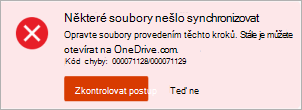
- Chyba 0x80071128: Data obsažená ve vyrovnávací paměti spojovacího bodu jsou neplatná.
- Chyba 0x80071129: Značka ve vyrovnávací paměti spojovacího bodu je neplatná.
Řešení
Pomocí příkazu chkdsk můžete odebrat neplatné body rozboru pomocí následujícího postupu. Mějte na paměti, že dokončení může trvat několik hodin, proto doporučujeme tuto opravu spustit přes noc.
Vyberte Start , zadejte cmd, klikněte pravým tlačítkem na Příkazový řádek a pak vyberte Spustit jako správce.
Zadejte chkdsk <volume> /R /F
Poznámka
-
<Objem> odkazuje na písmeno jednotky, kde se nachází váš OneDrive, a dvojtečku. Pro většinu uživatelů to bude C: nebo D:
- Pokud se zobrazí následující zpráva: "Chcete naplánovat kontrolu tohoto svazku při příštím restartování systému?", zadejte Y, stiskněte return a restartujte počítač.
