
Co potřebujete
K interakci s agenty v SharePointu potřebujete:
- Licence Microsoft 365 Copilot
- Nebo vaše organizace povolila těmto agentům službu průběžných plateb.
Několik příkladů
Interakce s agenty v SharePointu zjednodušuje intuitivní interakci s webem, stránkami a soubory a zlepšuje spolupráci s ostatními členy týmu. Tady je několik příkladů:
- Náborový specialista v oddělení lidských zdrojů si chce rychle prohlédnout kandidáty na pozici učitele pro mimoškolní vzdělávání. Mohou požádat agenta o vytvoření tabulky na základě životopisů, které mají v knihovně dokumentů. Tato tabulka obsahuje seznam informací o jednotlivých kandidátech, jako jsou jména, zkušenosti, vzdělání, dovednosti a kontaktní údaje. Může se také ptát na konkrétní otázky týkající se těchto dokumentů, například:
Among these candidates, who has worked in school settings? - Manažer prodejního oddělení může využít návrhy produktů a přehledy výkonu k lepšímu pochopení produktů a ke komunikaci jejich výhod s potenciálním zákazníkem:
Give me a 5-minute elevator pitch about products X for me to present to the client next week. - Návrhář instrukcí pro profesní rozvoj a učení v organizaci může vytvořit osnovu kurzu založenou na souborech o produktu:
Please create a course outline for a one-hour long course to teach internal sales professionals about this product, and how to communicate its benefit with potential customers.
Pojďme si to vyzkoušet:
Přihlaste se na sharepointový web pomocí svého pracovního nebo školního účtu.
Otevřete podokno chatu s agentem: Na libovolném sharepointovém webu, stránce nebo knihovně dokumentů zvolte v globální navigaci ikonu Agent (vpravo nahoře). Na pravé straně obrazovky se otevře podokno chatu s hlavním agentem pro tento web, kterého vybral vlastník webu. Jedná se buď o hotového agenta, nebo o agenta na míru. Hotový agent bude pojmenován podle webu nebo, v případě tenantů Copilot ve verzi Public Preview, s názvem Copilot.
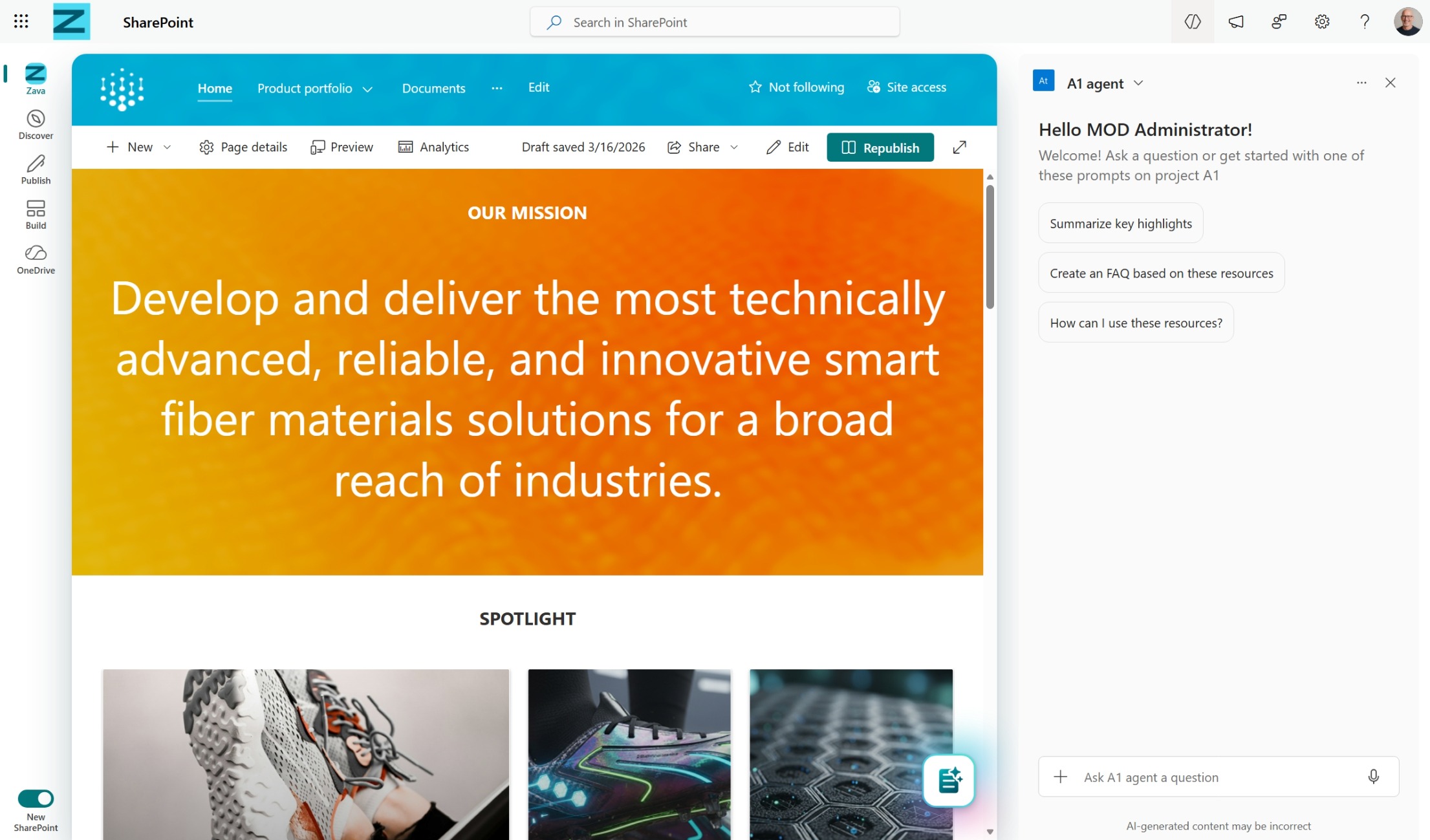
Začněte klást otázky: Začněte klást otázky týkající se webu nebo dokumentů výběrem z navrhovaných výzev nebo napsáním vlastních. Můžete požádat agenta, aby shrnul dokumenty, poskytl vám kontaktní informace k projektu a sdělil vám nejnovější aktualizace. V případě potřeby položte následné otázky.
Odkazování na konkrétní soubory v chatu
Při interakci s agenty můžete odkazovat na konkrétní soubory dvěma způsoby:
- U konkrétních souborů vybraných v knihovně dokumentů se ptejte na ně:
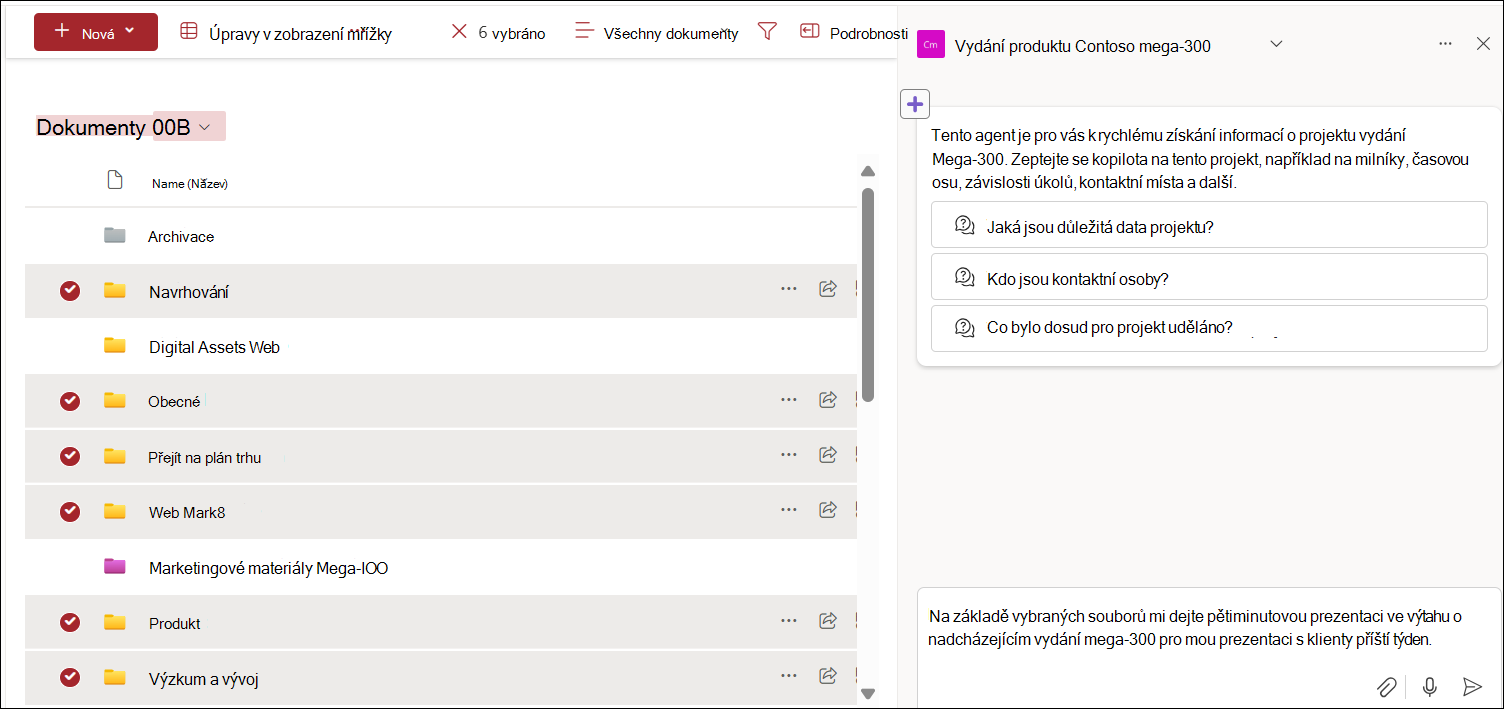
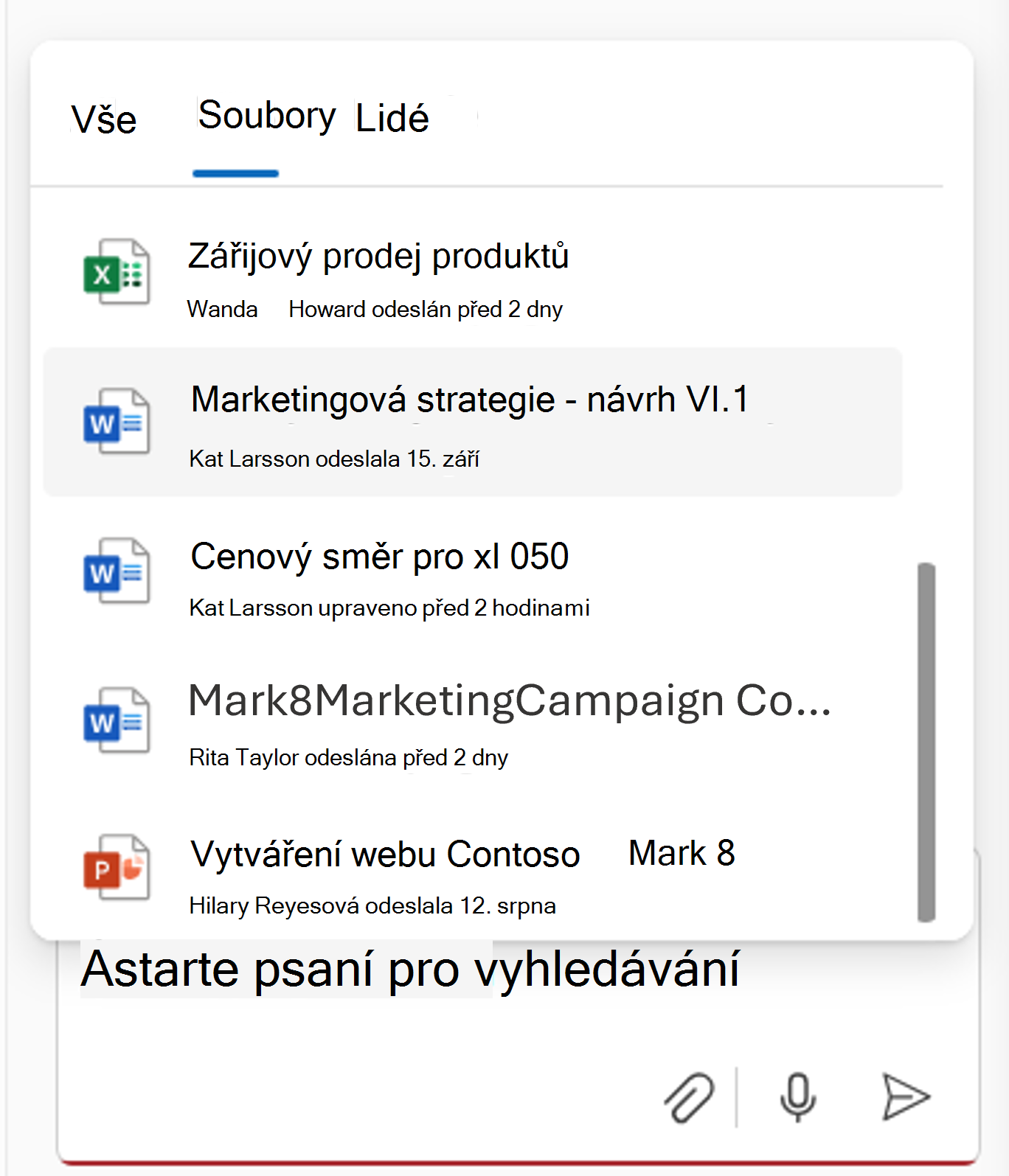
- Vyberte soubor kliknutím na ikonu + nebo pomocí selektoru v
/chatu:
Správa historie chatu
Váš chat s agenty uvidíte jenom vy. Položku historie chatu můžete přejmenovat. Když zvolíte historii chatu, aktuální agent se přepne na agenta používaného v historii chatu.
Historii chatu můžete odstranit z podokna chatu. Můžete se rozhodnout odstranit historii chatu pro konkrétní konverzaci, nebo můžete odstranit historii chatu pro všechny chaty.
Podporované typy souborů
V současné době můžete chatovat s agenty v SharePointu o souborech s následujícími typy:
- Dokumenty Office: DOC, DOCX, PPT, PPTX, XLSX
- Nové formáty Microsoft 365: FLUID, LOOP
- Univerzální formáty: PDF, TXT, RTF
- Webové soubory: ASPX, HTM, HTML
- Formáty OpenDocument: ODT, ODP
Brzy bude k dispozici podpora pro následující formáty souborů:
- Obrázky
- Nahrávky schůzek a další videa
- Onenotové poznámkové bloky
Agenti v SharePointu také podporují výběr stránek nebo seznamů. V nástroji pro výběr souborů můžete vybrat konkrétní stránky ASPX z knihovny stránek webu. Podobně bude v okně výběru k dispozici pivot pro výběr konkrétních seznamů z daného webu.
Poznámka
- Agenti odpovídají na vaše dotazy pouze pomocí informací z webů, stránek a souborů, ke kterým už máte přístup a které jsou zahrnuty jako zdroje agenta. Z tohoto důvodu může být vaše odpověď od agenta někdy omezená. Pokud potřebujete další přístup, obraťte se prosím na správce webu.
- Když je jako zdroj pro agenta zahrnutý sharepointový centrální web, automaticky se zahrnou i jeho přidružené weby. Váš agent bude k odpovědi používat informace z centrálního webu i z přidružených webů.
Nejčastější dotazy a zpracování dat
Další informace o agentech najdete v nejčastějších dotazech.
Další informace o tom, jak funguje Microsoft 365 Copilot, najdete v tématu Data, ochrana osobních údajů a zabezpečení pro Microsoft 365 Copilot.