
Pomocí Dokovací stanice Surface USB4, která se připojuje přes USB-C/USB 4, můžete Surface připojit k monitorům o plné velikosti, ethernetové síti, externím reproduktorům a dalšímu nezbytnému příslušenství. Nabíjí také vaše zařízení Surface propustností až 65 W.
Dá se zakoupit v obchodě Microsoft Store a u dalších prodejců.
Seznámení s Dokovací stanicí Surface USB4
Poznámka
Pokud si nejste jistí, kterou dokovací stanici máte, podívejte se na článek Zjištění vaší dokovací stanice Surface Dock a funkcí.
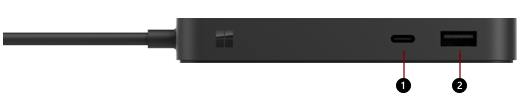
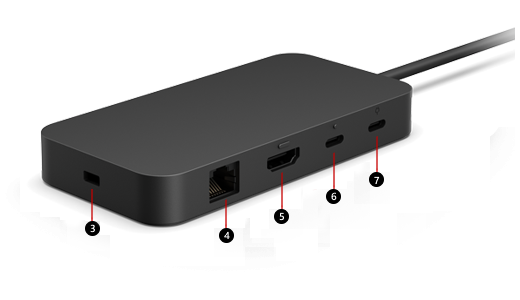
| 1 & 6 | Porty USB-C (USB4, zapnuté zobrazení videa, podporuje nabíjení, přenos dat rychlostí až 40 Gb/s, 7,5 W) | K portům 1 a 6 můžete připojit příslušenství USB-C – ať už připojíte externí 4K monitor nebo využijete rychlost přenosu dat až 40 Gb/s pro rychlejší přenos souborů a obrázků. Poznámka: Dokovací stanice Surface USB4 Dock Surface USB4 podporuje dva externí monitory s rozlišením 4K přes porty USB-C a HDMI a jeden monitor s rozlišením 8K přes port USB-C. |
|---|---|---|
| 7 | Port USB-C (pouze napájecí zdroj) | Port 7 je určen pouze pro vstupní napájení. Součástí balení je 100W napájecí zdroj USB-C. |
| 2 | Port(y) USB-A (USB 3.2 2. generace, až 10 Gb/s, 7,5 W) | Můžete přenášet velké soubory na externí jednotku, připojit tiskárnu USB nebo náhlavní soupravu (headset), nabíjet příslušenství a další činnosti. |
| 3 | Slot bezpečnostního zámku | Připojte dokovací stanici k bezpečnostnímu zámkovému kabelu, například k zámku Kensington Lock. (Bezpečnostní zámek není součástí dodávky) |
| 4 | Port Giga Ethernetu (1 Gb/s) | Pokud chcete zajistit spolehlivé a rychlé síťové připojení, propojte Surface s kabelovou sítí pomocí ethernetového portu. |
| 5 | HDMI 2.1 | Připojte dok k externímu 4K monitoru. Poznámka: Dokovací stanice Surface USB4 podporuje (2) monitory s rozlišením 4K přes porty USB-C a HDMI. |
Napájecí zdroje
Společnost Microsoft doporučuje pro dokovací stanici následující model napájecího zdroje.
| Surface Dock Model | Model napájecího zdroje | Napájecí napětí | Předávání do zařízení |
|---|---|---|---|
| Dokovací stanice Surface USB4 | 2106 | 100W (20V 5A) | 65W |
Napájecí zdroje třetích stran
Dokovací stanice Surface USB4 Dock Surface USB4 je kompatibilní s napájecími zdroji USB Power Delivery (PD) jiných výrobců. Napájecí jednotky, které poskytují 100 W, dodají zařízení 65 W. Hostitelský počítač musí podporovat přijatý watttage; V opačném případě bude dodávaný výkon omezen na příkon, který hostitelský počítač dokáže přijmout.
Porozumění napětí a výkonu napájecího zdroje je důležité, abyste zajistili, že bude dodávat dostatečné množství energie pro všechna připojená zařízení. Pokud při používání Dokovací stanice Surface USB4 Dock není dostatečné napájení, mohou být některé funkce deaktivovány nebo omezeny. Níže je tabulka popisující scénáře, kdy Dokovací stanice Surface USB4 Dock Surface USB4 nemusí fungovat s připojeným zařízením nebo se nemusí nabíjet hostitelský počítač.
| Napětí | Příkon (výkon) | Zařízení funguje | Hostitelský počítač je nabitý |
|---|---|---|---|
| 20V | > 30W | Ano | Ano |
| 15 V nebo nižší | > 30W | Ano | Ne |
| 20V | < 30W | Ne | Ne |
Kompatibilita se zařízeními Surface
Podívejte se na model Surface v tabulce níže a zjistěte, které funkce doku budou k dispozici. Pokud vaše zařízení Surface není v této tabulce, nebude kompatibilní s tímto dokem. Informace o tom, jak najít model Surface, najdete v tématu Jak zjistím, který model Surface mám.
Informace o podporovaných rozlišeních videa a obnovovacích frekvencích pro zařízení a dok najdete v článku Podporované rozlišení externího displeje a obnovovací frekvence pro Surface.
| Model zařízení Surface | Rychlost přenosu dat USB-C |
|---|---|
| Surface Pro pro firmy (12. vydání) Surface Pro 5G pro firmy (12. vydání) Surface Pro (11. vydání) Surface Pro 10 pro firmy Surface Pro 9 (Intel/Wi-Fi) Surface Pro 8 |
Až 40 GB/s |
| Surface Laptop (8. vydání) Surface Laptop 5G pro Business Surface Laptop (7 Edition) Surface Laptop 6 pro Business Surface Laptop 5 |
Až 40 GB/s |
| Surface Laptop Studio Surface Laptop Studio 2 |
Až 40 GB/s |
| Surface Pro 12palcový, 1. vydání Surface Pro 9 s 5G Surface Pro 7+ Surface Pro 7 Surface Pro X |
Až 10 GB/s |
| Surface Laptop 13palcový Surface Laptop 4 Surface Laptop 3 Surface Laptop Go 3 Surface Laptop Go 2 Surface Laptop Go |
Až 10 GB/s |
| Surface Go 4 | Až 10 GB/s |
Nastavení Dokovací stanice Surface USB4 Dock Surface USB4
Jakmile rozbalíte dok, umístěte ho na požadované místo na pracovní stůl a nechte venku všechny potřebné kabely, abyste k nim měli snadný přístup. Teď můžete začít s nastavováním.
Nastavení pracovního prostoru a připojení
- Zapojte napájecí kabel napájecí šňůry doku do zdroje napájení a druhý konec zapojte do napájecího konektoru na doku.
- Pokud chcete použít kabelové síťové připojení, připojte síťový kabel k ethernetovému portu.
- Připojte periferie počítače typu USB k portům USB.
- Připojte videokabel z monitoru přes port USB-C nebo HDMI na zadní straně Dokovací stanice Surface USB4.
- Připojte jakékoli základní USB příslušenství, jako je flash disk nebo audio příslušenství, prostřednictvím dostupných portů USB-A a USB-C.
Poznámka
Bez externích reproduktorů nemusíte slyšet zvuk při používání zařízení Surface. Informace o tom, jak přepnout na vestavěné reproduktory na zařízení Surface, najdete v článku Řešení potíží s dokovací stanicí Surface Dock nebo dokovací stanicí Surface Docking Station.
Připojení zařízení Surface k doku
Po uspořádání pracovního prostoru připojte kabel z doku k portu USB4 na hostitelském zařízení. Zařízení se nabije a automaticky se připojí k příslušenství a periferiím připojeným k Dokovací stanici Surface USB4 Dock Surface USB4.
Nastavení monitoru
Po připojení Surface a externího monitoru k doku můžete zvolit, co se má zobrazit na každé obrazovce. Uděláte to takto:
Ikona přechodu na Start
 > s logem Windows
  > Nastavení
  > systému
  .
.Rozbalte možnost Rozšířit plochu na tento monitor a zvolte jednu z následujících možností:
Duplikovat plochu na 1 a 2. Vaše obrazovka se zobrazí na dvou obrazovkách.
Poznámka
Můžou se zobrazit i další možnosti, jako třeba Duplikovat plochu na 1 a 3.
Rozšířit plochu na tuto obrazovku. Obrazovka se rozdělí na dvě obrazovky a mezi oběma obrazovkami můžete přetahovat položky.
Zobrazit jenom na __. Obrazovka se objeví na vybrané obrazovce a druhá obrazovka je prázdná.
Poznámka
Další informace o nastavení monitoru najdete v článku Připojení zařízení Surface k externímu monitoru.
Nastavení zvuku
Po připojení Surface a zvukových zařízení k doku můžete zvolit předvolby vstupu a výstupu, pokud je k dispozici více zvukových zařízení. Uděláte to takto:
Ikona Přejít na Start
> s logem Windows > Nastavení > Systém  .
.V části Výstup zvolte výstupní zařízení.
V části Vstup zvolte své vstupní zařízení.
Poznámka
Další informace o nastavení zvuku na zařízení Surface najdete v části Zvuk, hlasitost a audiopříslušenství zařízení Surface.
Získání nejnovějších aktualizací pro Windows a Surface
Pokud chcete mít jistotu, že Surface funguje správně, opatřete si nejnovější aktualizace. Další informace najdete v tématu Stažení ovladačů a firmwaru pro Surface. Při aktualizaci se ujistěte, že je vaše zařízení Surface připojené ke stanici Surface Dock a je napájeno.
Pokud chcete získat další informace o aktualizaci Surface Docku, přejděte do části Aktualizace dokovací stanice Surface Dock.
Kde koupit
Dokovací stanice Surface Dock a další příslušenství je možné zakoupit v Microsoft Storu a u dalších prodejců.
Poznámka
Pokud Microsoft Store není ve vaší oblasti dostupný, najdete Surface také u těchto prodejců.
Související témata
- Dokovací stanice Surface USB4 – přehled
- Zjištění vaší dokovací stanice Surface Dock a funkcí
- Řešení potíží s dokovací stanicí Surface Dock nebo dokovací stanicí pro Surface
- Připojení zařízení Surface k externímu displeji
Potřebujete další pomoc?
Technická podpora

Pro technickou podporu otevřete aplikaci Surface, popište svůj problém a vyberte Získat pomoc.
Komunitní podpora

Komunity vám mohou pomoci klást otázky a vyslechnout odborníky s bohatými znalostmi. Zeptejte se komunity.
Další možnosti podpory

Pokud nemůžete zařízení Surface používat nebo se chcete zeptat na něco jiného, otevřete aplikaci Získat pomoc a získejte další podporu online.


