
Důležité
Podpora starší verze aplikace Outlook pro Mac skončí v říjnu 2026. Pokračující podpora starší verze Outlook pro Mac bude záviset na vaší licenci Microsoftu 365, Office nebo Outlooku. Další informace najdete v článku Ukončení podpory starší verze aplikace Outlook pro Mac.
Spusťte Outlook pro Mac.
Vyberte Vytvořit novou>>skupinu.
Vyplňte informace o skupině
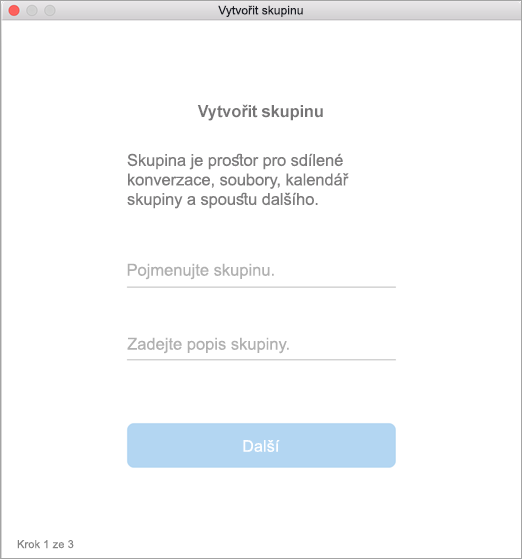
Název skupiny: Vytvořte název, který vystihuje účel skupiny.
Po zadání názvu se zobrazí navržená e-mailová adresa. "Není k dispozici" znamená, že název se už používá. Pokud ano, zkuste jiný název. Po zadání názvu skupiny už název skupiny nepůjde změnit.Popis: Volitelně můžete zadat popis, aby ostatní pochopili účel skupiny. Tento popis se objeví také v uvítacím e-mailu, když se ostatní připojí ke skupině. Vyberte Další.
Soukromí: Ve výchozím nastavení se skupiny vytvářejí jako soukromé. To znamená, že pouze schválení členové vaší organizace mohou vidět, co je uvnitř skupiny. Ostatní lidé ve vaší organizaci, kteří nejsou schváleni, také neuvidí, co je ve skupině.
- Vyberte možnost Veřejná , pokud chcete vytvořit skupinu, ve které může kdokoli z vaší organizace zobrazit její obsah a stát se jejím členem.
- Vyberte Soukromá , pokud chcete vytvořit skupinu, jejíž členství vyžaduje schválení a jejíž obsah budou moct zobrazit jenom členové.
Zadejte e-mailové adresy nebo vyberte ze seznamu kontaktů členy, kteří se mají přidat do skupiny. Můžete přidat i hosty – lidi mimo vaši školu nebo organizaci.
Klasifikace: Zvolte klasifikaci. Dostupné možnosti závisí na tom, co má vaše organizace nastavené.
Vyberte Vytvořit. V nově vytvořené složce doručené pošty uvidíte uvítací e-mail.
Viz také
Vytvoření skupiny Microsoft 365 v Outlooku
Vytvoření skupiny v Outlook.com nebo Outlook na webu
Přidání a odebrání členů skupiny v Outlooku
Připojení ke skupině v Outlooku