Členové skupin se mění v závislosti na tom, jak projekty začínají a končí. Během životnosti vaší skupiny bude určitě potřeba, abyste přidali a odebrali členy. Možná budete dokonce muset přidat nebo odebrat i vlastníky skupiny.
Každý člen skupiny může do dané skupiny pozvat další uživatele, ale odebrat je může jenom vlastník skupiny. Vlastník skupiny je většinou osoba, která skupinu vytvořila, ale tato role se dá přiřadit i jiným uživatelům. Doporučuje se, aby skupiny měly aspoň dva vlastníky pro případ, že by některý z nich nebyl dostupný.
Vybráním karty odpovídající vaší verzi Outlooku si můžete zobrazit pokyny k přidávání a odebírání členů, včetně členů typu Host.
Hledáte informace v seznamech kontaktů? Přečtěte si téma Vytvoření, úprava nebo odstranění seznamu kontaktů (nebo skupiny kontaktů) v Outlooku.
Poznámka
Mnoho funkcí v novém Outlooku pro Windows funguje stejně nebo podobně jako aplikace Outlook na webu. Pokud máte zájem vyzkoušet nové prostředí, přečtěte si článek Začínáme s novým Outlookem pro Windows.
Přidat člena | Nastavení člena jako vlastníka | Odebrání člena | Přidat hosta
Poznámka
Tyto funkce jsou dostupné pouze jednotlivcům, kteří používají pracovní nebo školní účet s oprávněným předplatným Microsoft 365.
Přidání členů do skupiny v novém Outlooku
Skupiny můžete v novém Outlooku najít dvěma způsoby:
- Na panelu aplikace umístěném v levé části okna vyberte Skupiny Skupina
 .
.
- V seznamu složek poštovní schránky vyberte Přejít do skupin.
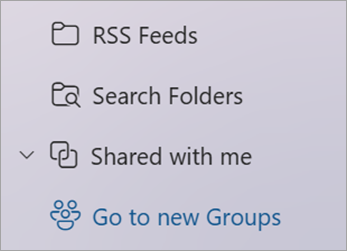
V levém podokně v části Skupiny vyberte skupinu, do které chcete pozvat lidi.
Pod názvem skupiny vyberte text označující počet členů.
Vyberte  Přidat členy.
Nastavení člena jako vlastníka skupiny v novém Outlooku
Je dobré mít aspoň dva vlastníky skupiny pro případ, že by jeden z nich někdy skupinu opustil.
- Na panelu aplikace umístěném v levé části okna vyberte .
- Pod názvem skupiny vyberte text označující počet členů.
- Vedle osoby, kterou chcete nastavit jako vlastníka, vyberte šipku vedle položky Člen.
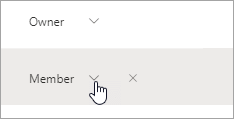
- V rozevírací nabídce vyberte možnost Vlastník.
Odebrání členů ze skupiny v novém Outlooku
- Na panelu aplikace umístěném v levé části okna vyberte .
- Pod názvem skupiny vyberte text označující počet členů.
- Vedle osoby, kterou chcete odebrat, vyberte
 .
.
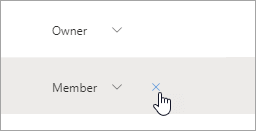
- Potvrďte výběr kliknutím na Ano.
Přidání hosta do skupiny v novém Outlooku
Vlastníci skupiny můžou do skupiny přidávat hosty, kteří nepatří do jejich organizace. Hosté mohou mít jakoukoli e-mailovou adresu a jejich e-mailový účet může být pracovním, osobním nebo školním účtem. Když je host pozván, aby se připojil ke skupině, obdrží uvítací e-mailovou zprávu, která obsahuje něco málo informací o skupině a o tom, co teď může jako člen očekávat.
Přečtěte si další informace o přidávání hostů do Skupiny Microsoft 365.
- Na panelu aplikace umístěném v levé části okna vyberte .
- V levém podokně v části Skupiny vyberte skupinu, do které chcete pozvat lidi.
- Pod názvem skupiny vyberte text označující počet členů.
- Vyberte Přidat členy.
- Zadejte e-mailovou adresu osoby mimo vaši organizaci, kterou chcete přidat jako hosta.
- Vyberte Přidat.
Přidání, úprava nebo odebrání členů | Přidat hosta
Poznámka
Tyto funkce jsou dostupné pouze jednotlivcům, kteří používají pracovní nebo školní účet s oprávněným předplatným Microsoft 365.
Přidání, úprava nebo odebrání členů ve skupině v klasickém Outlooku
Skupinu můžete v klasickém Outlooku najít dvěma způsoby.
- Na navigačním panelu vyberte Další skupiny aplikací>. (Pokud chcete Skupiny připnout, klikněte pravým tlačítkem na
 a vyberte Připnout.)
Na domovské stránce  skupiny můžete vidět všechny skupiny najednou.
- V seznamu složek poštovních schránek v části Skupiny vyberte vaši skupinu.
Na pásu karet vyberte Nastavení skupiny.
Pokud chcete jednoduše přidat členy, vyberte Přidat členy. V poli Přidat členy vyhledejte uživatele ve svojí organizaci podle jejich jména a příjmení nebo e-mailové adresy a pak vyberte jména, která se mají přidat.
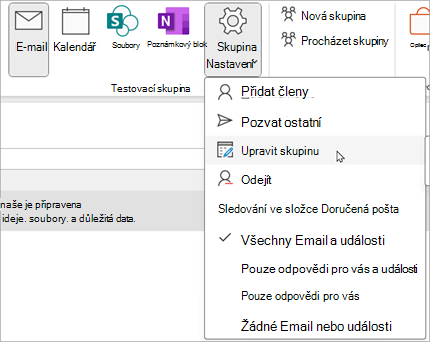
Pokud chcete upravit stav člena nebo vlastníka nebo člena odstranit, vyberte Upravit skupinu. V části Členové vyberte Odebrat stav vlastníka , chcete-li nastavit vlastníka jako člena, nebo Nastavit vlastníka , chcete-li nastavit člena jako vlastníka skupiny. Výběrem možnosti Odebrat vedle jména je ze skupiny odeberete.
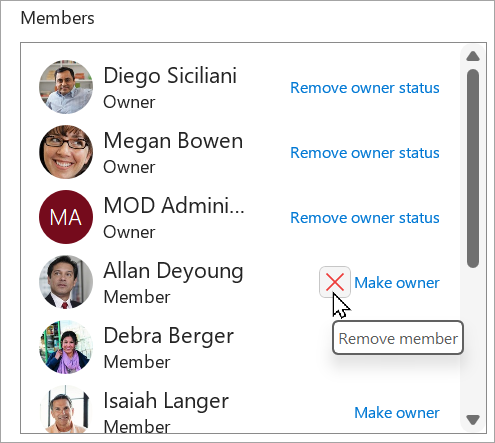
Až to budete mít, vyberte Uložit.
Poznámka
Členství ve skupině nemůžete upravovat pomocí Adresáře. Když se pokusíte přidat nebo odebrat členy pomocí Adresáře, může se zobrazit chybová zpráva.
Přidání hostů do skupiny v klasickém Outlooku
Vlastníci skupin můžou do skupiny v klasickém Outlooku pro Windows přidávat hosty, kteří nejsou z jejich organizace. Hosté mohou mít jakoukoli e-mailovou adresu a jejich e-mailový účet může být pracovním, osobním nebo školním účtem. Když je host pozván, aby se připojil ke skupině, obdrží uvítací e-mailovou zprávu, která obsahuje něco málo informací o skupině a o tom, co teď může jako člen očekávat.
Přečtěte si další informace o přidávání hostů do Skupiny Microsoft 365.
- V levém podokně složek v části Skupiny vyberte svoji skupinu.
-
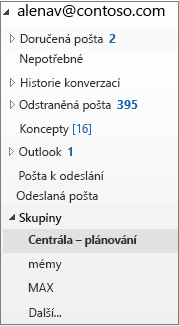 panelu (výběr skupiny na levém navigačním panelu v klasickém Outlooku)
- Na pásu karet Skupiny vyberte Přidat členy.
- Do pole Přidat členy zadejte e-mailovou adresu hosta a stiskněte ENTER.
- Vyberte OK.
Přidat člena | Nastavení člena jako vlastníka | Odebrání člena | Přidat hosta
Poznámka
Tyto funkce jsou dostupné pouze jednotlivcům, kteří používají pracovní nebo školní účet s oprávněným předplatným Microsoft 365.
Přidání členů do skupiny v aplikaci Outlook na webu
- Na panelu aplikace umístěném v levé části okna vyberte .
- Pod názvem skupiny vyberte text označující počet členů.
- Vyberte Přidat členy.
Nastavení člena jako vlastníka skupiny v Outlook na webu
Je dobré mít aspoň dva vlastníky skupiny pro případ, že by jeden z nich někdy skupinu opustil.
- Na panelu aplikace umístěném v levé části okna vyberte .
- Pod názvem skupiny vyberte text označující počet členů.
- Vedle osoby, kterou chcete nastavit jako vlastníka, vyberte šipku vedle položky Člen.
- V rozevírací nabídce vyberte možnost Vlastník.
Odebrání členů ze skupiny v aplikaci Outlook na webu
- Na panelu aplikace umístěném v levé části okna vyberte .
- Pod názvem skupiny vyberte text označující počet členů.
- Vedle osoby, kterou chcete odebrat, vyberte .
- Potvrďte výběr kliknutím na Ano.
Přidání hosta do skupiny v aplikaci Outlook na webu
Vlastníci skupiny můžou do skupiny přidávat hosty, kteří nepatří do jejich organizace. Hosté mohou mít jakoukoli e-mailovou adresu a jejich e-mailový účet může být pracovním, osobním nebo školním účtem. Když je host pozván, aby se připojil ke skupině, obdrží uvítací e-mailovou zprávu, která obsahuje něco málo informací o skupině a o tom, co teď může jako člen očekávat.
Přečtěte si další informace o přidávání hostů do Skupiny Microsoft 365.
- Na panelu aplikace umístěném v levé části okna vyberte .
- V levém podokně v části Skupiny vyberte skupinu, do které chcete pozvat lidi.
- Pod názvem skupiny vyberte text označující počet členů.
- Vyberte Přidat členy.
- Zadejte e-mailovou adresu osoby mimo vaši organizaci, kterou chcete přidat jako hosta.
- Vyberte Přidat.
Přidat člena | Nastavení člena jako vlastníka | Odebrání člena | Přidat hosta
Přidání členů do skupiny v Outlook.com
- Na panelu aplikace umístěném v levé části okna vyberte .
- Pod názvem skupiny vyberte text označující počet členů.
- Vyberte Přidat členy.
Poznámka
Skupina v Outlook.com může obsahovat maximálně 50 členů a každý člen dostane uvítací e-mail s informacemi o skupině a užitečnými odkazy pro přístup ke skupině (nebo pro opuštění skupiny).
Nastavení člena jako vlastníka skupiny v Outlook.com
Je dobré mít aspoň dva vlastníky skupiny pro případ, že by jeden z nich někdy skupinu opustil.
- Na panelu aplikace umístěném v levé části okna vyberte .
- Pod názvem skupiny vyberte text označující počet členů.
- Vedle osoby, kterou chcete nastavit jako vlastníka, vyberte šipku vedle položky Člen.
- V rozevírací nabídce vyberte možnost Vlastník.
Odebrání členů ze skupiny v Outlook.com
- Na panelu aplikace umístěném v levé části okna vyberte .
- Pod názvem skupiny vyberte text označující počet členů.
- Vedle osoby, kterou chcete odebrat, vyberte .
- Potvrďte výběr kliknutím na Ano.
Přidání hosta do skupiny v Outlook.com
- Otevřete nový Outlook.
- Na panelu aplikace umístěném v levé části okna vyberte .
- V levém podokně v části Skupiny vyberte skupinu, do které chcete pozvat lidi.
- Pod názvem skupiny vyberte text označující počet členů.
- Vyberte Přidat členy.
- Zadejte e-mailovou adresu osoby, kterou chcete přidat jako hosta.
- Vyberte Přidat.
Viz také
Nové prostředí Skupiny Microsoft 365 v Outlooku
Vytvoření skupiny v Outlooku
Přidávání hostů do Skupiny Microsoft 365
Připojení ke skupinám, odchod z nich nebo jejich sledování v Outlooku
Odeslání e-mailu skupině v Outlooku
Naplánování události v kalendáři skupiny v Outlooku
Použití sdílených souborů se skupinou Microsoft 365 v Outlooku
Úprava nebo odstranění skupiny Microsoft 365 v Outlooku
Používání Skupiny Microsoft 365 jako host
Hosté nedostávají e-maily skupiny Microsoft 365
