Když se připojíte ke skupině, získáte přístup k poštovní schránce skupiny a kalendáři skupiny. Pokud je skupina připojená k pracovnímu nebo školnímu účtu pomocí opravňujícího předplatného Microsoft 365, získáte také přístup k poznámkovému bloku OneNotu a týmovému webu. O oprávnění se stará automaticky, takže se nemusíte bát, že byste zmeškali schůzky nebo konverzace.
Jakmile se připojíte ke skupině, dostanete uvítací zprávu s důležitými informacemi a odkazy, které vám pomůžou začít. Pokud je skupina veřejná, dostanete zprávu hned. Pokud je skupina soukromá, dostanete uvítací zprávu, až vás schválí vlastník skupiny.
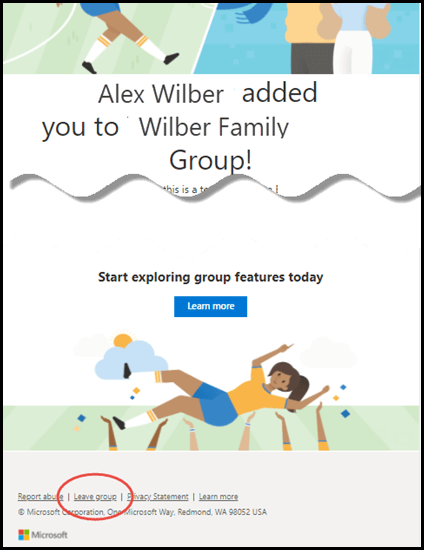
Pokud vám v Outlooku najednou začaly chodit e-maily od nějaké skupiny, možná vás zajímá, jak jste se k této skupině přidali a jak je možné ji opustit. Když vás někdo přidal, měl jste dostat uvítací e-mail, kde se dozvíte o skupině a také o tom, kdo vás přidal. Je možné, že e-maily skončily ve složce nevyžádané pošty.
Když najdete uvítací zprávu, zjistíte, kdo vás přidal, o čem skupina je, a pokud nechcete být jejím členem, najdete odkaz pro opuštění skupiny.
Připojení ke skupině | Opuštění skupiny | Sledování skupiny
Připojení ke skupině v novém Outlooku
- Na navigačním panelu vyberte
 .
.
- Na kartě Domů skupiny vyberte Zjistit skupiny.
- Zadejte název skupiny do vyhledávacího pole nebo vyhledejte požadovanou skupinu.
- Vyberte Připojit se nebo požádat o připojení.
- Pokud je skupina soukromá, pošle se žádost správci skupiny, který ji může schválit nebo zamítnout.
Opuštění skupiny v novém Outlooku
Pokud jste byli přidáni do skupiny, můžete ji kdykoli opustit.
Poznámka
- Pokud jste posledním vlastníkem skupiny a skupinu opustíte, dostanou ostatní členové upozornění a data a obsah skupiny se odstraní do 30 dní.
- Pokud chcete, aby skupina pokračovala i po jejím opuštění, bude nutné, aby se vlastníkem skupiny stal někdo jiný (nebo ještě lépe dvě osoby). Informace o tom, jak nastavit člena jako vlastníka, najdete v tématu Vytvoření skupiny Microsoft 365 v Outlooku.
Na navigačním panelu vyberte .
Na kartě Domů ve skupině vyberte kartu skupiny.
Vyberte  skupiny.
Vyberte Opustit skupinu.
Sledování skupiny v novém Outlooku
Až se stanete členem skupiny, určí vaše předvolba sledování, kolik e-mailů skupiny dostanete do své osobní doručené pošty.
Když skupinu sledujete, všechny e-mailové zprávy a pozvánky na schůzky se vám posílají přímo do složky Doručená pošta. Jsou ale taky uložené ve složce skupiny. Nemějte proto obavy, že byste něco omylem odstranili nebo vytvořili pravidlo pro přesunutí pošty ze složky Doručená pošta do soukromé složky. Po přečtení jej smažte ze své doručené pošty a vězte, že ve složce skupiny, kterou lze prohledávat, je stále bezpečně uložena kopie; Ve skutečnosti jsou všechny zprávy od založení skupiny uložené ve složce skupiny. I když jste na začátku nebyli členem, po připojení uvidíte celou historii.
Na navigačním panelu vyberte .
Na kartě Domů ve skupině vyberte kartu skupiny.
Tip:
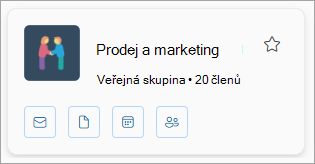
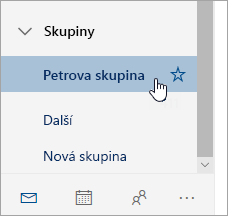
Vyberte celou (nebo prázdnou) kartu skupiny, abyste získali přístup na domovskou stránku skupiny. Když vyberete název skupiny nebo ikony, získáte přístup k různým funkcím.
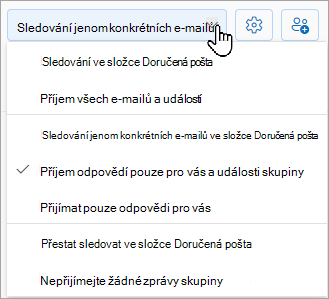
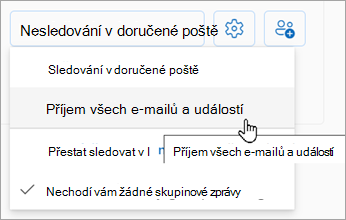
V rozevíracím seznamu si vyberte předvolbu sledování.
Připojení ke skupině | Opuštění skupiny | Sledování skupiny
Připojení ke skupině v klasickém Outlooku
V klasickém Outlooku vyberte na navigačním panelu Další skupiny aplikací>. (Pokud chcete Skupiny připnout, klikněte pravým tlačítkem na a vyberte Připnout.)
Na domovské stránce skupiny můžete vidět všechny skupiny najednou.
Na kartě Domů vyberte Procházet skupiny.
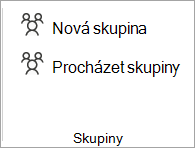
Zadejte název skupiny do vyhledávacího pole nebo vyhledejte požadovanou skupinu.
Vyberte Připojit se.
Pokud je skupina soukromá, pošle se žádost správci skupiny, který ji může schválit nebo zamítnout.
Připojení ke skupině v klasickém Outlooku z e-mailu
- Pokud dostanete e-mailovou zprávu od skupiny, jejímž členem nejste, a rozhodnete se k této skupině připojit, vyberte v záhlaví skupiny v pravém rohu podokna čtení možnost Připojit se.
Pokud je skupina soukromá, uvidíte místo toho Žádost o připojení a zobrazí se výzva, abyste zadali důvod, proč se chcete připojit.
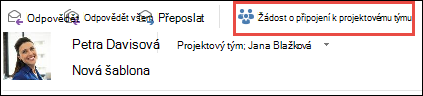
- Počkejte, než vaše žádost projde, nebo v případě, že se chcete připojit k soukromé skupině, než vás správce skupiny přidá.
- Jakmile se připojíte ke skupině, uvidíte podrobný stav členství a zástupce pro přechod do doručené pošty skupiny.
Opuštění skupiny v klasickém Outlooku
Poznámka
- Pokud jste posledním vlastníkem skupiny a skupinu opustíte, dostanou ostatní členové upozornění a data a obsah skupiny se odstraní do 30 dní.
- Pokud chcete, aby skupina pokračovala i po jejím opuštění, bude nutné, aby se vlastníkem skupiny stal někdo jiný (nebo ještě lépe dvě osoby). Informace o tom, jak nastavit člena jako vlastníka, najdete v tématu Vytvoření skupiny Microsoft 365 v Outlooku.
- V klasickém Outlooku vyberte na navigačním panelu Další skupiny aplikací>. (Pokud chcete Skupiny připnout, klikněte pravým tlačítkem na a vyberte Připnout.)
Na domovské stránce skupiny můžete vidět všechny skupiny najednou.
- Vyberte název skupiny.
- Na pásu karet vyberte Nastavení skupiny.
- Vyberte Opustit skupinu.
Sledování skupiny v klasickém Outlooku
Když skupinu sledujete, všechny e-mailové zprávy a pozvánky na schůzky se vám posílají přímo do složky Doručená pošta. Jsou ale taky uložené ve složce skupiny. Nemějte proto obavy, že byste něco omylem odstranili nebo vytvořili pravidlo pro přesunutí pošty ze složky Doručená pošta do soukromé složky. Po přečtení jej smažte ze své doručené pošty a vězte, že ve složce skupiny, kterou lze prohledávat, je stále bezpečně uložena kopie; Ve skutečnosti jsou všechny zprávy od založení skupiny uložené ve složce skupiny. I když jste na začátku nebyli členem, po připojení uvidíte celou historii.
V navigačním podokně vyberte skupinu.
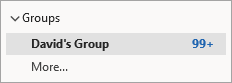
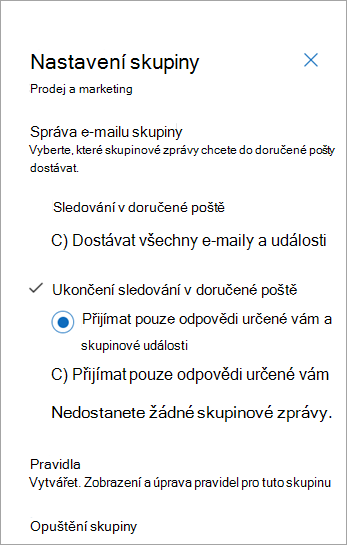
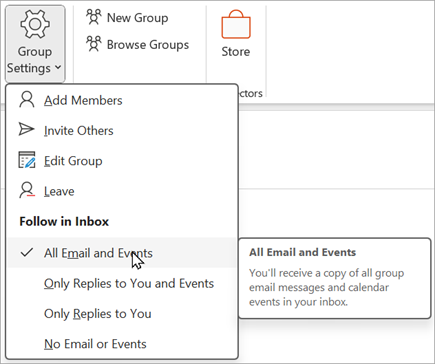
Na pásu karet vyberte Nastavení skupiny a v části Sledovat v doručené poště vyberte, které e-maily nebo události chcete dostávat přímo do své osobní schránky. Pokud už nechcete dostávat skupinové e-maily do osobní doručené pošty, vyberte Žádné e-maily ani události.
Připojení ke skupině | Opuštění skupiny | Sledování skupiny
Připojení ke skupině v aplikaci Outlook na webu
- V navigačním podokně v části Skupiny vyberte Zjistit skupiny.
- Do vyhledávacího pole zadejte hledaný termín a stiskněte klávesu Enter.
- Pokud je skupina veřejná, vyberte Požádat o členství, pokud je skupina soukromá.
- Jakmile se připojíte ke skupině, dostanete uvítací zprávu s důležitými informacemi a odkazy, které vám pomůžou začít. Pokud je skupina veřejná, dostanete zprávu hned. Pokud je skupina soukromá, dostanete uvítací zprávu, až vás schválí vlastník skupiny.
Opuštění skupiny v aplikaci Outlook na webu
Pokud jste byli přidáni do skupiny, můžete ji kdykoli opustit.
Poznámka
- Pokud jste posledním vlastníkem skupiny a skupinu opustíte, dostanou ostatní členové upozornění a data a obsah skupiny se odstraní do 30 dní.
- Pokud chcete, aby skupina pokračovala i po jejím opuštění, bude nutné, aby se vlastníkem skupiny stal někdo jiný (nebo ještě lépe dvě osoby). Informace o tom, jak nastavit člena jako vlastníka, najdete v tématu Vytvoření skupiny Microsoft 365 v Outlooku.
Na navigačním panelu vyberte .
Na kartě Domů ve skupině vyberte kartu skupiny.
Vyberte skupiny.
Vyberte Opustit skupinu.
Sledování skupiny v aplikaci Outlook na webu
Když skupinu sledujete, všechny e-mailové zprávy a pozvánky na schůzky se vám posílají přímo do složky Doručená pošta. Jsou ale taky uložené ve složce skupiny. Nemějte proto obavy, že byste něco omylem odstranili nebo vytvořili pravidlo pro přesunutí pošty ze složky Doručená pošta do soukromé složky. Po přečtení jej smažte ze své doručené pošty a vězte, že ve složce skupiny, kterou lze prohledávat, je stále bezpečně uložena kopie; Ve skutečnosti jsou všechny zprávy od založení skupiny uložené ve složce skupiny. I když jste na začátku nebyli členem, po připojení uvidíte celou historii.
Na navigačním panelu vyberte .
Na kartě Domů ve skupině vyberte kartu skupiny.
Tip:
Vyberte celou (nebo prázdnou) kartu skupiny, abyste získali přístup na domovskou stránku skupiny. Když vyberete název skupiny nebo ikony, získáte přístup k různým funkcím.
V rozevíracím seznamu si vyberte předvolbu sledování.
Připojení ke skupině, odchod z ní nebo její sledování v Outlook.com
Připojení ke skupině | Pozvání lidí do skupiny | Opuštění skupiny | Sledování skupiny
Připojení ke skupině v Outlook.com
Ke skupině Outlook.com se můžete připojit, jenom když si vás přidá vlastník nebo člen. Přečtěte si, jak přidávat členy, nebo se podívejte níže, jak pozvat lidi.
Poznámka
Pokud jste byli do skupiny přidáni pomocí svého účtu Microsoft (Outlook.com, Hotmail.com nebo Live.com e-mailové adresy, budou ostatní členové skupiny moci vidět aktuální zobrazované jméno a primární e-mailovou adresu vašeho účtu. Přečtěte si, jak změnit zobrazované jméno v účtu Microsoft.
Pozvání ostatních, aby se připojili ke skupině v Outlook.com
Můžete pozvat lidi, aby se připojili ke skupině. Pokud se jedná o soukromou skupinu, dostane vlastník skupiny od pozvaného žádost o připojení ke skupině. K připojení ke skupině můžete pozvat i hosty. Do doručené pošty budou dostávat skupinové konverzace a události kalendáře. Hosté ale nemůžou být vlastníky skupiny, zobrazit sdílený adresář, zobrazit všechny informace na kartách kontaktu členů skupiny nebo zobrazit členství ve skupině.
V podokně složek v části Skupiny vyberte vaši skupinu.
V záhlaví skupiny vyberte Přidat členy .
.
Zadejte e-mailovou adresu osoby, kterou chcete pozvat do skupiny.
Opuštění skupiny v Outlook.com
Pokud jste byli přidáni do skupiny, můžete ji kdykoli opustit.
Poznámka
- Pokud jste posledním vlastníkem skupiny a skupinu opustíte, dostanou ostatní členové upozornění a data a obsah skupiny se odstraní do 30 dní.
- Pokud chcete, aby skupina pokračovala i po jejím opuštění, bude nutné, aby se vlastníkem skupiny stal někdo jiný (nebo ještě lépe dvě osoby). Informace o tom, jak nastavit člena jako vlastníka, najdete v tématu Vytvoření skupiny Microsoft 365 v Outlooku.
- Vyberte skupinu, kterou chcete opustit.
- Vyberte název skupiny a vytáhněte kartu skupiny.
- Přejděte na kartu Člen .
- Výběrem X vedle svého účtu odeberte sami sebe ze skupiny. Odebrat můžete i případné další členy, které jste do skupiny přidali.
Sledování skupiny v Outlook.com
Když skupinu sledujete, všechny e-mailové zprávy a pozvánky na schůzky se vám posílají přímo do složky Doručená pošta. Jsou ale taky uložené ve složce skupiny. Nemějte proto obavy, že byste něco omylem odstranili nebo vytvořili pravidlo pro přesunutí pošty ze složky Doručená pošta do soukromé složky. Po přečtení jej smažte ze své doručené pošty a vězte, že ve složce skupiny, kterou lze prohledávat, je stále bezpečně uložena kopie; Ve skutečnosti jsou všechny zprávy od založení skupiny uložené ve složce skupiny. I když jste na začátku nebyli členem, po připojení uvidíte celou historii.
- Na navigačním panelu vyberte .
- Na kartě Domů skupiny vyberte v seznamu název skupiny.
- V rozevíracím seznamu si vyberte předvolbu sledování.
Viz také
Nové prostředí Skupiny Microsoft 365 v Outlooku
Vytvoření skupiny v Outlooku
Přidání, úprava nebo odebrání členů skupiny v Outlooku
Přidávání hostů do Skupiny Microsoft 365
Připojení ke skupinám, odchod z nich nebo jejich sledování v Outlooku
Odeslání e-mailu skupině v Outlooku
Naplánování události v kalendáři skupiny v Outlooku
Použití sdílených souborů se skupinou Microsoft 365 v Outlooku
Úprava nebo odstranění skupiny v Outlooku
Používání Skupiny Microsoft 365 jako host
Hosté nedostávají e-maily skupiny Microsoft 365
