Každá skupina Microsoft 365 má sdílený kalendář, kde můžete vy a každý člen vaší skupiny plánovat, upravovat a zobrazovat nadcházející události.
Můžete také přidat události skupiny do svého osobního kalendáře nebo vytvořit události skupiny ve svém osobním kalendáři, aby je ostatní nemohli měnit.
Otevřít kalendář | Přidat událost | Upravit událost | Podívejte se, kdo se účastní | Zrušit | Přidání do kalendáře
Otevření kalendáře skupiny v novém Outlooku
- Výběrem
 otevřete aplikaci Calendar.
- V seznamu složek v části Skupiny vyberte vaši skupinu. Pokud máte otevřených více kalendářů, zobrazí se události každého z nich. Barevné karty v horní části označují události, které se zarovnají jednotlivým skupinám.
- Pokud chcete změnit zobrazení kalendáře, vyberte Den, Týden, Pracovní týden nebo Měsíc .
Přidání události do kalendáře skupiny v novém Outlooku
Přidání události do kalendáře skupiny je podobné, jako když si událost přidáte do osobního kalendáře. Událost vytvořená v kalendáři skupiny se zobrazuje jako událost pořádaná skupinou. Automaticky se stáváte jejím účastníkem a událost se vám přidá do osobního kalendáře.
V okně kalendáře skupiny vyberte čas, na který budete událost plánovat.
Na horním panelu okna události zvolte skupinu, se kterou chcete událost naplánovat.
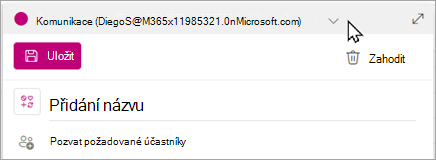
V okně události zadejte název, místo a čas ukončení události. Pokud chcete upravit další možnosti události, vyberte Další možnosti.
Ve výchozím nastavení nejsou pozvánky na schůzky zasílány do doručené pošty všech členů skupiny. Pokud chcete skupinu pozvat, přidejte ji do seznamu účastníků. Pokud jste účastníky nezadali, zobrazí se zpráva Pozvánka se členům skupiny nepošle, pokud je nepozvete. Pokud chcete členy pozvat automaticky, vyberte tlačítko Pozvat členy .
Vyberte Uložit.
Chcete do kalendáře skupiny přidat dovolenou nebo nepřítomnost v kanceláři?
Úprava události v kalendáři skupiny v novém Outlooku
- V kalendáři skupiny otevřete schůzku tak, že na ni poklikáte.
- Proveďte požadované změny a vyberte Odeslat.
Podívejte se, kdo se účastní události vaší skupiny v novém Outlooku
Email oznámení, jako třeba "Přijmout", "Nezávazně" nebo "Odmítnout", jsou rušivá a mohou vám zaplnit složku Doručená pošta. Když k naplánování události použijete kalendář skupiny, můžete snadno a rychle zjistit, kdo přijde, kdo nepřijde a kdo ještě neodpověděl.
- V kalendáři skupiny otevřete schůzku tak, že na ni poklikáte.
- V části Sledování účastníků> se podívejte na stav (Přijato, Žádná odpověď, Nezávazně, Odmítnuto) pod jménem každé osoby.
Zrušení události skupiny v novém Outlooku
Když se v kalendáři skupiny vytvoří událost, může ji kterýkoli člen skupiny zrušit.
- V kalendáři skupiny otevřete schůzku tak, že na ni poklikáte.
- Klikněte na Zrušit a vyberte odpovídající možnost zrušení.
Přidání události skupiny do osobního kalendáře v novém Outlooku
Když událost vytvoříte ve vlastním kalendáři, máte na výběr její úpravy nebo zrušení, na rozdíl od událostí vytvořených v kalendáři skupiny, které může upravit nebo odstranit kdokoli ve skupině.
- Otevřete kalendář (ne kalendář skupiny).
- Vyberte čas, na který schůzku nebo událost naplánujete.
- Zadejte název, místo a veškeré podrobnosti o schůzce.
- V části Pozvat účastníky zadejte název skupiny, kterou chcete pozvat.
- Vyberte Odeslat.
Otevřít kalendář | Přidat událost | Upravit událost | Podívejte se, kdo se účastní | Zrušit | Přidání do kalendáře
Otevření kalendáře skupiny v klasickém Outlooku
- Výběrem otevřete aplikaci Calendar.
- V seznamu složek v části Skupiny vyberte vaši skupinu. Pokud máte otevřených více kalendářů, zobrazí se události každého z nich. Barevné karty v horní části označují události, které se zarovnají jednotlivým skupinám.
- Pokud chcete změnit zobrazení kalendáře, vyberte Den, Týden, Pracovní týden nebo Měsíc .
Přidání události do kalendáře skupiny v klasickém Outlooku
- Výběrem otevřete aplikaci Calendar.
- V seznamu složek zvolte skupinu.
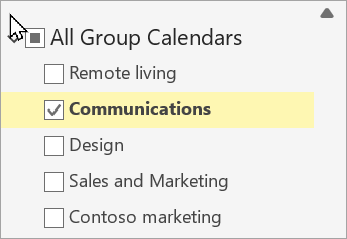
- Na pásu karet vyberte Nová schůzka.
- Všimnete si, že alias skupiny se automaticky zadá do řádku Povinný účastník. Zadejte předmět, místo a čas začátku a konce schůzky. Pokud nechcete členům skupiny posílat pozvánky, jednoduše odeberte skupinu ze seznamu účastníků.
- Do oblasti schůzky napište její program. Pokud nastavujete schůzku Teams, neměňte žádné informace o online schůzce.
- Na pásu karet vyberte Pomocníka pro plánování , abyste pro schůzku zvolili nejlepší možný čas.
- Vyberte Odeslat.
Úprava události v kalendáři skupiny v klasickém Outlooku
- Výběrem otevřete aplikaci Calendar.
- V seznamu složek v části Skupiny vyberte vaši skupinu. Pokud máte otevřených více kalendářů, zobrazí se události každého z nich. Barevné karty v horní části označují události, které se zarovnají jednotlivým skupinám.
- Vyberte událost, abyste mohli upravit její podrobnosti. Vyberte Uložit.
Podívejte se, kdo se účastní události vaší skupiny v klasickém Outlooku
- Výběrem otevřete aplikaci Calendar.
- V seznamu složek v části Skupiny vyberte vaši skupinu. Pokud máte otevřených více kalendářů, zobrazí se události každého z nich. Barevné karty v horní části označují události, které se zarovnají jednotlivým skupinám.
- Výběrem události otevřete její podrobnosti. Pokud chcete zjistit, jak členové skupiny odpověděli, vyberte Sledování .
Zrušení schůzky skupiny v klasickém Outlooku
- Výběrem otevřete aplikaci Calendar.
- V seznamu složek v části Skupiny vyberte vaši skupinu. Pokud máte otevřených více kalendářů, zobrazí se události každého z nich. Barevné karty v horní části označují události, které se zarovnají jednotlivým skupinám.
- Vyberte událost, abyste mohli upravit její podrobnosti.
- Vyberte Zrušit. Než členům skupiny oznámíte zrušení, můžete přidat zprávu.
- Vyberte Odeslat zrušení.
Přidání události skupiny do osobního kalendáře v klasickém Outlooku
Žádost o schůzku můžete vytvořit jedním z následujících způsobů:
Ve složceDoručená pošta vyberte Nové položky> schůzky nebo použijte klávesovou zkratku Ctrl+Shift+Q.
V kalendáři vyberte Nová schůzka nebo použijte klávesovou zkratku CTRL + SHIFT + Q.
V e-mailové zprávě ve složce Doručená pošta vyberte tlačítko Odpovědět se žádostí o schůzku.
Pomocí e-mailové adresy skupiny ji můžete přidat jako člena.
Zadejte název, místo a čas události.
Vyberte Odeslat.
Otevřít kalendář | Přidat událost | Upravit událost | Podívejte se, kdo se účastní | Zrušit | Přidání do kalendáře
Otevření kalendáře skupiny v aplikaci Outlook na webu
- Výběrem otevřete aplikaci Calendar.
- V seznamu složek v části Skupiny vyberte vaši skupinu. Pokud máte otevřených více kalendářů, zobrazí se události každého z nich. Barevné karty v horní části označují události, které se zarovnají jednotlivým skupinám.
- Pokud chcete změnit zobrazení kalendáře, vyberte Den, Týden, Pracovní týden nebo Měsíc .
Přidání události do kalendáře skupiny v Outlook na webu
Přidání události do kalendáře skupiny je podobné, jako když si událost přidáte do osobního kalendáře. Událost vytvořená v kalendáři skupiny se zobrazuje jako událost pořádaná skupinou. Automaticky se stáváte jejím účastníkem a událost se vám přidá do osobního kalendáře.
- V kalendáři skupiny vyberte čas, na který schůzku naplánujete.
- V okně s podrobnostmi zadejte název, místo a čas ukončení události.
- Ve výchozím nastavení se pozvání na schůzku neposílá do doručené pošty všech členů skupiny. Pokud chcete skupinu pozvat, přidejte ji do seznamu účastníků.
- Vyberte Uložit.
Chcete do kalendáře skupiny přidat dovolenou nebo nepřítomnost v kanceláři?
Úprava události v kalendáři skupiny v Outlook na webu
- V kalendáři skupiny otevřete schůzku tak, že na ni poklikáte.
- Proveďte požadované změny a vyberte Odeslat.
Podívejte se, kdo se účastní události skupiny v aplikaci Outlook na webu
Email oznámení, jako třeba "Přijmout", "Nezávazně" nebo "Odmítnout", jsou rušivá a mohou vám zaplnit složku Doručená pošta. Když k naplánování události použijete kalendář skupiny, můžete snadno a rychle zjistit, kdo přijde, kdo nepřijde a kdo ještě neodpověděl.
- V kalendáři skupiny schůzku vyberte a tím ji otevřete.
- V části Sledování účastníků> se podívejte na stav (Přijato, Žádná odpověď, Nezávazně, Odmítnuto) pod jménem každé osoby.
Zrušení události skupiny v aplikaci Outlook na webu
Když se v kalendáři skupiny vytvoří událost, může ji kterýkoli člen skupiny zrušit.
- V kalendáři skupiny otevřete schůzku tak, že na ni poklikáte.
- Vyberte Zrušit a vyberte příslušnou možnost zrušení.
Přidání události skupiny do osobního kalendáře v aplikaci Outlook na webu
Když událost vytvoříte ve vlastním kalendáři, máte na výběr její úpravy nebo zrušení, na rozdíl od událostí vytvořených v kalendáři skupiny, které může upravit nebo odstranit kdokoli ve skupině.
- Otevřete kalendář (ne kalendář skupiny).
- Vyberte čas, na který schůzku nebo událost naplánujete.
- Zadejte název, místo a veškeré podrobnosti o schůzce.
- V části Pozvat účastníky zadejte název skupiny, kterou chcete pozvat.
- Vyberte Odeslat.
Otevřít kalendář | Přidat událost | Upravit událost | Podívejte se, kdo se účastní | Zrušit | Přidání do kalendáře
Otevření kalendáře skupiny v Outlook.com
- Výběrem otevřete aplikaci Calendar.
- V seznamu složek v části Skupiny vyberte vaši skupinu. Pokud máte otevřených více kalendářů, zobrazí se události každého z nich. Barevné karty v horní části označují události, které se zarovnají jednotlivým skupinám.
- Pokud chcete změnit zobrazení kalendáře, vyberte Den, Týden, Pracovní týden nebo Měsíc .
Přidání události do kalendáře skupiny v Outlook.com
Přidání události do kalendáře skupiny je podobné, jako když si událost přidáte do osobního kalendáře. Událost vytvořená v kalendáři skupiny se zobrazuje jako událost pořádaná skupinou. Automaticky se stáváte jejím účastníkem a událost se vám přidá do osobního kalendáře.
- V kalendáři skupiny vyberte čas, na který schůzku naplánujete.
- V okně s podrobnostmi zadejte název, místo a čas ukončení události.
- Ve výchozím nastavení se pozvání na schůzku neposílá do doručené pošty všech členů skupiny. Pokud chcete skupinu pozvat, přidejte ji do seznamu účastníků.
- Vyberte Uložit.
Chcete do kalendáře skupiny přidat dovolenou nebo nepřítomnost v kanceláři?
Úprava události v kalendáři skupiny v Outlook.com
- V kalendáři skupiny otevřete schůzku tak, že na ni poklikáte.
- Proveďte požadované změny a vyberte Odeslat.
Podívejte se, kdo se účastní události vaší skupiny v Outlook.com
Email oznámení, jako třeba "Přijmout", "Nezávazně" nebo "Odmítnout", jsou rušivá a mohou vám zaplnit složku Doručená pošta. Když k naplánování události použijete kalendář skupiny, můžete snadno a rychle zjistit, kdo přijde, kdo nepřijde a kdo ještě neodpověděl.
- V kalendáři skupiny otevřete schůzku tak, že na ni poklikáte.
- V části Sledování účastníků> se podívejte na stav (Přijato, Žádná odpověď, Nezávazně, Odmítnuto) pod jménem každé osoby.
Zrušení události skupiny v Outlook.com
Když se v kalendáři skupiny vytvoří událost, může ji kterýkoli člen skupiny zrušit.
- V kalendáři skupiny otevřete schůzku tak, že na ni poklikáte.
- Vyberte Zrušit a vyberte příslušnou možnost zrušení.
Přidání události skupiny do osobního kalendáře v Outlook.com
Když událost vytvoříte ve vlastním kalendáři, máte na výběr její úpravy nebo zrušení, na rozdíl od událostí vytvořených v kalendáři skupiny, které může upravit nebo odstranit kdokoli ve skupině.
- Otevřete kalendář (ne kalendář skupiny).
- Vyberte čas, na který schůzku nebo událost naplánujete.
- Zadejte název, místo a veškeré podrobnosti o schůzce.
- V části Pozvat účastníky zadejte název skupiny, kterou chcete pozvat.
- Vyberte Odeslat.
Potřebujete další pomoc?

|
Pokud chcete získat podporu v Outlook.com, klepněte nebo klikněte sem nebo vyberte Nápověda na řádku nabídek a zadejte svůj dotaz. Pokud samoobslužná nápověda váš problém nevyřeší, posuňte se dolů na Stále potřebujete pomoc? a vyberte Ano.
Pokud výše uvedené kroky nefungují nebo se nemůžete přihlásit, klepněte nebo klikněte sem. |

|
Další pomoc s účtem Microsoft a předplatnými najdete v nápovědě k účtu & fakturaci. |

|
Pokud chcete získat nápovědu a řešit potíže s jinými produkty a službami Microsoftu, zadejte svůj problém sem. |

|
Posílejte otázky, sledujte diskuze a sdílejte své znalosti v komunitě Outlook.com. |
Viz také
Nové prostředí Skupiny Microsoft 365 v Outlooku
Vytvoření skupiny v Outlooku
Přidání, úprava nebo odebrání členů skupiny v Outlooku
Přidávání hostů do Skupiny Microsoft 365
Připojení ke skupinám, odchod z nich nebo jejich sledování v Outlooku
Odeslání e-mailu skupině v Outlooku
Použití sdílených souborů se skupinou Microsoft 365 v Outlooku
Úprava nebo odstranění skupiny v Outlooku
Používání Skupiny Microsoft 365 jako host
Hosté nedostávají e-maily skupiny Microsoft 365
