
Dobře navržená databáze nejen přispívá k zajištění integrity dat, ale také se snadněji udržuje a aktualizuje. Accessová databáze není stejný soubor jako dokument Microsoft Word nebo prezentace Microsoft PowerPointu. Jde spíš o kolekci objektů – tabulek, formulářů, sestav, dotazů atd., které musí spolupracovat, aby správně fungovaly.
Uživatelé zadávají data primárně pomocí ovládacích prvků. To, co s daným ovládacím prvkem uděláte, závisí na datovém typu nastaveném pro pole podkladové tabulky, na vlastnostech nastavených pro toto pole a na vlastnostech nastavených pro ovládací prvek. Nakonec zvažte použití dalších databázových technik, jako je ověřování, výchozí hodnoty, seznamy a vyhledávání a kaskádové aktualizace.
Další informace o aktualizaci dat z hlediska uživatele naleznete v tématu Způsoby přidávání, úprav a odstraňování záznamů.
V tomto článku
- Jak návrh databáze ovlivňuje zadávání dat
- Nastavení výchozí hodnoty pole nebo ovládacího prvku
- Omezení dat pomocí ověřovacích pravidel
- Práce se seznamy hodnot a vyhledávacími poli
- Odstranění dat ze seznamu nebo z vyhledávacích polí
- Vliv datových typů na způsob, jakým zadáváte data
- Vliv vlastností pole tabulky na způsob zadávání dat
- Změna hodnot primárního a cizího klíče pomocí kaskádových aktualizací
- Proč se někdy zdá, že identifikační čísla přeskakují čísla
- Hromadná aktualizace dat pomocí dotazů
Jak návrh databáze ovlivňuje zadávání dat
Informace uchovávané v databázi jsou uloženy v tabulkách, které obsahují data o konkrétním předmětu, například aktiva nebo kontakty. Každý záznam v tabulce obsahuje informace o jedné položce, například o konkrétním kontaktu. Záznam se skládá z polí, jako je jméno, adresa a telefonní číslo. Záznam se běžně nazývá řádek a pole se běžně nazývá sloupec. Tyto objekty musí dodržovat sadu principů návrhu, jinak bude databáze buď pracovat špatně, nebo úplně selže. Tyto principy návrhu zase ovlivňují způsob zadávání dat. Zvažte toto:
- Tabulky Access ukládá všechna data do jedné nebo více tabulek. Počet tabulek, které použijete, závisí na návrhu a složitosti databáze. Přestože můžete data zobrazit ve formuláři, sestavě nebo ve výsledcích vrácených dotazem, aplikace Access ukládá data pouze v tabulkách a ostatní objekty v databázi jsou postaveny nad těmito tabulkami. Každá tabulka by měla být založena na jednom předmětu. Například tabulka s obchodními kontaktními informacemi by neměla obsahovat informace o prodejích. V takovém případě může být vyhledání a úprava správných informací obtížná, ne-li úplně nemožná.
-
Datové typy Do každého pole v tabulce lze obvykle zadat pouze jeden typ dat. Poznámky třeba nejde ukládat do pole, do kterého se dají přidávat čísla. Pokud se do takového pole pokusíte zadat text, zobrazí Access chybovou zprávu. To však není pevné pravidlo. Do pole nastaveného na datový typ Krátký text můžete například uložit čísla (třeba PSČ), ale nemůžete s těmito daty provádět výpočty, protože je Access považuje za část textu.
Až na určité výjimky by pole v záznamu měla přijímat pouze jednu hodnotu. Do pole adresy například nemůžete zadat víc než jednu adresu. To je na rozdíl od Microsoft Excelu, který umožňuje zadat do jedné buňky libovolný počet jmen, adres nebo obrázků, pokud není buňka nastavena tak, aby přijímala omezené typy dat. - Pole s více hodnotami Access nabízí funkci nazvanou pole s více hodnotami, která umožňuje připojit více dat k jednomu záznamu a vytvářet seznamy s více hodnotami. Seznam s více hodnotami je možné vždy identifikovat, protože Access zobrazí vedle každé položky seznamu zaškrtávací políčko. K záznamu v databázi můžete například připojit balíček prezentací Microsoft PowerPointu a libovolný počet obrázků. Můžete taky vytvořit seznam jmen a vybrat jich tolik, kolik potřebujete. Může se zdát, že použití polí s více hodnotami porušuje pravidla návrhu databáze, protože v jednom poli tabulky můžete uložit více než jeden záznam. Access ale vynucuje pravidla "na pozadí" tím, že data ukládá do zvláštních skrytých tabulek.
- Používání formulářů Formuláře se obvykle vytvářejí, když chcete usnadnit používání databáze a zajistit, aby uživatelé zadávali data přesně. Způsob, jakým se formulář používá k úpravě dat, závisí na jeho návrhu. Formuláře můžou obsahovat libovolný počet ovládacích prvků, například seznamy, textová pole, tlačítka a dokonce i datové listy. Každý ovládací prvek, který je ve formuláři, buď čte data z pole podkladové tabulky, nebo je do něj zapisuje.
Další informace najdete v tématech Základy návrhu databáze a Vytvoření tabulky a přidání polí.
Nastavení výchozí hodnoty pole nebo ovládacího prvku
Pokud velké množství záznamů sdílí pro dané pole stejnou hodnotu, například město nebo zemi, můžete ušetřit čas nastavením výchozí hodnoty pro ovládací prvek vázaný na toto pole nebo na samotné pole. Když otevřete formulář nebo tabulku, abyste vytvořili nový záznam, zobrazí se v tomto ovládacím prvku nebo poli vaše výchozí hodnota.
V tabulce
- Otevřete tabulku v návrhovém zobrazení.
- V horní části zobrazení vyberte pole.
- V dolní části zobrazení vyberte kartu Obecné .
- Nastavte vlastnost Výchozí hodnota na požadovanou hodnotu.
Ve formuláři
- Otevřete formulář v zobrazení rozložení nebo v návrhovém zobrazení.
- Klikněte pravým tlačítkem myši na ovládací prvek, se kterým chcete pracovat, a potom klikněte na příkaz Vlastnosti.
- Na kartě Data nastavte vlastnost Výchozí hodnota na požadovanou hodnotu.
Omezení dat pomocí ověřovacích pravidel
Pomocí ověřovacích pravidel můžete při zadávání ověřovat data v desktopových databázích Accessu. Ověřovací pravidla je možné nastavit v návrhu tabulky nebo v zobrazení datového listu tabulky. V Accessu jsou tři typy ověřovacích pravidel:
- Ověřovací pravidlo pole Ověřovací pravidlo pole je možné použít k určení kritéria, které musí splňovat všechny platné hodnoty polí. Aktuální pole by nemělo být nutné zadávat jako součást pravidla, pokud ho nepoužíváte ve funkci. Omezení typů znaků, které se mají zadat do pole může být jednodušší, když se použije Vstupní maska. Pro pole data může například platit ověřovací pravidlo, které nepovoluje hodnoty v minulosti.
- Ověřovací pravidlo záznamu Ověřovací pravidlo záznamu můžete použít k určení podmínky, kterou musí splňovat všechny platné záznamy. Pomocí ověřovacího pravidla záznamu můžete porovnat hodnoty v různých polích. Například záznam se dvěma datovými poli může vyžadovat, aby hodnoty jednoho pole vždy předcházely hodnotám druhého pole (například datum PočátečníDatum předchází datu KoncovéDatum).
- Ověření ve formuláři Vlastnost Ověřovací pravidlo ovládacího prvku ve formuláři je možné použít k určení kritéria, které musí splňovat všechny hodnoty zadané do tohoto ovládacího prvku. Vlastnost ovládacího prvku Ověřovací pravidlo funguje jako ověřovací pravidlo pole. Ověřovací pravidlo formuláře se používá místo ověřovacího pravidla pole, pokud bylo pravidlo specifické jenom pro daný formulář a nikoli pro tabulku, bez ohledu na to, kde se použilo.
Další informace naleznete v tématu Omezení vstupu dat pomocí ověřovacích pravidel.
Práce se seznamy hodnot a vyhledávacími poli
V Accessu existují dva typy dat seznamu:
- Seznamy hodnot Obsahují pevně zadanou sadu hodnot, které zadáte ručně. Hodnoty jsou umístěny ve vlastnosti Zdroj řádků pole.
-
Vyhledávací pole Ty pomocí dotazu načítají hodnoty z jiné tabulky. Vlastnost Zdroj řádků pole obsahuje dotaz, nikoli pevně zadaný seznam hodnot. Dotaz načítá hodnoty z jedné nebo více tabulek v databázi. Ve výchozím nastavení vám vyhledávací pole zobrazí tyto hodnoty ve formě seznamu. Podle toho, jak jste vyhledávací pole nastavili, můžete z tohoto seznamu vybrat jednu nebo více položek.
Poznámka Vyhledávací pole můžou nové uživatele Accessu zmást, protože seznam položek se zobrazí na jednom místě (seznam, který Access vytvoří z dat ve vyhledávacím poli), ale data se můžou nacházet v jiném umístění (v tabulce, která obsahuje data).
Ve výchozím nastavení zobrazuje Access data seznamu jako ovládací prvek pole se seznamem, můžete ale zadat i ovládací prvek Seznam. Otevře se pole se seznamem pro prezentaci seznamu, a jakmile provedete výběr, zavře se. Seznam naopak zůstává pořád otevřený.
Chcete-li upravit seznamy, můžete také spustit příkaz Upravit položky seznamu nebo můžete upravit data přímo ve vlastnosti Zdroj řádků zdrojové tabulky. Aktualizací dat ve vyhledávacím poli aktualizujete zdrojovou tabulku.
Pokud je vlastnost Typ zdroje řádků seznamu nebo pole se seznamem nastavena na hodnotu Seznam hodnot, můžete upravit seznam hodnot, když je formulář otevřen ve formulářovém zobrazení, čímž se vyhnete nutnosti přepínat do návrhového zobrazení nebo zobrazení rozložení, otevírat seznam vlastností a upravovat vlastnost Zdroj řádků pro ovládací prvek pokaždé, když potřebujete provést změnu v seznamu. Pokud chcete upravit seznam hodnot, musí být vlastnost Povolit úpravy seznamu hodnot pro seznam nebo pole se seznamem nastavená na hodnotu Ano.
Další informace najdete v tématu Vytvoření seznamu možností pomocí seznamu nebo pole se seznamem.
Zakázání úprav seznamu hodnot ve formulářovém zobrazení
- Klikněte pravým tlačítkem myši na formulář v navigačním podokně a poté klikněte na Návrhové zobrazení nebo Zobrazení rozložení.
- Kliknutím vyberte ovládací prvek a stisknutím klávesy F4 zobrazte seznam vlastností.
- Na kartě Data v seznamu vlastností nastavte vlastnost Povolit úpravy seznamu hodnot na hodnotu Ne.
- Klikněte na Soubor a pak na Uložit nebo stiskněte Ctrl

Určení jiného formuláře pro úpravy seznamu hodnot
Aplikace Access poskytuje ve výchozím nastavení předdefinovaný formulář pro účely úprav seznamu hodnot. Pokud chcete pro tento účel použít jiný formulář, můžete zadat název formuláře do vlastnosti Upravit formulář položek seznamu takto:
- V navigačním podokně klikněte pravým tlačítkem myši na formulář a v místní nabídce klikněte na Návrhové zobrazení nebo Zobrazení rozložení .
- Kliknutím vyberte ovládací prvek a stisknutím klávesy F4 zobrazte seznam vlastností.
- Na kartě Data v seznamu vlastností klikněte na šipku rozevíracího seznamu v poli vlastnosti Formulář pro úpravu položek seznamu .
- Klikněte na formulář, který chcete použít k úpravě seznamu hodnot.
- Klikněte na Soubor a pak klikněte na Uložit nebo stiskněte Ctrl
Prozkoumání vyhledávacího pole ve formuláři
Otevřete formulář v zobrazení rozložení nebo v návrhovém zobrazení.
Klikněte na ovládací prvek seznamu nebo pole se seznamem pravým tlačítkem myši a klikněte na Vlastnosti.
V seznamu vlastností klikněte na kartu Vše a vyhledejte vlastnosti Typ zdroje řádků a Zdroj řádků . Vlastnost Typ zdroje řádků by měla obsahovat buď Seznam hodnot nebo Tabulku/Dotaz a vlastnost Zdroj řádků by měla obsahovat buď seznam položek oddělených středníky, nebo dotaz. Pokud potřebujete více místa, klikněte pravým tlačítkem myši na vlastnost a vyberte Lupa nebo stiskněte Shift+F2.
V seznamech hodnot se obvykle používá tato základní syntaxe: "položka";" item";" item"
V tomto případě je seznam sada položek uzavřených do dvojitých uvozovek a oddělených středníky.
Výběrové dotazy používají tuto základní syntaxi: SELECT [table_or_query_name].[ field_name**] OD [table_or_query_name]**.
V tomto případě obsahuje dotaz dvě klauzule (SELECT a FROM). První klauzule odkazuje na tabulku nebo dotaz a pole v této tabulce nebo dotazu. Druhá klauzule odkazuje jenom na tabulku nebo dotaz. Tady je jeden klíčový bod, který byste si měli zapamatovat: Klauzule SELECT nemusí obsahovat název tabulky nebo dotazu, i když se to doporučuje, a musí obsahovat název aspoň jednoho pole. Všechny klauzule FROM ale musí odkazovat na tabulku nebo dotaz. Zdrojovou tabulku nebo zdrojový dotaz pro vyhledávací pole proto můžete kdykoli najít přečtením klauzule FROM.Proveďte jeden z následujících kroků:
- Pokud používáte seznam hodnot, upravte položky v seznamu. Jednotlivé položky ohraničte dvojitými uvozovkami a oddělte je středníkem.
- Pokud dotaz ve vyhledávacím seznamu odkazuje na jiný dotaz, otevřete tento druhý dotaz v návrhovém zobrazení (klikněte pravým tlačítkem myši na dotaz v navigačním podokně a poté klikněte na Návrhové zobrazení). Poznamenejte si název tabulky, který se zobrazuje v horní části návrháře dotazů, a přejděte k dalšímu kroku.
Pokud dotaz v poli Vyhledávání odkazuje na tabulku, poznamenejte si její název a přejděte k dalšímu kroku.
Otevřete tabulku v zobrazení Datový list a potom podle potřeby upravte položky seznamu.
Prozkoumání vyhledávacího pole v tabulce
Otevřete tabulku v návrhovém zobrazení.
V horní části návrhové mřížky dotazu ve sloupci Datový typ klikněte na libovolné pole typu Text, Číslo nebo Ano/Ne nebo jinak umístěte fokus.
V dolní části návrhové mřížky tabulky klikněte na kartu Vyhledávání a potom se podívejte na vlastnosti Typ zdroje řádků a Zdroj řádků .
Vlastnost Typ zdroje řádků musí mít hodnotu Seznam hodnot nebo tabulku či dotaz. Vlastnost Zdroj řádků musí obsahovat buď seznam hodnot, nebo dotaz.
Seznamy hodnot používají tuto základní syntaxi: "položka";" item";" item"
V tomto případě je seznam sada položek uzavřených do dvojitých uvozovek a oddělených středníky.
Výběrové dotazy obvykle používají tuto základní syntaxi: SELECT [table_or_query_name].[ field_name**] OD [table_or_query_name]**.
V tomto případě obsahuje dotaz dvě klauzule (SELECT a FROM). První klauzule odkazuje na tabulku nebo dotaz a pole v této tabulce nebo dotazu. Druhá klauzule odkazuje jenom na tabulku nebo dotaz. Tady je jeden klíčový bod, který byste si měli zapamatovat: Klauzule SELECT nemusí obsahovat název tabulky nebo dotazu, i když se to doporučuje, a musí obsahovat název aspoň jednoho pole. Všechny klauzule FROM ale musí odkazovat na tabulku nebo dotaz. Zdrojovou tabulku nebo zdrojový dotaz pro vyhledávací pole proto můžete kdykoli najít přečtením klauzule FROM.Proveďte jeden z následujících kroků:
- Pokud používáte seznam hodnot, upravte položky v seznamu. Jednotlivé položky ohraničte dvojitými uvozovkami a oddělte je středníkem.
- Pokud dotaz v poli Vyhledávání odkazuje na jiný dotaz, otevřete v navigačním podokně tento druhý dotaz v návrhovém zobrazení (klikněte pravým tlačítkem myši na dotaz a potom klikněte na Návrhové zobrazení). Poznamenejte si název tabulky, který se zobrazuje v horní části návrháře dotazů, a přejděte k dalšímu kroku.
Pokud dotaz v poli Vyhledávání odkazuje na tabulku, poznamenejte si její název a přejděte k dalšímu kroku.
Otevřete tabulku v zobrazení Datový list a potom podle potřeby upravte položky seznamu.
Odstranění dat ze seznamu hodnot nebo vyhledávacího pole
Položky seznamu hodnot jsou umístěné ve stejné tabulce jako ostatní hodnoty v záznamu. Data obsažená ve vyhledávacím poli jsou naopak uložená v jiné tabulce (nebo tabulkách). Pokud chcete data ze seznamu hodnot odebrat, otevřete tabulku a upravte položky.
Odebrání dat z vyhledávacího seznamu vyžaduje další kroky, které se liší podle toho, jestli dotaz pro tento seznam získává data z tabulky, nebo z jiného dotazu. Pokud je dotaz pro vyhledávací seznam založený na tabulce, je potřeba určit tuto tabulku a pole obsahující data, která se zobrazují v seznamu. Potom zdrojovou tabulku otevřete a upravte data v tomto poli. Pokud je dotaz pro vyhledávací seznam založený na jiném dotazu, musíte otevřít tento druhý dotaz, najít zdrojovou tabulku a pole, ze kterého druhý dotaz získává data, a upravit hodnoty v této tabulce.
Odebrání dat ze seznamu hodnot
- Otevřete tabulku v návrhovém zobrazení.
- V horní části návrhové mřížky vyberte pole tabulky obsahující seznam hodnot.
- V dolní části mřížky klikněte na kartu Vyhledávání a vyhledejte vlastnost Zdroj řádků.
Ve výchozím nastavení jsou položky v seznamu hodnot ohraničené dvojitými uvozovkami a navzájem oddělené středníky:"Excellent";"Fair";"Average";"Poor" - Podle potřeby odeberte položky ze seznamu. Nezapomeňte také odstranit uvozovky u jednotlivých odstraněných položek. Nenechejte v seznamu ani počáteční středník nebo dvojité středníky (;;), a pokud odstraníte poslední položku v seznamu, odstraňte i závěrečný středník.
Důležité Když odstraníte položku ze seznamu hodnot, kterou už používají záznamy v tabulce, zůstane tato položka součástí záznamů, dokud je nezměníte. Předpokládejme například, že vaše společnost má sklad ve městě A, ale pak tuto budovu prodá. Když položku „Město A“ odeberete ze seznamu skladů, bude se vám dál zobrazovat v tabulce, dokud tyto hodnoty nezměníte.
Odebrání dat z vyhledávacího pole
Otevřete tabulku v návrhovém zobrazení.
V horní části návrhové mřížky vyberte vyhledávací pole.
V dolní části mřížky klikněte na kartu Vyhledávání a vyhledejte vlastnosti Typ zdroje řádků a Zdroj řádků.
Vlastnost Typ zdroje řádků by měla mít hodnotu Tabulka nebo dotaz a vlastnost Zdroj řádků musí obsahovat dotaz odkazující na tabulku nebo jiný dotaz. Dotazy na vyhledávací pole vždy začínají slovem SELECT.
Obvykle (ale ne nutně) se u výběrového dotazu používá tato základní syntaxe: SELECT [table_or_query_name].[ field_name*] OD [table_or_query_name]*.
V tomto případě obsahuje dotaz dvě klauzule (SELECT a FROM). První z nich odkazuje na tabulku a pole v této tabulce, druhá klauzule naopak jenom na tabulku. Zapamatujte si: Z klauzule FROM vždy poznáte název zdrojové tabulky nebo dotazu. Klauzule SELECT nemusí vždy obsahovat název tabulky nebo dotazu, pokaždé nicméně zahrnují název aspoň jednoho pole. Všechny klauzule FROM ale musí odkazovat na tabulku nebo dotaz.Proveďte jednu z následujících akcí:
- Pokud dotaz ve vyhledávacím poli odkazuje na jiný dotaz, kliknutím na tlačítko Tvůrcena kartě Data v seznamu vlastností otevřete dotaz v návrhovém zobrazení
 . Poznamenejte si název tabulky, který se zobrazuje v horní části Návrháře dotazů, a přejděte ke kroku 5.
 - Pokud dotaz v poli Vyhledávání odkazuje na tabulku, poznamenejte si její název a přejděte ke kroku 5.
- Pokud dotaz ve vyhledávacím poli odkazuje na jiný dotaz, kliknutím na tlačítko Tvůrcena kartě Data v seznamu vlastností otevřete dotaz v návrhovém zobrazení
Otevřete zdrojovou tabulku v zobrazení Datový list.
Vyhledejte pole obsahující data použitá ve vyhledávacím seznamu a podle potřeby je upravte.
Vliv datových typů na způsob, jakým zadáváte data
Při návrhu databázové tabulky vybíráte datový typ pro každé pole v tabulce. Je to proces, který pomáhá zajistit přesnější zadávání dat.
Zobrazit datové typy
Udělejte jednu z těchto věcí:
Použití zobrazení Datový list
- Otevřete tabulku v zobrazení datového listu.
- Na kartě Pole se ve skupině Formátování podívejte na hodnotu v seznamu Datový typ. Hodnota se mění s tím, jak umístíte kurzor do různých polí v tabulce:

Použití návrhového zobrazení
- Otevřete tabulku v návrhovém zobrazení.
- Podívejte se do návrhové mřížky. V horní části mřížky se zobrazuje název a datový typ každého pole tabulky.
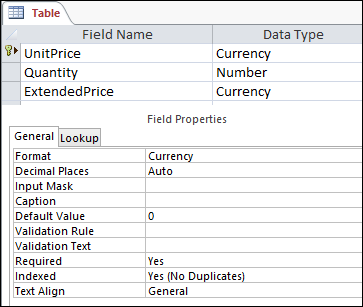
Vliv datových typů na zadávání dat
Datový typ, který nastavíte pro jednotlivá pole tabulky, představuje první úroveň řízení toho, jaký datový typ je povolen v poli. V některých případech, například u pole typu Dlouhý text, můžete zadat libovolná data. V jiných případech, jako je třeba pole Automatické číslo, zabrání nastavení datového typu pro toto pole zadat jakékoli informace. V následující tabulce jsou uvedeny datové typy poskytované aplikací Access a popsány jejich vliv na zadávání dat.
Další informace najdete v tématech Datové typy pro desktopové databáze Accessu a Úprava nebo změna nastavení datového typu pole.
| Datový typ | Vliv na zadávání dat |
|---|---|
| Krátký text | Pole typu Krátký text přijímají textové i číselné znaky včetně seznamu položek s oddělovači. Do textového pole je možné zadat menší počet znaků než do pole typu Dlouhý text – od 0 do 255 znaků. V některých případech můžete pomocí převodních funkcí provádět výpočty s daty v poli typu Krátký text. |
| Dlouhý text | Do tohoto typu pole můžete zadat velké množství textových a číselných dat o délce až 64 000 znaků. Pokud pole podporuje formátování textu, můžete použít typy formátování, které běžně najdete v textových editorech, jako je třeba Word. Můžete například použít různá písma a velikosti písma pro určité znaky v textu a nastavit je jako tučné, kurzívu apod. K datům můžete také přidat značky HTML (Hypertext Markup Language). Další informace najdete v tématu Vložení nebo přidání pole ve formátu RTF. Pole typu Dlouhý text mají navíc vlastnost Pouze přidat. Když tuto vlastnost povolíte, můžete do pole typu Dlouhý text přidávat nová data, ale nemůžete měnit stávající data. Funkce je určena pro použití v aplikacích, jako jsou databáze pro sledování problémů, kde může být potřeba uchovávat trvalý záznam, který zůstane neměnný. Když umístíte kurzor do pole typu Dlouhý text, u kterého je povolená vlastnost Pouze přidat , text v poli ve výchozím nastavení zmizí. Formátování ani jiné změny textu nelze použít. Podobně jako u polí typu Krátký text můžete i u dat v poli typu Dlouhý text spouštět převodní funkce. |
| Číslo | Do tohoto typu pole lze zadávat pouze čísla a hodnoty v poli Číslo lze provádět výpočty. |
| Velké číslo Upozorňujeme, že datové typy Velké číslo jsou k dispozici jenom ve verzi Accessu s předplatným Microsoft 365. |
Do tohoto typu pole lze zadat pouze čísla a hodnoty v poli Velké číslo lze provádět výpočty. Další informace najdete v článku Použití datového typu Velké číslo. |
| Datum a čas | Do tohoto typu pole lze zadat pouze data a časy. Můžete nastavit vstupní masku pole (řada literálů a zástupných znaků, které se zobrazí po výběru pole), data je nutné zadat do mezer a ve formátu, který maska poskytuje. Pokud například vidíte masku, jako je MMM_DD_YYYY, musíte do příslušných polí zadat 11. říjen 2017. Nemůžete zadat celý název měsíce nebo dvoucifernou hodnotu roku. Další informace naleznete v tématu Řízení formátů zadávání dat pomocí vstupních masek. Pokud vstupní masku nevytvoříte, můžete hodnotu zadat pomocí libovolného platného formátu data nebo času. Můžete například zadat 11. říjen 2017, 10/11/2017, 11. říjen 2017 atd. U pole můžete také použít formát zobrazení. Pokud není vstupní maska zadaná, můžete v takovém případě zadat hodnotu v téměř libovolném formátu, ale Access bude zobrazovat data podle formátu zobrazení. Můžete třeba zadat 11. 10. 2017, ale formát zobrazení může být nastavený tak, aby se hodnota zobrazila jako 11. října 2017. Další informace najdete v tématu Vložení dnešního data. |
| Měna | Do tohoto typu pole lze zadat pouze hodnoty měny. Také nemusíte ručně zadávat symbol měny. Ve výchozím nastavení aplikace Access použije symbol měny (¥, ¥, $ atd.) zadaný v místním nastavení systému Windows. Tento symbol měny můžete podle potřeby změnit tak, aby odrážel jinou měnu. |
| Automatické číslo | Data v tomto typu pole nemůžete kdykoliv zadat ani změnit. Access zvýší hodnoty v poli Automatické číslo pokaždé, když přidáte nový záznam do tabulky. |
| Počítané | Data v tomto typu pole nemůžete kdykoliv zadat ani změnit. Výsledky tohoto pole jsou určeny výrazem, který definujete. Access aktualizuje hodnoty v počítaném poli pokaždé, když přidáte nebo upravíte nový záznam v tabulce. |
| Ano/Ne | Kliknete-li na pole, které je nastaveno na tento datový typ, zobrazí aplikace Access v závislosti na způsobu formátování pole buď zaškrtávací políčko, nebo rozevírací seznam. Pokud pole naformátujete tak, aby zobrazovalo seznam, můžete v seznamu vybrat Ano nebo Ne, Pravda nebo Nepravda nebo Zapnuto nebo Vypnuto , znovu v závislosti na formátu použitém na pole. Hodnoty v seznamu není možné zadávat ani měnit přímo z formuláře nebo tabulky. |
| Objekt OLE | Tento typ pole se používá, když chcete zobrazit data ze souboru vytvořeného v jiné aplikaci. V poli Objekt OLE můžete například zobrazit textový soubor, excelový graf nebo powerpointovou prezentaci. Přílohy poskytují rychlejší, snadnější a flexibilnější způsob zobrazení dat z jiných programů. |
| Hypertextový odkaz | Do tohoto typu pole můžete zadat libovolná data a Access je zabalí do webové adresy. Pokud do pole například zadáte hodnotu, Access uzavře text kolem http://www,your_text**.com**. Pokud zadáte platnou webovou adresu, odkaz bude fungovat. Pokud to neuděláte, zobrazí se kvůli vašemu odkazu chybová zpráva. Úprava existujících hypertextových odkazů může být taky obtížná, protože kliknutí myší na pole hypertextového odkazu spustí prohlížeč a dostanete se na web určený v odkazu. Chcete-li upravit pole hypertextového odkazu, vyberte sousední pole, pomocí klávesy TAB nebo kláves se šipkami přesuňte fokus do pole hypertextového odkazu a stisknutím klávesy F2 povolte úpravy. |
| Příloha | K tomuto typu pole můžete připojit data z jiných programů, ale nemůžete do něj zadat ani jinak zadat textová nebo číselná data. Další informace najdete v tématu Připojení souborů a obrázků k záznamům v databázi. |
| Průvodce vyhledáváním | Průvodce vyhledáváním není datový typ. Pomocí průvodce můžete vytvořit dva typy rozevíracích seznamů: seznamy hodnot a vyhledávací pole. Seznam hodnot používá seznam položek s oddělovači, které ručně zadáte při použití Průvodce vyhledáváním. Tyto hodnoty můžou být nezávislé na žádných jiných datech nebo objektech v databázi. Naproti tomu vyhledávací pole načítá data z jedné nebo více dalších tabulek databáze pomocí dotazu. Vyhledávací pole potom zobrazí data v rozevíracím seznamu. Průvodce vyhledáváním nastaví ve výchozím nastavení pole tabulky datový typ Číslo. S vyhledávacími poli můžete pracovat přímo v tabulkách, ale také ve formulářích a sestavách. Ve výchozím nastavení se hodnoty ve vyhledávacím poli zobrazí v typu ovládacího prvku seznamu, kterému se říká pole se seznamem – to je seznam, který má šipku rozevíracího seznamu: 
Můžete taky použít seznam, který zobrazuje několik položek s posuvníkem a zobrazit další položky: 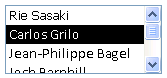
V závislosti na tom, jak nastavíte vyhledávací pole a pole se seznamem, můžete položky v seznamu upravovat a přidávat položky do seznamu vypnutím vlastnosti Omezit na seznam u vyhledávacího pole. Pokud nemůžete hodnoty v seznamu přímo upravovat, je nutné data přidat nebo změnit v předdefinovaném seznamu hodnot nebo v tabulce, která slouží jako zdroj pro vyhledávací pole. Když vytváříte vyhledávací pole, můžete ho volitelně nastavit tak, aby podporovalo více hodnot. Až to uděláte, zobrazí se ve výsledném seznamu vedle každé položky seznamu zaškrtávací políčko a podle potřeby můžete vybrat nebo zrušit výběr tolika položek, kolik potřebujete. Tento obrázek znázorňuje typický seznam s více hodnotami: 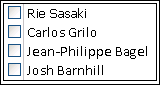
Informace o vytváření vyhledávacích polí s více hodnotami a používání výsledných seznamů najdete v tématu Vytvoření nebo odstranění pole s více hodnotami. |
Vliv vlastností pole tabulky na způsob zadávání dat
Kromě principů návrhu, kterými se řídí struktura databáze, a datových typů, které určují, co můžete do daného pole zadat, může na zadávání dat do accessové databáze mít vliv také několik vlastností pole.
Zobrazení vlastností pole tabulky
Access nabízí dva způsoby zobrazení vlastností pole tabulky.
V zobrazení Datový list
- Otevřete tabulku v zobrazení datového listu.
- Klikněte na kartu Pole a pomocí ovládacích prvků ve skupině Formátování zobrazte vlastnosti jednotlivých polí tabulky.
V návrhovém zobrazení
- Otevřete tabulku v návrhovém zobrazení.
- V dolní části mřížky klikněte na kartu Obecné , pokud už není vybraná.
- Pokud chcete zobrazit vlastnosti vyhledávacího pole, klikněte na kartu Vyhledávání .
Vliv vlastností na zadávání dat
V následující tabulce jsou uvedeny vlastnosti, které mají největší vliv na zadávání dat, a je vysvětleno, jaký vliv mají na zadávání dat.
| Vlastnost: | Umístění v návrhové mřížce tabulky | Možné hodnoty | Chování při pokusu o zadání dat |
|---|---|---|---|
| Velikost pole | Karta Obecné | 0-255 | Limit počtu znaků se vztahuje pouze na pole nastavená na datový typ Text. Pokud se pokusíte zadat více než zadaný počet znaků, pole je ořízne. |
| Povinné | Karta Obecné | Ano/Ne | Pokud je tato vlastnost zapnutá, vynucuje zadání hodnoty do pole a Access vám nedovolí ukládat žádná nová data, dokud nevyplníte požadované pole. Pokud je pole vypnuté, může obsahovat hodnoty null, což znamená, že může zůstat prázdné. Hodnota null není totéž co nula. Nula je číslice a hodnota Null je chybějící, nedefinovaná nebo neznámá hodnota. |
| Povolit řetězce nulové délky | Karta Obecné | Ano/Ne | Pokud je tato možnost zapnutá, můžete zadávat řetězce nulové délky – řetězce, které neobsahují žádné znaky. Pokud chcete vytvořit řetězec nulové délky, zadejte do pole dvojici uvozovek (""). |
| Indexované | Karta Obecné | Ano/Ne | Při indexování pole tabulky zabrání aplikace Access přidávání duplicitních hodnot. Index můžete vytvořit také z více než jednoho pole. Pokud to uděláte, můžete duplikovat hodnoty v jednom poli, ale ne v obou polích. |
| Vstupní maska | Karta Obecné | Předdefinované nebo vlastní sady literálů a zástupných znaků | Vstupní maska vás nutí zadat data v předdefinovaném formátu. Masky se zobrazí, když vyberete pole v tabulce nebo ovládací prvek ve formuláři. Předpokládejme například, že kliknete na pole Date a zobrazí se tato skupina znaků: MMM-DD-RRRR. To je vstupní maska. Vynutí, abyste zadávali hodnoty měsíců jako třípísmenné zkratky, třeba OCT, a hodnotu roku jako čtyři číslice, třeba 15. října 2017. Vstupní masky určují pouze způsob zadávání dat, nikoli způsob uložení nebo zobrazení těchto dat v Accessu. Další informace naleznete v tématech Řízení formátů zadávání dat pomocí vstupních masek a Formátování pole data a času. |
| Omezit na seznam | Karta Vyhledávání | Ano/Ne | Povolí nebo zakáže změny položek ve vyhledávacím poli. Uživatelé se někdy pokusí změnit položky ve vyhledávacím poli ručně. Pokud vám aplikace Access zabrání ve změně položek v poli, je tato vlastnost nastavena na hodnotu Ano. Pokud je tato vlastnost povolená a potřebujete změnit položky v seznamu, musíte otevřít seznam (pokud chcete upravit seznam hodnot) nebo tabulku obsahující zdrojová data pro seznam (pokud chcete upravit vyhledávací pole) a změnit hodnoty tam. |
| Povolit úpravy seznamu hodnot | Karta Vyhledávání | Ano/Ne | Povolí nebo zakáže příkaz Upravit položky seznamu pro seznamy hodnot, ale ne pro vyhledávací pole. Pokud chcete tento příkaz povolit pro vyhledávací pole, zadejte platný název formuláře do vlastnosti Formulář pro úpravu položek seznamu . Příkaz Povolit úpravy seznamu hodnot se zobrazí v místní nabídce, kterou otevřete kliknutím pravým tlačítkem myši na seznam nebo ovládací prvek pole se seznamem. Po spuštění tohoto příkazu se zobrazí dialogové okno Upravit položky seznamu . Pokud případně zadáte název formuláře ve vlastnosti Formulář pro úpravu položek seznamu , aplikace Access namísto zobrazení dialogového okna tento formulář spustí. Příkaz Upravit položky seznamu můžete spustit z ovládacích prvků seznamu a pole se seznamem umístěných ve formulářích a z ovládacích prvků pole se seznamem umístěných v tabulkách a sadách výsledků dotazů. Formuláře musí být otevřeny v návrhovém zobrazení nebo v zobrazení procházení. Tabulky a sady výsledků dotazu musí být otevřené v zobrazení Datový list. |
| Formulář pro úpravu položek seznamu | Karta Vyhledávání | Název formuláře pro zadávání dat | Pokud zadáte název formuláře pro zadávání dat jako hodnotu v této vlastnosti tabulky, otevře se tento formulář, když uživatel spustí příkaz Upravit položky seznamu . V opačném případě se dialogové okno Upravit položky seznamu zobrazí při spuštění tohoto příkazu. |
Změna hodnot primárního a cizího klíče pomocí kaskádových aktualizací
Někdy může být potřeba aktualizovat hodnotu primárního klíče. Pokud tento primární klíč použijete jako cizí klíč, můžete své změny automaticky aktualizovat prostřednictvím všech podřízených instancí cizího klíče.
Připomínáme, že primární klíč je hodnota, která jedinečným způsobem identifikuje každý řádek (záznam) v databázové tabulce. Cizí klíč je sloupec, který odpovídá primárnímu klíči. Cizí klíče jsou obvykle umístěné v jiných tabulkách a umožňují vytvořit relaci (propojení) mezi daty v tabulkách.
Předpokládejme například, že jako primární klíč použijete identifikační číslo produktu. Jedno identifikační číslo jednoznačně identifikuje jeden produkt. Toto identifikační číslo můžete použít také jako cizí klíč v tabulce dat objednávek. Tímto způsobem můžete najít všechny objednávky, které se týkají každého produktu, protože kdykoli někdo zadá objednávku na tento produkt, ID se stane součástí objednávky.
Někdy se tato ID čísla (nebo jiné typy primárních klíčů) změní. Když se tak stane, můžete změnit hodnotu primárního klíče a tato změna se automaticky kaskádovitě promítne do všech souvisejících podřízených záznamů. Toto chování povolíte zapnutím referenční integrity a kaskádových aktualizací mezi těmito dvěma tabulkami.
Zapamatujte si tato důležitá pravidla:
- Kaskádové aktualizace můžete povolit pouze pro pole primárního klíče nastavená na datové typy Text nebo Číslo. Kaskádové aktualizace nemůžete použít pro pole nastavená na datový typ Automatické číslo.
- Kaskádové aktualizace můžete povolit pouze mezi tabulkami s relací 1:N.
Další informace o vytváření relací najdete tady. viz Příručka k relacím mezi tabulkami a Vytvoření, úprava nebo odstranění relace.
Následující postupy jdou ruku v ruce a vysvětlují, jak nejdřív vytvořit relaci a pak pro tuto relaci povolit kaskádové aktualizace.
Vytvoření relace
- Na kartě Databázové nástroje klikněte ve skupině Zobrazit či skrýt na Relace.
- Na kartě Návrh klikněte ve skupině Relace na Přidat tabulky (Zobrazit tabulku v Accessu).
- Vyberte kartu Tabulky , vyberte tabulky, které chcete změnit, klikněte na Přidat a potom klikněte na Zavřít.
Můžete vybrat více tabulek stisknutím klávesy SHIFT nebo přidat každou tabulku samostatně. Vyberte pouze tabulky na straně 1 a N relace. - V okně Relace přetáhněte primární klíč z tabulky na straně 1 relace do pole cizího klíče tabulky na straně N relace.
Zobrazí se dialogové okno Upravit relace. Následující obrázek znázorňuje toto dialogové okno:
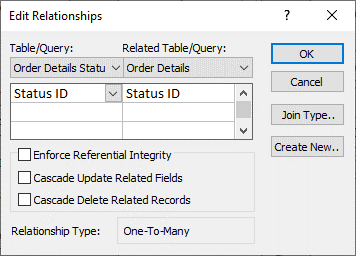
- Zaškrtněte políčko Zajistit referenční integritu a klikněte na tlačítko Vytvořit.
Povolení kaskádových aktualizací v primárních klíčích
- Na kartě Databázové nástroje klikněte ve skupině Zobrazit či skrýt na Relace.
- Zobrazí se okno Relace se spojeními (zobrazenými jako spojnicemi) mezi tabulkami v databázi. Typický vztah vidíte na následujícím obrázku:
- Klikněte pravým tlačítkem myši na čáru spojení mezi nadřazenou a podřízenou tabulkou a poté klikněte na příkaz Upravit relaci.

Zobrazí se dialogové okno Upravit relace. Následující obrázek znázorňuje toto dialogové okno:
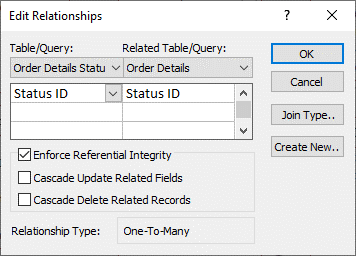
- Vyberte Kaskádová aktualizace souvisejících polí, ujistěte se, že je zaškrtnuto políčko Zajistit referenční integritu , a klikněte na tlačítko OK.
Proč se někdy zdá, že identifikační čísla přeskakují čísla
Když vytvoříte pole, které je nastavené na datový typ Automatické číslo, Access automaticky vygeneruje hodnotu pro toto pole v každém novém záznamu. Tato hodnota se ve výchozím nastavení zvyšuje, takže každý nový záznam získá nejbližší dostupnou sekvenční číslici. Účelem datového typu Automatické číslo je poskytnout hodnotu, která je vhodná pro použití jako primární klíč. Další informace najdete v tématu Přidání, nastavení, změna nebo odebrání primárního klíče.
Při odstranění řádku z tabulky obsahujícího pole nastavené na datový typ Automatické číslo se hodnota v poli Automatické číslo pro tento řádek ne vždy automaticky znovu použije. Z tohoto důvodu nemusí být číslo, které Access vygeneruje, očekávaným číslem a v posloupnosti identifikačních čísel se můžou objevit mezery – to je záměrné. Měli byste spoléhat jenom na jedinečnost hodnot v poli Automatické číslo, a ne na jejich posloupnost.
Hromadná aktualizace dat pomocí dotazů
Přidávací, aktualizační a odstraňovací dotazy jsou účinné způsoby hromadného přidávání, změn nebo odebírání záznamů. Hromadné aktualizace jsou navíc jednodušší a efektivnější, pokud použijete dobré principy návrhu databáze. Použití přidávacího, aktualizačního nebo odstraňovacího dotazu vám může ušetřit čas, protože dotaz můžete také opakovaně použít.
Důležité Před použitím těchto dotazů si zálohujte data. Když budete mít po ruce zálohu, pomůže vám to rychle opravit chyby, které byste mohli udělat omylem.
Připojení dotazů Slouží k přidání velkého počtu záznamů do jedné nebo více tabulek. Jedním z nejčastějších použití přidávacího dotazu je přidání skupiny záznamů z jedné nebo více tabulek ve zdrojové databázi do jedné nebo více tabulek v cílové databázi. Předpokládejme například, že získáte nějaké nové zákazníky a vytvoříte databázi obsahující tabulku s informacemi o těchto zákaznících. Abyste je nemuseli zadávat ručně, můžete je připojit k příslušné tabulce nebo tabulkám v databázi. Další informace najdete v tématu Přidání záznamů do tabulky pomocí přidávacího dotazu.
Aktualizační dotazy Slouží k přidání, změně nebo odstranění části (ale ne všech) z mnoha existujících záznamů. Aktualizační dotaz si můžete představit jako účinnou variantu dialogového okna Najít a nahradit. Zadáte kritérium výběru (přibližný ekvivalent hledaného řetězce) a kritérium aktualizace (přibližný ekvivalent náhradního řetězce). Na rozdíl od dialogového okna může aktualizační dotaz přijímat více kritérií, aktualizovat velký počet záznamů v jednom průchodu a umožňuje změnit záznamy ve více tabulkách. Další informace najdete v tématu Vytvoření a spuštění aktualizačního dotazu.
Odstraňování dotazů Pokud chcete rychle odstranit velké množství dat nebo pravidelně odstranit sadu dat, je odstranění užitečné, protože dotazy umožňují zadat kritéria pro rychlé vyhledání a odstranění dat. Další informace naleznete v tématu Způsoby přidávání, úprav a odstraňování záznamů.