
Toto téma obsahuje podrobné pokyny, jak zpřístupnit weby a projekty Project Online osobám s postižením.

Project Online weby bývají velmi vizuální a nevidomí nebo slabozrakí lidé jim můžou snadněji porozumět, pokud vytvoříte weby a projekty s ohledem na přístupnost.
Online: Osvědčené postupy pro zpřístupnění webů a projektů Project Online
Následující tabulka obsahuje klíčové osvědčené postupy pro vytváření Project Online webů a projektů, které jsou přístupné osobám s postižením.
| Co se má opravit | Jak to najít | Proč se to má opravit | Jak to opravit |
|---|---|---|---|
| Používejte dostatečný kontrast mezi barvou textu a pozadím. | Na webech projektu hledejte grafy, tabulky a texty, které se špatně čtou nebo odlišují od pozadí. | Mezi textem a pozadím musí být velký kontrast, aby obsah viděli i lidé se zhoršeným zrakem. Používejte tmavý text na bílém nebo velmi světlém pozadí, nebo naopak bílý text na tmavém pozadí. Černobílá schémata také usnadňují rozlišování textu a obrazců barvoslepým uživatelům. |
Použití přístupného návrhu webu Změna barev webu Použití návrhu Ganttova diagramu s podporou přístupnosti |
| Zajistěte, abyste nesdělovali informace jenom pomocí barev. | Pokud chcete najít instance barevného kódování, vizuálně zkontrolujte obsah na webech projektů. | Nevidomí, slabozrací nebo barvoslepí uživatelé by nemuseli informace sdělované prostřednictvím konkrétních barev pochopit. K barevně odlišovanému textu hypertextového odkazu můžete třeba přidat podtržení, aby barvoslepí lidé věděli, že text je odkaz, i když barvu nevidí. U nadpisů zvažte přidání tučného písma nebo použití většího písma. |
Použití přístupného návrhu webu |
| Používejte bezpatková písma. | Pokud chcete najít potenciální problémy související s písmy, zkontrolujte ve svých datech oblasti, které vypadají přeplněně nebo nečitelné. | Lidé s dyslexií říkají, že když vidí text, na stránce jim „splývá“ (jeden řádek textu se tlačí do řádku pod ním). Text se jim často spojuje nebo ohýbá. Pro osoby s dyslexií nebo horším zrakem snižte zátěž při čtení. Například pro ně mohou být vhodná známá bezpatková písma, jako je Arial nebo Calibri. Vyhněte se používání velkých písmen a nadbytečné kurzívy nebo podtržení. |
Použití přístupného návrhu webu Změna písma webu |
| Přidejte k webu a projektům popis. | Zkontrolujte, jestli popisy webu a projektu obsahují smysluplný text. | People, kteří používají čtečky obrazovky, někdy prohledávají obsah webu. Jasné a přesné informace o obsahu webu a projektu pomáhají uživatelům v navigaci a rozhodování, jestli jsou informace na webu nebo projektu pro ně relevantní. |
Přidání popisu webu Přidání popisu projektu |
| Přidejte alternativní text k logu webu. | Zkontrolujte, že popis loga obsahuje smysluplný text. | Alternativní text pomáhá lidem, kteří nevidí obrazovku, pochopit důležitý obsah obrázků a dalších vizuálních prvků. Nepoužívejte text v obrázcích jako jediný způsob předávání důležitých informací. Pokud musíte použít obrázek s textem, zopakujte text i v dokumentu. V alternativním textu popište stručně obrázek, uveďte text na obrázku a vysvětlete, co znamená. |
Přidání alternativního textu k logu webu |
Použití přístupného návrhu webu
Project Online poskytuje předdefinované návrhy webů, které obsahují přístupné barvy a písma.
V Project Online vyberte ikonu nabídky Nastavení
 .
.V nabídce nastavení vyberte Změnit vzhled.
V seznamu návrhů webů vyberte požadovaný návrh.
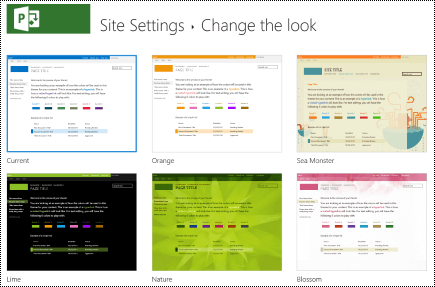
Na stránce s podrobnostmi o návrhu vyberte Vyzkoušet.
Pokud chcete použít návrh, vyberte Ano, zachovat. Nový návrh se použije na váš web.
Změna barev webu
- V Project Online vyberte ikonu nabídky nastavení.
- V nabídce nastavení vyberte Změnit vzhled.
- V seznamu návrhů webů vyberte Aktuální.
- Na stránce s podrobnostmi o návrhu vyberte v nabídce Barvy aktuální paletu barevného schématu.
- V nabídce vyberte nové barevné schéma.
- Vyberte Vyzkoušet.
- Pokud chcete použít nové barevné schéma, vyberte Ano, zachovat. Nové barvy se použijí na váš web.
Použití návrhu Ganttova diagramu s podporou přístupnosti
Návrhy Ganttových diagramů si můžete přizpůsobit, aby byly přístupnější. Můžete například změnit barvu pruhu.
V Project Online vyberte ikonu nabídky nastavení.
V nabídce nastavení vyberte Nastavení PWA.
V seznamu nastavení PWA vyberte Formáty Ganttova diagramu.
V nabídce Ganttův diagram: vyberte požadovaný graf.
V tabulce podrobností grafu proveďte požadované změny.

Pokud chcete změny uložit pod jiným názvem, vyberte Přejmenovat. Zadejte nový název grafu a pak vyberte OK.
Pokud chcete změny uložit, vyberte Uložit.
Změna písma webu
V Project Online vyberte ikonu nabídky nastavení.
V nabídce nastavení vyberte Změnit vzhled.
V seznamu návrhů webů vyberte Aktuální.
Na stránce s podrobnostmi o návrhu vyberte aktuální schéma písem v nabídce Písmo .
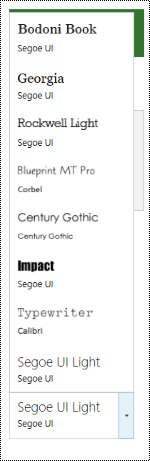
V nabídce vyberte nové schéma písem.
Vyberte Vyzkoušet.
Pokud chcete použít nové schéma písem, vyberte Ano, zachovat. Nová písma se použijí na váš web.
Přidání popisu webu
V Project Online vyberte ikonu nabídky nastavení.
V nabídce nastavení vyberte Nastavení webu.
Na stránce Nastavení webu vyberte Název, popis a logo.
Do textového pole Popis: zadejte krátký popis webu.
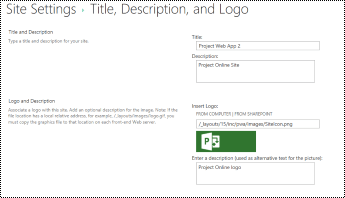
Vyberte OK.
Přidání popisu projektu
V zobrazení Projekt vyberte požadovaný projekt.
V navigačním podokně na levé straně vyberte Project Details.
Vyberte Upravit.
Do textového pole Popis zadejte krátký popis projektu.
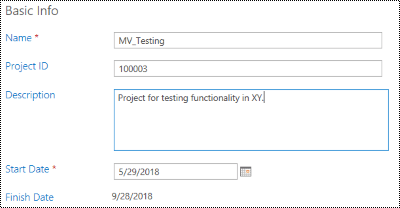
Vyberte Uložit.
Přidání alternativního textu k logu webu
V Project Online vyberte ikonu nabídky nastavení.
V nabídce nastavení vyberte Nastavení webu.
Na stránce Nastavení webu vyberte Název, popis a logo.
Do textového pole Zadejte popis (použitý jako alternativní text obrázku) zadejte krátký text popisující logo.
Vyberte OK.
Viz také
Usnadnění přístupu k wordovým dokumentům
Zpřístupnění excelového dokumentu uživatelům s postižením
Usnadnění přístupu k powerpointovým prezentacím
Usnadnění přístupu k e-mailu v Outlooku
Technická podpora pro zákazníky s postižením
Microsoft se snaží poskytovat nejlepší možnosti práce a prostředí všem svým zákazníkům. Pokud máte nějaké postižení nebo dotazy související s přístupností, požádejte o technickou pomoc microsoft Disability Answer Desk . Tým podpory Disability Answer Desk je vyškolený v používání mnoha oblíbených technologií usnadnění a může nabídnout pomoc v angličtině, španělštině, francouzštině a americkém znakovém jazyku. Kontaktní informace pro vaši oblast najdete na webu Microsoft Disability Answer Desk.
Pokud jste vládním, komerčním nebo podnikovým uživatelem, kontaktujte prosím enterprise Disability Answer Desk.