

Toto téma obsahuje podrobné pokyny a doporučené postupy, jak zpřístupnit excelové tabulky a zpřístupnit svůj obsah všem uživatelům, včetně osob s postižením.
Dozvíte se například, jak při vytváření tabulky pracovat s Kontrolou přístupnosti při řešení problémů s přístupností. Taky se dozvíte, jak k obrázkům přidat alternativní text, aby si uživatelé používající čtečku obrazovky mohli poslechnout, o čem obrázek je. Než budete tabulky sdílet s ostatními, můžete si také přečíst o tom, jak vytvářet tabulky přístupné s postižením a jak pomocí šablon, písem a barev maximalizovat inkluzivitu vašich tabulek.
V tomto tématu
- Doporučené postupy pro zpřístupnění excelových tabulek
- Kontrola přístupnosti při práci v Excelu
- Vytváření tabulek s podporou přístupnosti
- Použití šablony s podporou přístupnosti
- Přidání textu do buňky A1
- Přidání alternativního textu k vizuálním prvkům
- Přidání přístupného textu hypertextových odkazů a popisů
- Použití přístupnějšího formátu a barvy písma
- Vytváření přístupných grafů
- Přejmenování listů
- Odstranění prázdných listů
- Pojmenování buněk a oblastí
- Otestování přístupnosti listů
Doporučené postupy pro zpřístupnění excelových tabulek
Následující tabulka obsahuje klíčové doporučené postupy pro vytváření takových excelových tabulek, které budou přístupné osobám s postižením.
| Co se má opravit | Jak to najít | Proč se to má opravit | Jak to opravit |
|---|---|---|---|
| Vyhněte se běžným problémům s přístupností, jako je chybějící alternativní text nebo barvy s nízkým kontrastem. | Použijte Kontrolu přístupnosti. | Usnadněte všem čtení vaší tabulky. | Kontrola přístupnosti při práci v Excelu |
| Používejte tabulky s jednoduchou strukturou pouze pro data a zadávejte informace záhlaví sloupců. | Pomocí Kontroly přístupnosti zkontrolujte, jestli tabulky neobsahují rozdělené buňky, sloučené buňky nebo vnořené tabulky. Vizuálně zkontrolujte tabulky, abyste se ujistili, že v nich nejsou úplně prázdné řádky nebo sloupce. |
Čtečky obrazovky si udržují přehled o umístění v tabulce počítáním buněk tabulky. Čtečky obrazovky také používají informace v záhlavích k identifikaci řádků a sloupců. |
Vytváření tabulek s podporou přístupnosti |
| Přidejte text do buňky A1. | Ujistěte se, že máte v buňce A1 text. | Čtečky obrazovky začnou číst jakýkoliv list od buňky A1. | Přidání textu do buňky A1 |
| Ke všem vizuálním prvkům přidejte alternativní text. | Pokud chcete najít všechny výskyty chybějícího alternativního textu, použijte Kontrolu přístupnosti. | Alternativní text pomáhá lidem, kteří nevidí obrazovku, pochopit, co je v obrázcích a dalším vizuálním obsahu důležité. | Přidání alternativního textu k vizuálním prvkům |
| Přidejte smysluplný text hypertextového odkazu a popisy ovládacích prvků. | Pokud chcete zjistit, jestli text odkazu dává smysl jako samostatná informace a jestli poskytuje čtenářům přesné údaje o cíli, vizuálně prohledejte sešit. | Lidé používající čtečku obrazovky občas procházejí seznam odkazů. | Přidání přístupného textu hypertextových odkazů a popisů |
| Používejte dostatečný kontrast mezi barvou textu a pozadím. | Pokud chcete najít nedostatečný barevný kontrast, použijte Kontrolu přístupnosti. V tabulce také můžete vyhledat text, který je špatně čitelný nebo se nedá rozlišit od pozadí. |
Když bude mít tabulka vysokou úroveň kontrastu mezi textem a pozadím, bude moct obsah vidět a použít víc lidí. |
Použití přístupnějšího formátu a barvy písma Použití šablony s podporou přístupnosti |
| Dejte všem listům jedinečné názvy a odeberte prázdné listy. | Pokud chcete zjistit, jestli mají všechny listy v sešitu obsahující nějaký obsah popisné názvy a jestli v něm neexistují nějaké prázdné listy, použijte Kontrolu přístupnosti. | Čtečky obrazovky čtou názvy listů, které poskytují informace o tom, co se na listu nachází, což usnadňuje pochopení obsahu sešitu a navigaci v něm. |
Přejmenování listů Odstranění prázdných listů |
| Pojmenujte buňky a oblasti. | Vizuálně projděte sešit a zjistěte, kterým buňkám a oblastem by prospělo pojmenování. | Při pojmenování buněk a oblastí mohou uživatelé čtečky obrazovky rychle identifikovat účel buněk a oblastí. | Pojmenování buněk a oblastí |
Kontrola přístupnosti při práci v Excelu
Kontrola přístupnosti je nástroj, který kontroluje obsah a upozorňuje na problémy s přístupností, na které narazí. Vysvětluje, proč můžou jednotlivé problémy představovat potenciální problém pro uživatele s postižením. Kontrola přístupnosti také navrhuje, jak můžete řešit problémy, které se objeví.
Při vytváření dokumentu v Excelu běží kontrola přístupnosti automaticky na pozadí. Pokud Kontrola přístupnosti zjistí problémy s přístupností, zobrazí se na stavovém řádku upozornění.
Pokud chcete spustit kontrolu přístupnosti ručně, vyberte Zkontrolovat>kontrolu přístupnosti. Otevře se podokno Přístupnost a pás karet Přístupnost , kde můžete zkontrolovat a opravit problémy s přístupností. Pás karet Přístupnost obsahuje všechny nástroje, které potřebujete k vytváření tabulek s podporou přístupnosti na jednom místě. Další informace najdete na pásu karet Usnadnění a Zlepšení přístupnosti pomocí Kontroly přístupnosti.
Vytváření tabulek s podporou přístupnosti
Tabulky vám pomůžou identifikovat sadu dat podle názvu a tabulku můžete formátovat pomocí stylů, díky kterým data vyniknou. Když tabulku pečlivě pojmenujete a naformátujete, můžete mít jistotu, že všichni vašim datům porozumí.
Důležité je také zadat informace ze záhlaví sloupců a používat jednoduchou strukturu tabulky, aby uživatelé čtečky obrazovky mohli tabulkami snadno procházet.
Pojmenování tabulky
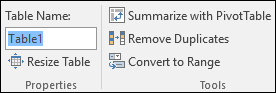
Ve výchozím nastavení pojmenovává Excel vytvořené tabulky jako Tabulka1, Tabulka2, Tabulka3 atd. Odkazy na tabulky si usnadníte, když si je pojmenujete popisně. Smysluplný název tabulky, jako je třeba "EmployeeList" je užitečnější než obecný název Table1 (Tabulka1).
S popisným názvem můžete například rychle přejít do tabulky pomocí příkazu Přejít na (Ctrl+G) nebo dialogového okna Správce názvů . Na tabulku můžete také snadno odkazovat ve vzorcích.
- Umístěte kurzor na kterékoli místo v tabulce.
- Na kartě Návrh tabulky v části Název tabulky nahraďte výchozí název, třeba Tabulka1, popisnějším.
Poznámka
Názvy tabulek musí začínat písmenem, podtržítkem (_) nebo zpětným lomítkem (\) a nesmí obsahovat mezery. Další informace najdete v části "Důležité poznámky ke jménům" v tématu Přejmenování excelové tabulky.
Výběr přístupnějšího stylu tabulky
Světlé tabulky s nízkým kontrastem můžou být špatně čitelné. Pokud chcete, aby byla vaše tabulka přístupnější, vyberte styl tabulky, který má barvy se silným kontrastem. Zvolte například styl, ve kterém se střídá bílá a tmavá barva, například černá, tmavě šedá nebo tmavě modrá.
- Umístěte kurzor na kterékoli místo v tabulce.
- Na kartě Návrh tabulky vyberte ve skupině Styly tabulek požadovaný styl.
Použití záhlaví tabulky
Čtečky obrazovky používají k identifikaci řádků a sloupců informace v záhlavích. Vymazat záhlaví tabulky poskytuje kontext a usnadňuje navigaci v obsahu tabulky.
- Umístěte kurzor kamkoliv do tabulky.
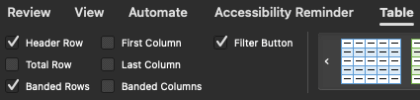
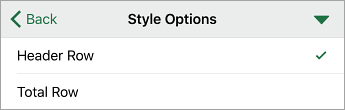
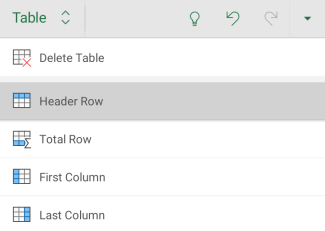
- Na kartě Návrh tabulky zaškrtněte ve skupině Možnosti stylů tabulek políčko Řádek záhlaví .
- Zadejte záhlaví sloupců.
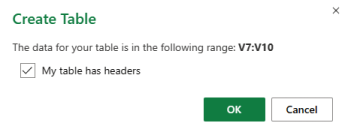
Pokyny k přidání záhlaví do nové tabulky najdete v článku Vytvoření a formátování tabulky.
Struktury tabulek, kterým je třeba se vyhnout
Při navrhování tabulek mějte na paměti následující skutečnosti:
Vyhněte se prázdným buňkám, sloupcům a řádkům. Při navigaci pomocí klávesnice může prázdná buňka, sloupec nebo řádek uživatele čtečky obrazovky vést k domněnce, že v tabulce už nic jiného není.
- Pokud prázdnou buňku, sloupec nebo řádek nepotřebujete, zvažte její odstranění.
- Pokud se prázdné buňce, sloupci nebo řádku nevyhnete, zadejte text s vysvětlením, že je prázdná. Můžete například zadat N/A nebo Intentionally Blank.
Vyhněte se rozdělování nebo slučování buněk: Čtečky obrazovky sledují své umístění v tabulce počítáním buněk tabulky. Pokud je tabulka vnořená v jiné tabulce nebo je buňka sloučená nebo rozdělená, čtečka obrazovky se v tabulce ztratí a od tohoto okamžiku nebude o tabulce poskytovat užitečné informace. Sloučené nebo rozdělené buňky mohou navigaci v excelových tabulkách pomocí technologií usnadnění velmi ztížit, ne-li dokonce znemožnit. Tabulky udržujte vždy jednoduché a jednoduché. Pomocí Kontroly přístupnosti zkontrolujte, jestli tabulky neobsahují rozdělené buňky, sloučené buňky nebo vnořené tabulky.
Použití šablony s podporou přístupnosti
Pokud chcete mít jistotu, že návrh, barvy, kontrast a písma vaší tabulky budou přístupné pro všechny cílové skupiny, použijte některou z přístupných excelových šablon. Šablony jsou navržené tak, aby čtečky obrazovky mohly snadněji číst obsah tabulky.
Při výběru šablony hledejte šablonu, která má několik funkcí podporujících přístupnost. Příklady:
- Použití dostatečného množství prázdného místa usnadňuje čtení tabulky.
- Kontrastní barvy usnadňují rozlišení pro slabozraké a barvoslepé čtenáře.
- Větší písma jsou pro uživatele se zhoršeným zrakem snadnější.
- Přednastavené popisky nadpisů a popisků usnadňují pochopení tabulky uživatelům, kteří ji ovládají pomocí čtečky obrazovky.
Podrobné pokyny k používání přístupných šablon najdete v části Video: Začínáme s přístupnou excelovou šablonou.
Přidání textu do buňky A1
Čtečka obrazovky začne číst jakýkoliv list od buňky A1. Pokud máte na listu tabulku, měl by být jejím názvem nejlépe A1.
Pokud je list dlouhý nebo složitý, přidejte do buňky A1 pokyny nebo přehled listu. Nevidomým tak budete vědět o tom, co se na vašem listu zobrazuje a jak ho používat. Tyto pokyny mohou odpovídat barvě pozadí. Tím se skryje před zraky lidí, ale čtečky obrazovky ho budou moct přečíst.
Přidání alternativního textu k vizuálním prvkům
Alternativní text pomáhá lidem, kteří nevidí obrazovku, pochopit, co je ve vizuálním obsahu důležité. Mezi vizuální prvky patří obrázky, obrázky SmartArt, obrazce, skupiny, grafy, kontingenční grafy, vložené objekty, rukopis a videa. V alternativním textu popište stručně obrázek a zmiňte jeho účel. Čtečky obrazovky přečtou text popisující obrázek uživatelům, kteří se nemůžou na obrázek podívat.
Nepoužívejte text v obrázcích jako jediný způsob předávání důležitých informací. Pokud musíte použít obrázek s textem, zopakujte tento text v dokumentu. V alternativním textu popište stručně obrázek, zmiňte text na obrázku a vysvětlete jeho účel.
Tip:
Dobrý alternativní text se vyznačuje tím, že přesně vyjadřuje obsah a účel obrázku výstižným a jednoznačným způsobem. Alternativní text by neměl být delší než jedna nebo dvě krátké věty, většinou postačí několik dobře promyšlených vybraných slov. Jako alternativní text neopakujte obsah okolního textu ani nepoužívejte fráze, které odkazují na obrázek, například "obrázek něčeho" nebo "vyobrazení něčeho". Další informace o tom, jak napsat alternativní text, najdete v části Vše, co potřebujete vědět, abyste mohli psát efektivní alternativní text.
Podrobné pokyny k přidání alternativního textu najdete v části Přidání alternativního textu k obrazci, obrázku, grafu, obrázku SmartArt nebo jinému objektu.
Chybějící alternativní text najdete pomocí Kontroly přístupnosti.
Poznámka
U zvukového obsahu a videoobsahu přidejte kromě alternativního textu skryté titulky pro neslyšící či sluchově postižené uživatele.
Přidání přístupného textu hypertextových odkazů a popisů
Lidé používající čtečku obrazovky občas procházejí seznam odkazů. Odkazy by měly obsahovat jasné a přesné informace o svém cíli. Vyhněte se například textu odkazů jako "Klikněte sem", "Zobrazit tuto stránku", "Přejít sem" nebo "Další informace". Místo toho uveďte celý název cílové stránky. Můžete taky přidat popisy ovládacích prvků, které se zobrazí po najetí myší na text nebo obrázky s hypertextovým odkazem.
Tip:
Pokud název cílové stránky hypertextového odkazu obsahuje přesný souhrn obsahu stránky, použijte ho jako text hypertextového odkazu. Například tento text hypertextového odkazu odpovídá názvu cílové stránky: Vytvářejte další pomocí šablon Microsoftu.
Podrobné pokyny k vytváření hypertextových odkazů a popisů naleznete v části Práce s odkazy v aplikaci Excel.
Použití přístupnějšího formátu a barvy písma
Přístupné písmo nevylučuje ani nezpomaluje rychlost čtení nikoho, kdo čte tabulku, včetně osob se zhoršeným zrakem, poruchou čtení a nevidomých. Správné písmo zlepšuje čitelnost a čitelnost tabulky.
Pokyny ke změně výchozího písma najdete v článku Změna velikosti písma.
Použití přístupnějšího formátu písma
Tady je několik tipů:
- Pokud chcete zátěž při čtení snížit, vyberte známá bezpatková písma, jako je Arial nebo Calibri. Nepoužívejte velká písmena a příliš často kurzívu nebo podtržení.
- Osobě se zrakovým postižením může uniknout význam vyjadřovaný konkrétními barvami. K barevně rozlišenému textu hypertextového odkazu můžete například přidat podtržení, aby barvoslepí lidé poznali, že se jedná o odkaz, i když nevidí barvu.
- U nadpisů zvažte přidání tučného písma nebo použití většího písma.
Použití přístupnější barvy písma
Text v tabulce by měl být čitelný v režimu vysokého kontrastu. Používejte třeba jasné barvy nebo barevná schémata ve vysokém kontrastu z opačných konců barevného spektra. Černobílá schémata usnadňují barvoslepým lidem rozlišení textu a obrazce.
Tady je několik tipů:
- Abyste měli jistotu, že se text správně zobrazí v režimu s vysokým kontrastem, použijte pro barvy písma nastavení Automatická . Pokyny ke změně barvy písma najdete v tématu Formátování textu v buňkách.
- K analýze tabulky a zjištění případného nedostatečného barevného kontrastu použijte Kontrolu přístupnosti . Tento nástroj teď v dokumentech kontroluje, jestli je barva textu v dostatečném kontrastu k barvě stránky, pozadí buněk tabulky, zvýraznění, barvě výplně textového pole, stínování odstavce, výplni obrazců a obrázků SmartArt, záhlaví a zápatí a odkazům.
- Použijte přístupnou šablonu.
Vytváření přístupných grafů
Grafy usnadňují pochopení složitých informací. Pokud chcete zajistit, aby grafy byly přístupné, používejte jasný a popisný jazyk pro prvky grafu, například název grafu, názvy os a popisky dat. Zkontrolujte také, že je jejich formátování přístupné.
Pokyny k přidání prvků grafu a jejich zpřístupnění najdete v tématu Video: Vytváření přístupných grafů v Excelu.
Formátování prvku grafu
- Vyberte prvek grafu, který chcete formátovat, například název grafu nebo popisky dat.
- Vyberte kartu Formát .
- Ve skupině Aktuální výběr vyberte Formátovat výběr. Podokno Formát se otevře vpravo.
- Vyberte možnosti formátování, které usnadňují přístup prvku grafu, například větší písmo nebo výrazně kontrastní barvy.
Přejmenování listů
Čtečky obrazovky čtou názvy listů, takže popisky by měly být jasné a popisné. Použití jedinečných názvů listů usnadňuje navigaci v sešitu.
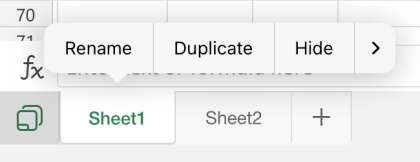
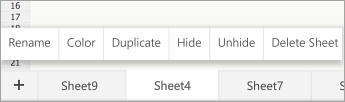
Ve výchozím nastavení pojmenovává Excel listy jako List1, List2, List3 atd., můžete je ale snadno přejmenovat. Pokyny k přejmenování listů najdete v tématu Přejmenování listu.
Odstranění prázdných listů
Čtečky obrazovky čtou názvy listů, takže prázdné listy můžou být matoucí. Do sešitů nezahrnujte žádné prázdné listy.
Pokyny k odstranění listů najdete v článku Vložení nebo odstranění listu.
Pojmenování buněk a oblastí
Pojmenujte buňky a oblasti, aby uživatelé čtečky obrazovky mohli rychle identifikovat účel buněk a oblastí v excelových listech. Uživatelé mohou pomocí příkazu Přejít na (Ctrl+G) otevřít dialogové okno, které obsahuje všechny definované názvy. Po výběru názvu může uživatel rychle přejít na pojmenované umístění.
- Vyberte buňku nebo oblast buněk, kterou chcete pojmenovat.
- Vyberte Vzorce>Definovat název.
- Zadejte název a vyberte OK.
Poznámka
Název musí začínat písmenem, podtržítkem (_) nebo zpětným lomítkem (\) a nesmí obsahovat mezery.
Otestování přístupnosti listů
Až bude tabulka připravená a spustíte Kontrolu přístupnosti, abyste měli jistotu, že je zahrnutá pro každého, můžete zkusit procházet tabulku pomocí čtečky obrazovky, například Předčítání. Předčítání se dodává s Windows, takže není potřeba nic instalovat. Toto je jeden z dalších způsobů, jak zjistit problémy například v navigaci.
Spusťte čtečku obrazovky. Pokud chcete například spustit Předčítání, stiskněte kombinaci kláves Ctrl+klávesa s logem Windows+Enter.
Opakovaně stiskněte klávesu F6, dokud fokus (modrý obdélník) nepřejde na mřížku tabulky listu.
Při testování listů postupujte takto:
- Mezi buňkami v mřížce tabulky se pohybujte pomocí kláves se šipkami.
- Pokud chcete zkontrolovat názvy listů v tabulce, tiskněte opakovaně klávesu F6, dokud se fokus nepřesune na název aktuálního listu, a pak si pomocí šipkových kláves vlevo a vpravo poslechněte názvy ostatních listů.
- Pokud list obsahuje plovoucí obrazce, jako jsou třeba obrázky, stiskněte Ctrl+Alt+5. K dalšímu přepínání mezi plovoucími obrazci použijte klávesu Tab. K normální navigaci se vrátíte stisknutím klávesy Esc.
Opravte všechny problémy s přístupností, kterých jste si všimli při navigaci pomocí čtečky obrazovky.
Ukončete čtečku obrazovky. Pokud chcete například ukončit Předčítání, stiskněte kombinaci kláves Ctrl+klávesa s logem Windows+Enter.
Poznámka
Zajistěte také, aby se listy daly snadno číst na mobilním telefonu. Z toho těží nejen slabozrací lidé, kteří používají zvětšení, ale také velmi široká skupina uživatelů mobilních telefonů.
Viz také
Pravidla pro kontrolu přístupnosti
Všechno, co potřebujete vědět o psaní efektivního alternativního textu
Zpřístupnění wordového dokumentu uživatelům s postižením
Zpřístupnění powerpointového dokumentu uživatelům s postižením
Zpřístupnění e-mailu Outlook uživatelům s postižením
Zpřístupnění poznámkových bloků OneNotu pro osoby s postižením.










Technická podpora pro zákazníky s postižením
Microsoft se snaží poskytovat nejlepší možnosti práce a prostředí všem svým zákazníkům. Pokud máte nějaké postižení nebo máte dotazy týkající se přístupnosti, obraťte se prosím se žádostí o technickou pomoc na Microsoft Disability Answer Desk . Tým podpory Disability Answer Desk je vyškolený v používání mnoha oblíbených technologií usnadnění a může nabídnout pomoc v angličtině, španělštině, francouzštině a americkém znakovém jazyku. Kontaktní informace pro vaši oblast najdete na webu Microsoft Disability Answer Desk.
Pokud jste uživatelem ve státní správě, komerční sféře nebo velkém podniku, obraťte se prosím na Enterprise Disability Answer Desk.