

Toto téma obsahuje podrobné pokyny a doporučené postupy pro zpřístupnění powerpointových prezentací a zpřístupnění obsahu všem uživatelům, včetně osob s postižením.
PowerPoint nabízí mnoho předdefinovaných funkcí, které pomáhají při čtení a vytváření prezentací uživatelům s různými schopnostmi. V tomto tématu se například dozvíte, jak při vytváření prezentace řešit problémy s přístupností pomocí nástroje Kontrola přístupnosti. Taky se dozvíte, jak k obrázkům přidat alternativní text, aby si uživatelé používající čtečku obrazovky mohli poslechnout, o čem obrázek je. Než snímky nasdílíte nebo je prezentujete publiku, můžete si taky přečíst o tom, jak pomocí návrhu snímku, písma, barev a stylů zajistit maximální inkluzi.
V tomto tématu
- Doporučené postupy pro zpřístupnění powerpointových prezentací
- Kontrola přístupnosti během práce
- Vytváření snímků s podporou přístupnosti
- Nepoužívejte tabulky
- Přidání alternativního textu k vizuálním prvkům
- Vytváření přístupných textů hypertextových odkazů a přidávání popisů
- Použití přístupnějšího formátu a barvy písma
- Použití titulků, skrytých titulků a alternativních zvukových stop ve videích
- Uložení prezentace v jiném formátu
- Testování přístupnosti pomocí čtečky obrazovky
Doporučené postupy pro zpřístupnění powerpointových prezentací
Následující tabulka obsahuje klíčové doporučené postupy pro vytváření powerpointových prezentací, které budou přístupné osobám s postižením.
| Co se má opravit | Jak to najít | Proč se to má opravit | Jak to opravit |
|---|---|---|---|
| Ke všem vizuálním prvkům přidejte alternativní text. | Pokud chcete najít chybějící alternativní text, použijte Kontrolu přístupnosti. | Alternativní text pomáhá lidem, kteří nevidí obrazovku, pochopit, co je v obrázcích a dalším vizuálním obsahu důležité. | Přidání alternativního textu k vizuálním prvkům |
| Zajistěte, aby se obsah snímku dal číst v zamýšleném pořadí. | Snímky s možnými problémy s pořadím čtení vyhledáte Kontrolou přístupnosti. Zkuste procházet snímky pomocí čtečky obrazovky. |
Čtečka obrazovky čte prvky snímku v pořadí, v jakém byly na snímek přidány, což se může velmi lišit od pořadí, v jakém se prvky zobrazují. |
Nastavení pořadí čtení obsahu snímků Použití předdefinovaných návrhů snímků pro inkluzivní pořadí čtení, barvy a další možnosti |
| Přidávejte smysluplné a přesné texty hypertextových odkazů a popisy. | Pokud chcete zjistit, jestli text hypertextového odkazu dává smysl jako samostatná informace, projděte si vizuálně snímky v prezentaci. | Lidé používající čtečku obrazovky občas procházejí seznam odkazů. Tip: Také můžete přidat popisy, které se zobrazí, když uživatel umístí ukazatel myši na text nebo obrázek hypertextového odkazu. |
Vytváření přístupných textů hypertextových odkazů a přidávání popisů |
| Zajistěte, abyste nesdělovali informace jenom pomocí barev. | Vyberte Nastavení> Start: Přístupnost>: Barevné filtry.> Zapněte přepínač Barevný filtr a pak vyberte Stupně šedé. Vizuálně zkontrolujte každý snímek v prezentaci a najděte výskyty barevného rozlišení. | Nevidomí, slabozrací nebo barvoslepí uživatelé by nemuseli informace sdělované prostřednictvím konkrétních barev pochopit. |
Použití šablony prezentace s podporou přístupnosti Použití předdefinovaných návrhů snímků pro inkluzivní pořadí čtení, barvy a další možnosti |
| Používejte dostatečný kontrast mezi barvou textu a pozadím. | Pokud chcete najít nedostatečný barevný kontrast, použijte Kontrolu přístupnosti. Můžete také vyhledat v prezentaci text, který je špatně čitelný nebo se nedá odlišit od pozadí. |
Výrazný kontrast mezi textem a pozadím usnadňuje uživatelům se zhoršeným zrakem nebo barvoslepostí vidět a používat obsah. |
Použití přístupnější barvy písma Použití předdefinovaných návrhů snímků pro inkluzivní pořadí čtení, barvy a další možnosti |
| Přidejte na každý snímek jedinečný nadpis. | Pokud chcete najít snímky, které nemají nadpisy, použijte Kontrolu přístupnosti. | People, kteří jsou nevidomí, slabozrací nebo mají poruchu čtení, se při navigaci spoléhají na nadpisy snímků. Seznam nadpisů snímků si můžou rychle prohlédnout zběžným projitím nebo pomocí čtečky obrazovky a pak můžou rovnou přejít na požadovaný snímek. |
Přidání nadpisu na každý snímek Skrytí nadpisu snímku |
| Pokud musíte používat tabulky, vytvořte tabulky jednoduše strukturované pouze pro data a určete informace o záhlaví sloupců. | Pomocí Kontroly přístupnosti zkontrolujte, jestli tabulky neobsahují rozdělené buňky, sloučené buňky nebo vnořené tabulky. | Čtečky obrazovky si udržují přehled o umístění v tabulce počítáním buněk tabulky. Čtečky obrazovky také používají informace v záhlavích k identifikaci řádků a sloupců. |
Nepoužívejte tabulky Použití záhlaví tabulky |
| Používejte větší velikosti písma (18 bodů a více), bezpatková písma a dostatek volného místa. | Pokud chcete vyhledat potenciální potíže související s písmem nebo prázdným místem, zkontrolujte, jestli vaše snímky neobsahují přeplněné nebo nečitelné oblasti. | People s dyslexií říkají, že vidí text splývat nebo se ohýbá. |
Použití šablony prezentace s podporou přístupnosti Použití přístupnějšího formátu a barvy písma |
| Zpřístupněte videa lidem se zrakovým postižením nebo sluchovým postižením. |
Titulky obvykle obsahují přepis (nebo překlad) dialogu. Skryté titulky obvykle popisují také doprovodný zvuk, třeba hudbu nebo zvukové efekty, které nejsou vidět na obrazovce. Popis videa je namluvený popis důležitých vizuálních prvků videa. Tento popis se vkládá do přirozených pauz v dialogu daného programu. Pro nevidomé nebo slabozraké uživatele jsou videa s popisem videa přístupnější. |
Použití titulků, skrytých titulků a alternativních zvukových stop ve videích | |
| Vytvářejte v prezentacích soubory PDF nebo jiné formáty souborů, které budou přístupné pro vaše prezentace. | Do souborů PDF, které vytvoříte z prezentace, můžete zahrnout značky pro přístupnost. Značky umožňují čtečkám obrazovky a dalším technologiím usnadnění číst dokument a pohybovat se v něm. Prezentaci můžete taky uložit ve formátu, který se dá přenést do čtečky Braillova písma. |
Uložení prezentace v jiném formátu |
Kontrola přístupnosti během práce
Kontrola přístupnosti je nástroj, který kontroluje obsah a upozorňuje na problémy s přístupností, na které narazí. Vysvětluje, proč můžou jednotlivé problémy představovat potenciální problém pro uživatele s postižením. Kontrola přístupnosti také navrhuje, jak můžete řešit problémy, které se objeví.
V PowerPointu se při vytváření prezentace kontrola přístupnosti automaticky spouští na pozadí. Pokud Kontrola přístupnosti zjistí problémy s přístupností, zobrazí se na stavovém řádku upozornění.
Pokud chcete spustit kontrolu přístupnosti ručně, vyberte Zkontrolovat>kontrolu přístupnosti. Otevře se podokno Přístupnost a můžete zkontrolovat a opravit problémy s přístupností. Další informace najdete v tématu Zlepšení přístupnosti pomocí Kontroly přístupnosti.
Vytváření snímků s podporou přístupnosti
Následující postupy popisují, jak vytvořit přístupné snímky v powerpointových prezentacích. Další informace najdete v článcích Video: Vytváření snímků s přístupným pořadím čtení a Video: Návrh snímků pro dyslektiky.
Použití šablony prezentace s podporou přístupnosti
Pokud chcete mít jistotu, že návrh, barvy, kontrast a písma snímků budou přístupné pro všechny cílové skupiny, použijte některou z powerpointových šablon s podporou přístupnosti. Navržené motivy také umožňují čtečkám obrazovky jednoduše číst obsah snímku.
- Pokud chcete najít přístupnou šablonu, vyberte Soubor>nový.
- Do textového pole Hledat online šablony a motivy napište accessible templates a stiskněte Enter.
- Ve výsledcích hledání vyberte vhodnou šablonu.
- V náhledu šablony vyberte Vytvořit.
Přidání nadpisu na každý snímek
Jediným snadným krokem k inkluzivitě je mít na každém snímku jedinečný popisný nadpis, i když není viditelný. Osoba se zrakovým postižením, která používá čtečku obrazovky, potřebuje k poznání, který snímek je který, podle nadpisů snímků.
Pomocí pásu karet Přístupnost zkontrolujte, jestli má každý snímek nadpis. Pokyny najdete v části Pojmenování snímkua rozbalte oddíl Nadpis snímku na pásu karet Přístupnost.
Skrytí nadpisu snímku
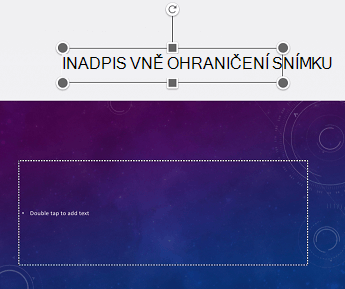
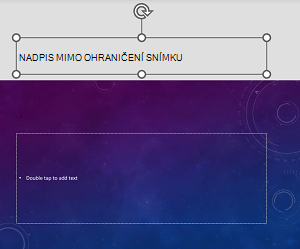
Nadpis můžete umístit mimo snímek. Snímek tak bude mít nadpis kvůli lepší přístupnosti, ale ušetříte na snímku místo pro jiný obsah. Pokyny najdete v článku Vytvoření nadpisu snímkua v něm rozbalte oddíl Vložení nadpisu na snímek, ale zneviditelnění nadpisu.
Pokud chcete, aby všechny nebo mnohé názvy snímků byly skryté, můžete předlohu snímků upravit. Pokyny najdete v článku Pojmenování snímkua rozbalte oddíl Systematické skrývání nadpisů snímků.
Obnovení návrhu snímku
Pokud jste přesunuli nebo upravili zástupný symbol na snímku, můžete snímek obnovit do původního vzhledu. Veškeré formátování (například písma, barvy, efekty) se vrací k tomu, co je přiřazené v šabloně. Obnovení návrhu vám také může pomoct najít zástupné symboly nadpisů, které potřebují jedinečný název.
- Všechny zástupné symboly vybraného snímku obnovíte tak, že na kartě Domů ve skupině Snímky vyberete Obnovit.
Nastavení pořadí čtení obsahu snímků
Někteří lidé se zrakovým postižením používají čtečku obrazovky ke čtení informací na snímku. Když vytváříte snímky, je pro uživatele čtečky obrazovky klíčové nastavit objekty v logickém pořadí čtení, aby jim porozuměli.
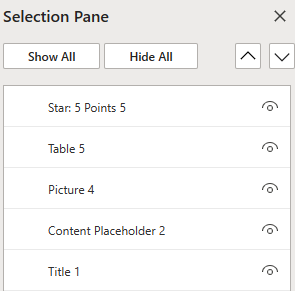
Pomocí podokna Kontrola usnadnění a směr čtení můžete nastavit pořadí, ve kterém čtečky obrazovky čtou obsah snímků. Čtečka obrazovky při čtení snímku přečte objekty v pořadí, v jakém jsou uvedeny v podokně Směr psaní .
Podrobné pokyny k nastavení pořadí čtení najdete v tématu Usnadněte si čtení snímků pomocí podokna Směr psaní.
Použití předdefinovaných návrhů snímků pro inkluzivní pořadí čtení, barvy a další možnosti
PowerPoint má předdefinovaná předdefinovaná rozložení snímků, která obsahují zástupné symboly pro text, videa, obrázky a další položky. Obsahují také veškeré formátování, například barvy motivu, písma a efekty. Kvůli větší přístupnosti snímků jsou předdefinovaná rozložení navržená tak, aby pořadí čtení bylo stejné pro uživatele technologií usnadnění, jako jsou čtečky obrazovky, i pro lidi, kteří vidí. Další informace najdete v tématu Video: Použití přístupných barev a stylů ve snímcích.
Na kartě Zobrazení vyberte Normální.
Na kartě Návrh proveďte jednu nebo obě následující akce:
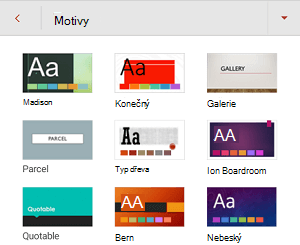
- Rozbalte galerii motivů a vyberte požadované rozložení snímku. PowerPoint toto rozložení automaticky použije u prezentace.
- Vyberte Návrhy designu a vyberte jeden z předdefinovaných návrhů.
Nepoužívejte tabulky
Obecně platí, že pokud je to možné, vyhněte se tabulkám a prezentujte data jiným způsobem, třeba odstavci s nadpisy. Tabulky s pevnou šířkou mohou být obtížně čitelné pro uživatele Lupy, protože takové tabulky nutí obsah na určitou velikost. Díky tomu je písmo velmi malé, což nutí uživatele Lupy posouvat vodorovně, zejména na mobilních zařízeních.
Pokud musíte používat tabulky, postupujte podle následujících pokynů, abyste zajistili, že vaše tabulka bude co nejpřístupnější:
- Vyhněte se tabulkám s pevnou šířkou.
- Zkontrolujte, že se tabulky správně vykreslují na všech zařízeních, včetně telefonů a tabletů.
- Pokud máte v tabulce hypertextové odkazy, upravte jejich texty tak, aby dávaly smysl a nelámaly se uprostřed věty.
- Zajistěte, aby byl obsah snímku snadno čitelný pomocí Lupy. Zobrazte si ho na mobilním zařízení, abyste měli jistotu, že se například na telefonu nebudou muset posouvat přes snímek vodorovně.
- Používejte záhlaví tabulky.
- Otestujte přístupnost pomocí Asistivní čtečka.
Použití záhlaví tabulky
Čtečky obrazovky si udržují přehled o umístění v tabulce počítáním buněk tabulky. Pokud je tabulka vnořená v jiné tabulce nebo je buňka sloučená nebo rozdělená, čtečka obrazovky se v tabulce ztratí a od tohoto okamžiku nebude o tabulce poskytovat užitečné informace. Prázdné buňky v tabulce by také mohly osobu používající čtečku obrazovky vést mylně k dojmu, že v tabulce už nic dalšího není. V tabulkách použijte jednoduchou strukturu pouze pro data a zadávejte informace o záhlaví sloupců. Čtečky obrazovky také používají informace v záhlavích k identifikaci řádků a sloupců.
Pomocí Kontroly přístupnosti zkontrolujte, jestli tabulky neobsahují rozdělené buňky, sloučené buňky nebo vnořené tabulky.
- Umístěte kurzor kamkoliv do tabulky.
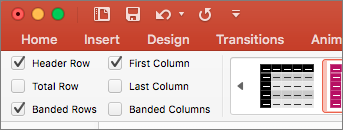
- Na kartě Návrh tabulky zaškrtněte ve skupině Možnosti stylů tabulek políčko Řádek záhlaví .
- Zadejte záhlaví sloupců.
Přidání alternativního textu k vizuálním prvkům
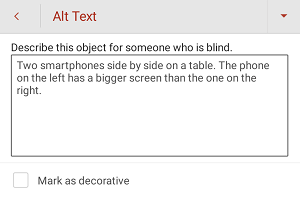
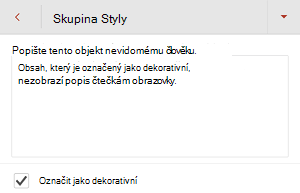
Alternativní text pomáhá lidem, kteří používají čtečky obrazovky, pochopit, co je důležité ve vizuálním obsahu snímků. Mezi vizuální prvky patří obrázky, obrázky SmartArt, obrazce, skupiny, grafy, vložené objekty, rukopis a videa.
V alternativním textu popište stručně obrázek, jeho účel a to, co je na obrázku důležité. Čtečky obrazovky přečtou popis uživatelům, kteří obsah nevidí.
Tip:
Dobrý alternativní text se vyznačuje tím, že přesně vyjadřuje obsah a účel obrázku výstižným a jednoznačným způsobem. Alternativní text by neměl být delší než jedna nebo dvě krátké věty, většinou postačí několik dobře promyšlených vybraných slov. Jako alternativní text neopakujte obsah okolního textu ani nepoužívejte fráze, které odkazují na obrázek, například "obrázek něčeho" nebo "vyobrazení něčeho". Další informace o tom, jak napsat alternativní text, najdete v části Vše, co potřebujete vědět, abyste mohli psát efektivní alternativní text.
Nepoužívejte text v obrázcích jako jediný způsob předávání důležitých informací. Pokud použijete obrázky s textem, zopakujte text ve snímku. V alternativním textu takových obrázků uveďte existenci textu a jeho záměr.
PowerPoint pro počítače PC v Microsoftu 365 pomocí inteligentních služeb v cloudu automaticky generuje alternativní texty pro fotky, obrázky z fotobanky a ikony PowerPointu. Vždy zkontrolujte automaticky generované alternativní texty, abyste se ujistili, že obsahují správné sdělení. V případě potřeby text upravte. U grafů, obrázků SmartArt, snímků obrazovky nebo obrazců musíte alternativní text přidat ručně.
Podrobné pokyny k přidání nebo úpravě alternativního textu najdete v tématech Přidání alternativního textu k obrazci, obrázku, grafu, obrázku SmartArt nebo jinému objektua Video: Zlepšení přístupnosti obrázků v PowerPointu.
Tip:
- V podokně Alternativní text jsou pravopisné chyby označené červenou vlnovkou pod slovem. Pokud chcete pravopis opravit, klikněte pravým tlačítkem myši na dané slovo a vyberte z navrhovaných alternativ.
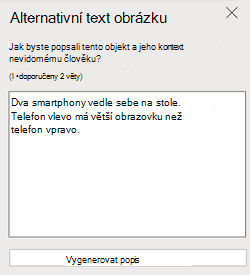
- V podokně Alternativní text můžete také vybrat možnost Vygenerovat můj popis , aby vám inteligentní služby Microsoftu v cloudu vytvořily popis. Výsledek se zobrazí v poli alternativního textu. Nezapomeňte odstranit všechny komentáře, které tam PowerPoint přidal, například "Popis generován automaticky".
Pokud chcete najít chybějící alternativní text, použijte Kontrolu přístupnosti.
Poznámka
Zvukový obsah a videoobsah obsahuje, kromě alternativního textu, skryté titulky pro neslyšící nebo osoby s horším sluchem.
Vytváření přístupných textů hypertextových odkazů a přidávání popisů
Lidé používající čtečku obrazovky občas procházejí seznam odkazů. Odkazy by měly obsahovat jasné a přesné informace o svém cíli. Vyhněte se například textu odkazů jako "Klikněte sem", "Zobrazit tuto stránku", "Přejít sem" nebo "Další informace". Místo toho uveďte celý název cílové stránky. Můžete taky přidat popisy ovládacích prvků, které se zobrazí po najetí myší na text nebo obrázky s hypertextovým odkazem.
Tip:
Pokud název cílové stránky hypertextového odkazu obsahuje přesný souhrn obsahu stránky, použijte ho jako text hypertextového odkazu. Například tento text hypertextového odkazu odpovídá názvu cílové stránky: Vše, co potřebujete vědět o psaní efektivního alternativního textu.
Podrobné pokyny k vytváření hypertextových odkazů a popisů najdete v tématu Přidání hypertextového odkazu do snímku.
Použití přístupnějšího formátu a barvy písma
Přístupné písmo nevylučuje ani nezpomaluje rychlost čtení nikoho, kdo čte snímek – včetně osob se zhoršeným zrakem, poruchou čtení nebo nevidomých osob. Správné písmo zlepšuje čitelnost a čitelnost textu v prezentaci.
Podrobné pokyny ke změně písma v PowerPointu najdete v tématu Změna písma v prezentaci nebo Změna výchozího písma v PowerPointu.
Použití přístupnějšího formátu písma
Pokud chcete zátěž při čtení snížit, vyberte známá bezpatková písma, jako je Arial nebo Calibri. Nepoužívejte velká písmena a příliš často kurzívu nebo podtržení.
Osobě se zrakovým postižením může uniknout význam vyjadřovaný konkrétními barvami. K barevně rozlišenému textu hypertextového odkazu můžete například přidat podtržení, aby barvoslepí lidé poznali, že se jedná o odkaz, i když nevidí barvu. U nadpisů zvažte přidání tučného písma nebo použití většího písma.
Použití přístupnější barvy písma
Tady je několik tipů:
- Text v prezentaci by měl být čitelný v režimu vysokého kontrastu. Používejte třeba jasné barvy nebo barevná schémata ve vysokém kontrastu z opačných konců barevného spektra. Černobílá schémata usnadňují barvoslepým lidem rozlišení textu a obrazce.
- Pokud chcete mít jistotu, že navržený snímek bude přístupný, použijte předdefinované motivy Office . Pokyny najdete v článcích Použití šablony prezentace s podporou přístupnosti nebo Použití předdefinovaných návrhů snímků pro inkluzivní pořadí čtení, barvy a další možnosti.
- K analýze prezentace a zjištění případného nedostatečného barevného kontrastu použijte Kontrolu přístupnosti. Zjistí nedostatečný barevný kontrast v textu se zvýrazněním nebo bez zvýraznění nebo bez a hypertextovými odkazy ve tvarech, tabulkách nebo obrázcích SmartArt s plnými neprůhlednými barvami. Nenalezne dostatečný barevný kontrast v jiných případech, například text v průhledném textovém poli nebo zástupném symbolu nad pozadím snímku, nebo problémy s barevným kontrastem v netextovém obsahu.
Použití titulků, skrytých titulků a alternativních zvukových stop ve videích
PowerPoint podporuje přehrávání videa s více zvukovými stopami. Podporuje také titulky a skryté titulky, které jsou integrované ve videosouborech.
V současné době podporuje vkládání a přehrávání titulků nebo skrytých titulků, které jsou uložené v souborech nezávisle na videu, jenom PowerPoint pro Windows. Ve všech ostatních edicích PowerPointu (například v PowerPointu pro macOS nebo mobilních edicích) je nutné titulky před vložením do PowerPointu zakódovat do videa.
Podporované formáty videa pro titulky a skryté titulky se liší podle používaného operačního systému. Každý operační systém má nastavení, ve kterém můžete upravit zobrazení titulků nebo skrytých titulků. Další informace najdete v článku Typy souborů se skrytými titulky podporované v PowerPointu.
Titulky, skryté titulky a alternativní zvukové stopy se při použití funkce Komprimovat multimédia nebo Optimalizovat kompatibilitu multimédií nezachovají. Když z prezentace vytvoříte video, titulky, skryté titulky a alternativní zvukové stopy ve vložených videích se také nezahrnou do videa, které se uloží.
Při použití příkazu Uložit multimédia jako pro vybrané video se titulky, skryté titulky a alternativní zvukové stopy, které jsou do tohoto videa vložené, v ukládaném videosouboru zachovají.
Pokud chcete, aby vaše powerpointové prezentace s videi byly přístupné, zajistěte následující:
- Videa v případě potřeby obsahují zvukovou stopu s popisem videa pro nevidomé nebo slabozraké uživatele.
- Videa s dialogem obsahují také titulky, titulky v rámci pásma, skryté titulky nebo skryté titulky v podporovaném formátu pro neslyšící nebo sluchově postižené uživatele.
Další informace najdete v tématu Přidání skrytých titulků na média v PowerPointu.
Uložení prezentace v jiném formátu
Prezentaci můžete uložit ve formátu, který je snadno čitelný pro čtečku obrazovky nebo přenesený do čtečky Braillova písma. Pokyny najdete v části Video: Uložení prezentace v jiném formátu nebo Vytváření souborů PDF s podporou přístupnosti. Než prezentaci převedete do jiného formátu, nezapomeňte spustit Kontrolu přístupnosti a opravit všechny nahlášené problémy.
Testování přístupnosti pomocí čtečky obrazovky
Až bude prezentace připravená a pomocí Kontroly přístupnosti spustíte kontrolu přístupnosti, abyste měli jistotu, že je vše pro každého, můžete zkusit procházet snímky pomocí čtečky obrazovky, například Předčítání. Předčítání se dodává s Windows, takže není potřeba nic instalovat. Toto je například jeden z dalších způsobů, jak zjistit problémy v pořadí navigace.
- Spusťte čtečku obrazovky. Pokud chcete například spustit Předčítání, stiskněte kombinaci kláves Ctrl+klávesa s logem Windows+Enter.
- Opakovaně stiskněte klávesu F6, dokud se fokus (modrý obdélník) nepřesune na oblast obsahu snímku.
- Stisknutím klávesy Tab můžete procházet prvky na snímku a v případě potřeby změnit pořadí navigace. Pokud chcete přesunout fokus mimo obsah snímku, stiskněte Esc nebo F6.
- Ukončete čtečku obrazovky. Pokud chcete například ukončit Předčítání, stiskněte kombinaci kláves Ctrl+klávesa s logem Windows+Enter.
Viz také
Pravidla pro kontrolu přístupnosti
Všechno, co potřebujete vědět o psaní efektivního alternativního textu
K účasti na relaci PowerPoint Live v Microsoft Teams použijte čtečku obrazovky
Zpřístupnění wordového dokumentu uživatelům s postižením
Zpřístupnění excelového dokumentu uživatelům s postižením











Technická podpora pro zákazníky s postižením
Microsoft se snaží poskytovat nejlepší možnosti práce a prostředí všem svým zákazníkům. Pokud máte nějaké postižení nebo máte dotazy týkající se přístupnosti, obraťte se prosím se žádostí o technickou pomoc na Microsoft Disability Answer Desk . Tým podpory Disability Answer Desk je vyškolený v používání mnoha oblíbených technologií usnadnění a může nabídnout pomoc v angličtině, španělštině, francouzštině a americkém znakovém jazyku. Kontaktní informace pro vaši oblast najdete na webu Microsoft Disability Answer Desk.
Pokud jste uživatelem ve státní správě, komerční sféře nebo velkém podniku, obraťte se prosím na Enterprise Disability Answer Desk.