

Toto téma obsahuje podrobné pokyny a doporučené postupy, jak zpřístupnit dokumenty aplikace Word a zpřístupnit obsah všem uživatelům, včetně osob s postižením.
Naučíte se například při psaní dokumentu používat Kontrolu přístupnosti k řešení problémů s přístupností. Taky se dozvíte, jak k obrázkům přidat alternativní text, aby si uživatelé používající čtečku obrazovky mohli poslechnout, o čem obrázek je. Než budete dokumenty aplikace Word sdílet s ostatními, můžete si také přečíst, jak pomocí písem, barev a stylů maximalizovat jejich inkluzivitu.
V tomto tématu
- Doporučené postupy pro zpřístupnění dokumentů ve formátu aplikace Word
- Kontrola přístupnosti při práci v aplikaci Word
- Nepoužívejte tabulky
- Použití předdefinovaných stylů nadpisů, podnadpisů a nadpisů
- Vytvoření hlavičky odstavce
- Přidání alternativního textu k vizuálním prvkům
- Přidání přístupného textu hypertextových odkazů a popisů
- Použití přístupnějšího formátu a barvy písma
- Vytváření seznamů s podporou přístupnosti
- Úprava volného místa mezi větami a odstavci
- Testování přístupnosti pomocí Asistivní čtečka
Doporučené postupy pro zpřístupnění dokumentů ve formátu aplikace Word
Následující tabulka obsahuje klíčové doporučené postupy pro vytváření wordových dokumentů, které budou přístupné osobám s postižením.
| Co se má opravit | Jak to najít | Proč se to má opravit | Jak to opravit |
|---|---|---|---|
| Vyhněte se běžným problémům s přístupností, jako je chybějící alternativní text nebo barvy s nízkým kontrastem. | Použijte Kontrolu přístupnosti. | Zajistěte, aby vaše dokumenty mohli všichni snadno číst. | Kontrola přístupnosti při práci v aplikaci Word |
| Obecně platí, že pokud možno se vyhněte tabulkám a prezentujte data jiným způsobem. Pokud musíte používat tabulky, použijte v tabulkách jednoduchou strukturu pouze pro data a určete informace záhlaví sloupců. |
Pomocí Kontroly přístupnosti zkontrolujte, jestli tabulky neobsahují rozdělené buňky, sloučené buňky nebo vnořené tabulky. Vizuálně zkontrolujte tabulky, abyste se ujistili, že v nich nejsou úplně prázdné řádky nebo sloupce. |
Čtečky obrazovky si udržují přehled o umístění v tabulce počítáním buněk tabulky. Pokud je tabulka vnořená v jiné tabulce nebo je buňka sloučená nebo rozdělená, čtečka obrazovky se v tabulce ztratí a od tohoto okamžiku nebude o tabulce poskytovat užitečné informace. Prázdné buňky v tabulce by také mohly osobu používající čtečku obrazovky vést mylně k dojmu, že v tabulce už nic dalšího není. |
Nepoužívejte tabulky Použití záhlaví tabulky Použití předdefinovaných stylů nadpisů, podnadpisů a nadpisů Vytvoření hlavičky odstavce |
| Používejte předdefinované nadpisy a styly. | Pokud chcete zkontrolovat, jestli je pořadí nadpisů logické, projděte si vizuálně obsah dokumentu. | Abyste zachovali pořadí ovládacích prvků a usnadnili čtečkám obrazovky čtení vašich dokumentů, používejte logické pořadí nadpisů a nástroje formátování integrované ve Wordu. K uspořádání obsahu můžete použít také bannery odstavců. |
Použití předdefinovaných stylů nadpisů, podnadpisů a nadpisů Vytváření seznamů s podporou přístupnosti Úprava volného místa mezi větami a odstavci Vytvoření hlavičky odstavce |
| Ke všem vizuálním prvkům přidejte alternativní text. | Chybějící alternativní text najdete pomocí Kontroly přístupnosti. | Alternativní text pomáhá lidem, kteří nevidí obrazovku, pochopit, co je v obrázcích a dalším vizuálním obsahu důležité. | Přidání alternativního textu k vizuálním prvkům |
| Přidejte smysluplný text hypertextového odkazu a popisy ovládacích prvků. | Pokud chcete zjistit, jestli text hypertextového odkazu dává smysl jako samostatná informace a jestli poskytuje čtenářům přesné údaje o cíli, dokument si vizuálně projděte. | Lidé používající čtečku obrazovky občas procházejí seznam odkazů. | Přidání přístupného textu hypertextových odkazů a popisů |
| Zajistěte, abyste nesdělovali informace jenom pomocí barev. | Pokud chcete najít instance s barevným rozlišením, dokument si vizuálně projděte. | Nevidomí, slabozrací nebo barvoslepí uživatelé by nemuseli informace sdělované prostřednictvím konkrétních barev pochopit. | Použití přístupnějšího formátu písma |
| Používejte dostatečný kontrast mezi barvou textu a pozadím. | Pokud chcete najít nedostatečný barevný kontrast, použijte Kontrolu přístupnosti. Můžete také vyhledat v dokumentu text, který se špatně čte nebo špatně odlišuje od pozadí. |
Když bude mít dokument vysokou úroveň kontrastu mezi textem a pozadím, bude moct obsah vidět a použít víc lidí. | Použití přístupnější barvy písma |
| Vyhněte se psaní důležitých informací do oddílů dokumentu Záhlaví nebo Zápatí. | Záhlaví a zápatí jsou viditelná pouze v zobrazení Rozložení při tisku a v náhledu před tiskem. Poklikáním na záhlaví nebo zápatí aktivujte a upravte jeho obsah. |
People používající čtečky obrazovky přicházejí o důležité informace, protože čtečky obrazovky neprohledávají záhlaví ani zápatí. | Chcete-li do textu dokumentu zahrnout názvy, podnadpisy, čísla stránek a všechny ostatní důležité informace, použijte předdefinované styly nadpisů, podnadpisů a nadpisů. Do oddílu Záhlaví nebo Zápatí zadejte všechny nadbytečné informace. |
Kontrola přístupnosti při práci v aplikaci Word
Kontrola přístupnosti je nástroj, který kontroluje obsah a upozorňuje na problémy s přístupností, na které narazí. Vysvětluje, proč můžou jednotlivé problémy představovat potenciální problém pro uživatele s postižením. Kontrola přístupnosti také navrhuje, jak můžete řešit problémy, které se objeví.
V Word se při vytváření dokumentu kontrola přístupnosti automaticky spouští na pozadí. Pokud Kontrola přístupnosti zjistí problémy s přístupností, zobrazí se na stavovém řádku upozornění.
Pokud chcete spustit kontrolu přístupnosti ručně, vyberte Zkontrolovat>kontrolu přístupnosti. Otevře se podokno Přístupnost a můžete zkontrolovat a opravit problémy s přístupností. Další informace najdete v článcích Zlepšení přístupnosti pomocí Kontroly přístupnosti a Kontrola přístupnosti dokumentů.
Nepoužívejte tabulky
Obecně platí, že pokud je to možné, vyhněte se tabulkám a prezentujte data jiným způsobem, například odstavci s nadpisy a nápisy. Tabulky s pevnou šířkou mohou být obtížně čitelné pro uživatele Lupy, protože takové tabulky nutí obsah na určitou velikost. Díky tomu je písmo velmi malé, což nutí uživatele Lupy posouvat vodorovně, zejména na mobilních zařízeních.
Pokud musíte používat tabulky, postupujte podle následujících pokynů, abyste zajistili, že vaše tabulka bude co nejpřístupnější:
- Vyhněte se tabulkám s pevnou šířkou.
- Zkontrolujte, že se tabulky správně vykreslují na všech zařízeních, včetně telefonů a tabletů.
- Pokud máte v tabulce hypertextové odkazy, upravte jejich texty tak, aby dávaly smysl a nelámaly se uprostřed věty.
- Zajistěte, aby byl dokument snadno čitelný pomocí Lupy. Pošlete si koncept dokumentu sami sobě a zobrazte si ho na mobilním zařízení, aby lidé nemuseli dokument na telefonu posouvat například vodorovně.
- Používejte záhlaví tabulky.
- Otestujte přístupnost pomocí Asistivní čtečka.
Vytváření přístupných tabulek v Word
Tabulky vizuálně uspořádávají informace a pomáhají znázornit vztahy mezi věcmi. Přečtěte si, jak nastavit tabulky, aby je čtečky obrazovky mohly číst uživatelům.
Přidání řádku záhlaví do tabulky
Zvolte Vložit>tabulku a vložte tabulku.
Zvolte počet polí, napříč kterými chcete vytvořit sloupce, a pak zvolte počet polí, který chcete použít k vytvoření řádků pro tabulku.
Poznámka
Když do dokumentu přidáte tabulku, na pásu karet se objeví dvě nové karty: Návrh a Rozložení. Jsou to Nástroje tabulky.
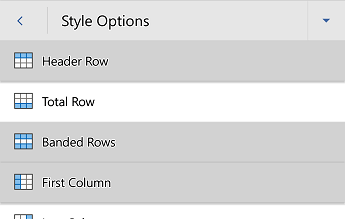
Na kartě Návrh zvolte skupinu Možnosti stylů tabulek a pak zvolte Řádek záhlaví. Mezi další možnosti patří Pruhované řádky nebo Řádek souhrnů.
Tabulka teď obsahuje řádek záhlaví. Znamená to, že Word může na pozadí komunikovat o tabulce s technologiemi usnadnění.
Přidání nadpisů sloupců
- Umístěte kurzor do první buňky v horním řádku nové tabulky.
- Zadejte název tohoto sloupce a pak se stisknutím klávesy Tab přesuňte z jednoho sloupce na další. Podle potřeby přidejte další názvy sloupců.
Tabulka teď má názvy sloupců, což usnadňuje pochopení informací obsažených v tabulce. Některé čtečky obrazovky se dají nastavit tak, aby četly názvy sloupců kdykoli, což může být užitečné při práci s velkou tabulkou.
Poznámka
Pomocí Kontroly přístupnosti zkontrolujte, jestli tabulky neobsahují rozdělené buňky, sloučené buňky nebo vnořené tabulky.
Použití záhlaví tabulky
Čtečky obrazovky si udržují přehled o umístění v tabulce počítáním buněk tabulky. Pokud je tabulka vnořená v jiné tabulce nebo je buňka sloučená nebo rozdělená, čtečka obrazovky se v tabulce ztratí a od tohoto okamžiku nebude o tabulce poskytovat užitečné informace. Prázdné buňky v tabulce by také mohly osobu používající čtečku obrazovky vést mylně k dojmu, že v tabulce už nic dalšího není. V tabulkách použijte jednoduchou strukturu pouze pro data a zadávejte informace o záhlaví sloupců. Čtečky obrazovky také používají informace v záhlavích k identifikaci řádků a sloupců.
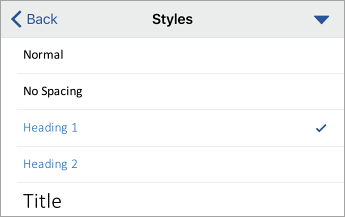
Použití předdefinovaných stylů nadpisů, podnadpisů a nadpisů
Název, podnadpis a nadpisy jsou určeny k prohlížení, a to jak vizuálně, tak pomocí technologie usnadnění.
Použijte předdefinované styly názvů a podnadpisů speciálně pro název a podnadpis dokumentu.
V ideálním případě nadpisy vysvětlují, o čem oddíl dokumentu je. Použijte předdefinované styly nadpisů a vytvořte popisné texty nadpisů, které uživatelům používajícím čtečku obrazovky usnadní určení struktury dokumentu a navigaci v nadpisech.
Uspořádejte nadpisy podle předepsaného logického pořadí a nepřeskakujte úrovně nadpisů. Použijte například Nadpis 1, Nadpis 2 a potom Nadpis 3, nikoli Nadpis 3, Nadpis 1 a pak Nadpis 2. Informace v dokumentu uspořádejte do malých bloků. V ideálním případě bude každý nadpis zahrnovat jenom několik odstavců.
Podrobné pokyny k používání nadpisů a stylů najdete v článku Zlepšení přístupnosti pomocí stylů nadpisů.
Vytvoření hlavičky odstavce
Kromě toho, že k uspořádání obsahu dokumentu používáte nadpisy, můžete taky vytvořit bannery odstavců. U hlavičky odstavce se blok barvy pozadí táhne přes celou šířku dokumentu a zvýrazňuje text v nápisu. Je to skvělá alternativa tabulek k uspořádání a oddělení obsahu.
Pokyny k vytvoření hlavičky odstavců najdete v článku Použití stínování u slov nebo odstavců.
Přidání alternativního textu k vizuálním prvkům
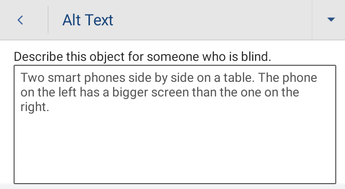
Alternativní text pomáhá lidem, kteří nevidí obrazovku, pochopit, co je ve vizuálním obsahu důležité. Mezi vizuální prvky patří obrázky, obrázky SmartArt, obrazce, skupiny, grafy, vložené objekty, rukopis a videa. V alternativním textu popište stručně obrázek a zmiňte jeho účel. Čtečky obrazovky přečtou text popisující obrázek uživatelům, kteří se nemůžou na obrázek podívat.
Nepoužívejte text v obrázcích jako jediný způsob předávání důležitých informací. Pokud musíte použít obrázek s textem, zopakujte tento text v dokumentu. V alternativním textu popište stručně obrázek, zmiňte text na obrázku a vysvětlete jeho účel.
Tip:
Dobrý alternativní text se vyznačuje tím, že přesně vyjadřuje obsah a účel obrázku výstižným a jednoznačným způsobem. Alternativní text by neměl být delší než jedna nebo dvě krátké věty, většinou postačí několik dobře promyšlených vybraných slov. Jako alternativní text neopakujte obsah okolního textu ani nepoužívejte fráze, které odkazují na obrázek, například "obrázek něčeho" nebo "vyobrazení něčeho". Další informace o tom, jak napsat alternativní text, najdete v části Vše, co potřebujete vědět, abyste mohli psát efektivní alternativní text.
Podrobné pokyny k přidání alternativního textu najdete v části Přidání alternativního textu k obrazci, obrázku, grafu, obrázku SmartArt nebo jinému objektu.
Chybějící alternativní text najdete pomocí Kontroly přístupnosti.
Poznámka
- U zvukového obsahu a videoobsahu přidejte kromě alternativního textu skryté titulky pro neslyšící či sluchově postižené uživatele.
- Namísto seskupování objektů v diagramu můžete diagram sloučit do jediného obrázku a přidat k obrázku alternativní text. Pokud objekty seskupíte, podřízené objekty zůstanou v pořadí ovládacích prvků se skupinami.
Přidání přístupného textu hypertextových odkazů a popisů
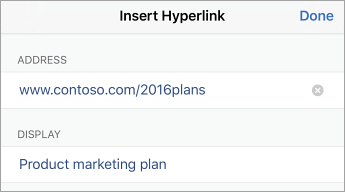
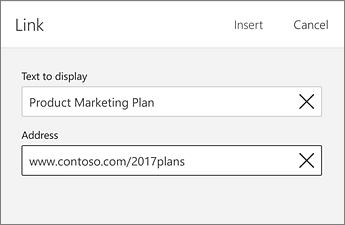
Lidé používající čtečku obrazovky občas procházejí seznam odkazů. Odkazy by měly obsahovat jasné a přesné informace o svém cíli. Vyhněte se například textu odkazů jako "Klikněte sem", "Zobrazit tuto stránku", "Přejít sem" nebo "Další informace". Místo toho uveďte celý název cílové stránky. Můžete taky přidat popisy ovládacích prvků, které se zobrazí po najetí myší na text nebo obrázky s hypertextovým odkazem.
Tip:
Pokud název cílové stránky hypertextového odkazu obsahuje přesný souhrn obsahu stránky, použijte ho jako text hypertextového odkazu. Například tento text hypertextového odkazu odpovídá názvu cílové stránky: Vše, co potřebujete vědět o psaní efektivního alternativního textu.
Podrobné pokyny k vytváření přístupných hypertextových odkazů a popisů najdete v tématech Vytváření přístupných odkazů ve Wordu a Vytvoření nebo úprava hypertextového odkazu.
Použití přístupnějšího formátu a barvy písma
Přístupné písmo nevylučuje ani nezpomaluje rychlost čtení kohokoli, kdo čte dokument, včetně osob se zhoršeným zrakem, poruchou čtení nebo nevidomých. Správné písmo zlepšuje čitelnost a čitelnost dokumentu.
Pokyny ke změně výchozího písma najdete v tématu Změna výchozího písma v Word.
Použití přístupnějšího formátu písma
Tady je několik tipů:
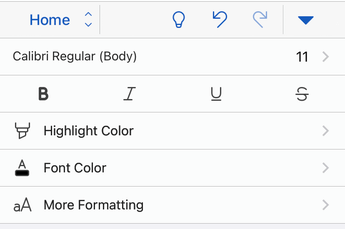
- Pokud chcete zátěž při čtení snížit, vyberte známá bezpatková písma, jako je Arial nebo Calibri. Nepoužívejte velká písmena a příliš často kurzívu nebo podtržení.
- Osobě se zrakovým postižením může uniknout význam vyjadřovaný konkrétními barvami. K barevně rozlišenému textu hypertextového odkazu můžete například přidat podtržení, aby barvoslepí lidé poznali, že se jedná o odkaz, i když nevidí barvu.
- U nadpisů zvažte přidání tučného písma nebo použití většího písma.
- Pokud se používají k označení stavu barvy, přidejte obrazce. Můžete například přidat symbol zaškrtnutí
 Pokud se zelená barva použije k označení úspěšného předání a velkého písmene X
  červená znamená chybu.
Použití přístupnější barvy písma
Text v dokumentu by měl být čitelný v režimu vysokého kontrastu. Používejte třeba jasné barvy nebo barevná schémata ve vysokém kontrastu z opačných konců barevného spektra. Černobílá schémata usnadňují barvoslepým lidem rozlišení textu a obrazce.
Tady je několik tipů:
- Abyste měli jistotu, že se text správně zobrazí v režimu s vysokým kontrastem, použijte pro barvy písma nastavení Automatická . Pokyny ke změně barvy písma ve Word najdete v tématu Změna barvy písma.
- Pomocí nástroje Kontrola přístupnosti analyzujte dokument, abyste našli nedostatečný barevný kontrast. Tento nástroj teď v dokumentech kontroluje, jestli je barva textu v dostatečném kontrastu k barvě stránky, pozadí buněk tabulky, zvýraznění, barvě výplně textového pole, stínování odstavce, výplni obrazců a obrázků SmartArt, záhlaví a zápatí a odkazům.
- Použijte Analyzátor barevného kontrastu, což je bezplatná aplikace, která analyzuje barvy a kontrast a výsledky zobrazí téměř okamžitě.
Vytváření seznamů s podporou přístupnosti
Usnadníte čtečkám obrazovky čtení dokumentu, uspořádejte informace v dokumentu do malých bloků, například do seznamů s odrážkami nebo číslovaných seznamů.
Navrhněte seznamy tak, abyste nemuseli doprostřed seznamu přidávat prostý odstavec bez odrážky nebo číslování. Pokud je seznam rozdělený na prostý odstavec, můžou některé čtečky obrazovky oznámit počet položek seznamu špatně. Uživatel také může uprostřed seznamu uslyšet, že seznam opouští.
Podrobné pokyny k vytváření seznamů najdete v části Vytvoření seznamu s odrážkami nebo číslovaného seznamu.
Úprava volného místa mezi větami a odstavci
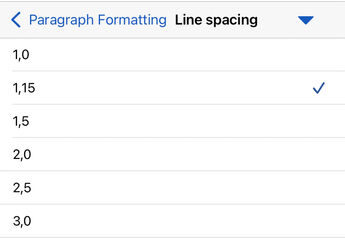
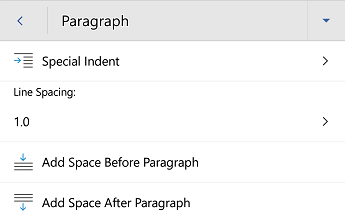
People s dyslexií říkají, že když vidí text, na stránce jim "splývá" (jeden řádek textu splývá s druhým). Text se jim často spojuje nebo ohýbá. Pokud chcete snížit zátěž při čtení, můžete zvětšit prázdné místo mezi větami a odstavci.
Podrobné pokyny k úpravě mezer najdete v části Úprava odsazení a mezer v Word.
Testování přístupnosti pomocí Asistivní čtečka
Zkuste si dokument přečíst pomocí Asistivní čtečka a zkontrolujte, jak zní.
- V dokumentu vyberte Zobrazit>Asistivní čtečka.
- Na kartě Asistivní čtečka vyberte Číst nahlas.
- Pokud chcete Asistivní čtečka ukončit, vyberte Zavřít Asistivní čtečka.
Viz také






Technická podpora pro zákazníky s postižením
Microsoft se snaží poskytovat nejlepší možnosti práce a prostředí všem svým zákazníkům. Pokud máte nějaké postižení nebo máte dotazy týkající se přístupnosti, obraťte se prosím se žádostí o technickou pomoc na Microsoft Disability Answer Desk . Tým podpory Disability Answer Desk je vyškolený v používání mnoha oblíbených technologií usnadnění a může nabídnout pomoc v angličtině, španělštině, francouzštině a americkém znakovém jazyku. Kontaktní informace pro vaši oblast najdete na webu Microsoft Disability Answer Desk.
Pokud jste uživatelem ve státní správě, komerční sféře nebo velkém podniku, obraťte se prosím na Enterprise Disability Answer Desk.