
V tomto tématu najdete podrobné pokyny, jak svůj sway zpřístupnit a zpřístupnit obsah všem uživatelům, včetně osob s postižením. Když budete sway vytvářet s ohledem na inkluzivitu, každý si bude moct přečíst koncepty a myšlenky, které v něm budou obsažené, a pochopí je.
V tomto tématu se dozvíte, jak pomocí nástroje Kontrola přístupnosti řešit problémy s přístupností, které můžou uživatelům s postižením ztížit používání Swaye Dozvíte se také, jak k obrázkům a obrazcům přidat alternativní texty, aby si uživatelé používající čtečku obrazovky mohli poslechnout, co na obrázku nebo obrazci je. Než ho budete sdílet s ostatními, přečtěte si také, jak pomocí šablon, písem a barev maximalizovat inkluzivitu swaye.
V tomto tématu
- Doporučené postupy pro zpřístupnění Swaye uživatelům s postižením
- Kontrola Swaye pomocí Kontroly přístupnosti
- Použití předdefinovaných stylů nadpisů
- Používejte přístupný text a písmo a barvu
- Vytváření přístupných hypertextových odkazů
- Přidání nebo úprava alternativního textu pro obrázky a videa
- Zpřístupnění zvuku a videa pomocí skrytých titulků
- Testování přístupnosti pomocí Asistivní čtečka
Doporučené postupy pro zpřístupnění Swaye uživatelům s postižením
Následující tabulka obsahuje klíčové doporučené postupy pro vytváření obsahu pro Sway, který je přístupný osobám s postižením.
| Co se má opravit | Proč se to má opravit | Jak to opravit |
|---|---|---|
| Vyhněte se běžným problémům s přístupností, jako je chybějící alternativní text nebo barvy s nízkým kontrastem. | Zajistěte, aby všichni snadno pochopili a používali váš Sway. | Kontrola Swaye pomocí Kontroly přístupnosti |
| Používejte dostatečný kontrast mezi barvou textu a pozadím. | People se zhoršeným zrakem nebo barvoslepostí potřebují výrazný kontrast mezi textem a pozadím, aby obsah viděli a mohli používat. |
Používejte přístupný text a písmo a barvu Použití přístupnějšího stylu swaye |
| Používejte předdefinované nadpisy. | Abyste zachovali správné pořadí navigace a usnadnili čtečkám obrazovky čtení vašeho swaye, používejte logické pořadí nadpisů a předdefinované karty nadpisů ve Swayi. | Použití předdefinovaných stylů nadpisů |
| Použijte známý formát písma. | People se zhoršeným zrakem nebo čtením můžou mít potíže se čtením textu, který používá patková písma a těžké formátování, jako je kurzíva. |
Používejte přístupný text a písmo a barvu Použití přístupnějšího stylu swaye |
| Přidejte smysluplný text hypertextového odkazu. | Texty odkazů, které poskytují jasné a přesné informace o cíli, usnadňují uživatelům používajícím čtečky obrazovky procházení odkazů v textu. | Vytváření přístupných hypertextových odkazů |
| Ke všem vizuálním prvkům přidejte alternativní text. | Alternativní text pomáhá lidem, kteří nevidí obrazovku, pochopit důležitý obsah obrázků a dalších vizuálních prvků. Zvukový obsah a videoobsah obsahuje, kromě alternativního textu, skryté titulky pro neslyšící nebo osoby s horším sluchem. |
Přidání nebo úprava alternativního textu pro obrázky a videa Zpřístupnění zvuku a videa pomocí skrytých titulků |
Kontrola Swaye pomocí Kontroly přístupnosti
Kontrola přístupnosti je nástroj, který kontroluje obsah a upozorňuje na problémy s přístupností, na které narazí. Vysvětluje, proč můžou jednotlivé problémy představovat potenciální problém pro uživatele s postižením. Kontrola přístupnosti také navrhne, jak můžete tyto problémy vyřešit. Pomocí integrované Kontroly přístupnosti si můžete snadno ověřit, jestli je váš Sway přístupný.
- Ve svém swayi vyberte
 (Objevte další dostupné možnosti) >Kontrola přístupnosti.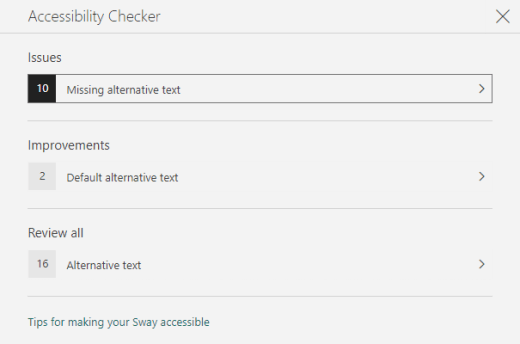
- V podokně Kontrola přístupnosti vyberte Zkontrolovat vše. Zobrazí se první problém.
- Vyřešte problém a pak vyberte
 a přejděte k dalšímu.
 - Až opravíte všechny nahlášené problémy, vyberte Hotovo.
Použití předdefinovaných stylů nadpisů
Nadpisy jsou určeny k prohlížení, a to jak vizuálně, tak pomocí technologie usnadnění. V ideálním případě nadpisy vysvětlují, čeho se karta nebo oddíl týká. Použijte předdefinované styly nadpisů a vytvořte popisné texty nadpisů, které uživatelům čtečky obrazovky usnadní určení struktury zprávy a navigaci v nadpisech.
Uspořádejte nadpisy podle předepsaného logického pořadí. Použijte například Nadpis 1 a potom Nadpis 2. Informace dále uspořádejte do malých bloků. V ideálním případě bude každý nadpis zahrnovat jenom několik odstavců.
Udělejte jednu z těchto věcí:
- Pokud chcete vložit nový nadpis, vyberte ve
 (Vložit obsah). Vyberte kartu Text a potom vyberte jednu z dostupných úrovní nadpisů.
 - Pokud chcete udělat z existující textové karty nadpis, umístěte kurzor do textu a na panelu nástrojů vyberte možnost Nadpis .
- Pokud chcete vložit nový nadpis, vyberte ve
Používejte přístupný text a písmo a barvu
Přístupný formát textu nevylučuje ani nezpomaluje rychlost čtení nikoho, kdo čte váš Sway (včetně osob se zhoršeným zrakem, poruchou čtení nebo nevidomých). Správný formát a barva písma zlepšují čitelnost a čitelnost obsahu swaye.
Osobě se zrakovým postižením může uniknout význam vyjadřovaný konkrétními barvami. Například k barevně označenému textu hypertextového odkazu přidejte podtržení, aby barvoslepí uživatelé pochopili, že se jedná o odkaz, i když barvu nevidí. U nadpisů zvažte použití tučného písma.
V nadpisech a textových kartách používejte formátování se zvýrazněním střídmě. People s poruchami čtení můžou mít potíže při čtení textu, který používá nadměrné množství kurzívy, slov psaných velkými písmeny a podtržení.
Pokyny ke změně formátu a barvy písma najdete v článku Použití přístupnějšího stylu swaye.
Použití přístupnějšího stylu swaye
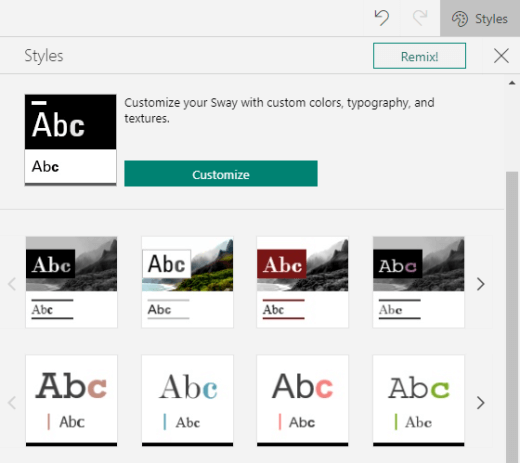
Ve Swayi můžete najít předdefinované styly a návrhy nebo si styl přizpůsobit, abyste měli jistotu, že barva pozadí a formát a barva písma budou všechny vyhovovat.
Pokud chcete zátěž při čtení snížit, vyberte známá bezpatková písma, jako je třeba Arial. Nepoužívejte velká písmena a příliš často kurzívu nebo podtržení.
Text ve swayi by měl být čitelný v režimu vysokého kontrastu. Používejte třeba jasné barvy nebo barevná schémata ve vysokém kontrastu z opačných konců barevného spektra. Černobílá schémata usnadní barvoslepým uživatelům rozlišení textů a obrazců.
Vyberte možnost Styly návrhu>.
Udělejte jednu z těchto věcí:
- Vyberte požadovaný styl, například černobílý styl.
- Pokud chcete upravit předdefinovaný styl tak, aby vyhovoval vašim potřebám, vyberte Přizpůsobit. V části Barevné palety vyberte paletu s vysokým kontrastem, například s černým pozadím a bílým textem. V části Volby písma vyberte například Arial Nova.
Vytváření přístupných hypertextových odkazů
Pokud chcete lidem, kteří používají čtečky obrazovky, usnadnit procházení hypertextových odkazů v obsahu, používejte popisné texty odkazů.
V ideálním případě by texty hypertextových odkazů měly sdělovat jasné a přesné informace o cílové stránce. Pokud název cílové stránky shrnuje obsah stránky, použijte jako text hypertextového odkazu celý název stránky. Například následující text hypertextového odkazu odpovídá názvu cílové stránky: Vytvářejte další pomocí šablon Microsoftu. Vyhněte se použití odkazů jako "Klikněte sem", "Zobrazit tuto stránku", "Přejděte sem" nebo "Další informace".
- Vyberte text, který chcete převést na hypertextový odkaz.
- Na panelu nástrojů vyberte Odkaz.
- V dialogovém okně Odkaz zkontrolujte text v poli Zobrazovaný text a v případě potřeby ho upravte.
- Do textového pole webového odkazu zadejte nebo vložte adresu URL cílové stránky a pak vyberte OK.
Přidání nebo úprava alternativního textu pro obrázky a videa
Alternativní text pomáhá lidem, kteří používají čtečky obrazovky, pochopit, co je v obrázcích a videích důležité. Čtečky obrazovky přečtou alternativní text a popíší vizuální prvky uživatelům, kteří ho nevidí.
V alternativním textu stručně popište, co je na obrázku nebo videu zobrazeno, a účel obrázku nebo videa. Podrobné informace o tom, jak napsat alternativní text, najdete v části Vše, co potřebujete vědět, abyste mohli psát efektivní alternativní text.
Nepoužívejte text v obrázcích jako jediný způsob předávání důležitých informací. Pokud musíte použít obrázek s textem, zopakujte tento text v obsahu. V alternativním textu popište stručně obrázek, uveďte text na obrázku a vysvětlete, co znamená.
Alternativní text můžete zkontrolovat ve struktuře obsahu. Sway vytvoří alternativní text obrázku nebo videa podle názvu souboru. Nebo pokud použijete obrázek nebo video, které už alternativní text obsahují, například dílo z webu, Sway tento text zahrne. Chybějící alternativní text najdete pomocí Kontroly přístupnosti.
Na obrazové kartě nebo videokartě vyberte obrázek nebo video.
Vyberte Podrobnosti.
Na kartě Alternativní text napište nebo upravte alternativní text obrázku nebo videa.
Tip:
Pokud je vizuální prvek čistě dekorativní, má přitahovat pozornost, ale nepodává žádnou informaci, jako například obrázek pozadí, označte ho jako dekorativní a nemusíte k němu psát alternativní text. People používající čtečku obrazovky uslyší, že jde o dekorativní prvky, a budou vědět, že v nich nechybí žádné důležité informace. Pokud chcete vizuální prvek označit jako dekorativní, na kartě Alternativní text vyberte Dekorativní.

Zpřístupnění zvuku a videa pomocí skrytých titulků
Skryté titulky zpřístupňují zvukový obsah a videoobsah osobám se sluchovým postižením a poruchami učení. Používají se taky v případě, že zvuk není vhodný (například v hlučném prostředí, jako jsou letiště, nebo v tichých prostředích, jako jsou knihovny).
Do souborů můžete přidat skryté titulky podle typu účtu a způsobu nahrání souborů.
| Soubory nahrané pomocí tohoto typu účtu | Skryté titulky můžete přidat k souborům nahraným z těchto umístění: |
|---|---|
| Zvukové soubory nahrané pomocí pracovního nebo školního účtu |
|
| Zvukové soubory nahrané pomocí účtu Microsoft (osobního) |
|
| Videosoubory nahrané pomocí pracovního nebo školního účtu |
|
| Videosoubory nahrané pomocí účtu Microsoft (osobního) | Aktuálně není podporováno |
Přidání souborů skrytých titulků do zvukových souborů nebo video souborů ve Swayi
- Přidejte do svého swaye novou videokartu nebo zvukovou kartu – nahráním obsahu z počítače, nahráním nebo přidáním obsahu z OneDrivu nebo OneDrivu pro práci nebo školu.
- Pokud chcete kartu rozbalit, vyberte Podrobnosti.
- Vyberte Přidat closed popis v dolní části rozbalené karty.
- V Průzkumník souborů vyberte soubor skrytých popisků (formát .vtt a maximální velikost 1 MB) a pak vyberte Otevřít.
- Vyberte jazyk skrytých popisků.
Testování přístupnosti pomocí Asistivní čtečka
Až bude váš Sway připravený a spustíte Kontrolu přístupnosti, abyste měli jistotu, že je obsah zahrnutý pro každého, zkuste si Sway přečíst pomocí Asistivní čtečka a zjistit, jak zní třeba pro osobu se zrakovým postižením.
- Ve svém Swayi vyberte Zobrazení pro návrh> (podívejte se na další dostupné možnosti).>
- V Zobrazení v režimu přístupnosti stiskněte klávesu F9 nebo klikněte pravým tlačítkem myši na sway a pak vyberte Otevřít v Asistivní čtečce.
- V zobrazení Asistivní čtečka vyberte Číst nahlas. Poslouchejte, jak text teče a jak Asistivní čtečka oznamuje prvky ve Swayi. Pokud narazíte na nějaké problémy s přístupností, nezapomeňte je před sdílením Swaye odstranit.
Viz také
Zpřístupnění obsahu v aplikacích Microsoft 365
Zpřístupnění wordového dokumentu uživatelům s postižením
Zpřístupnění excelového dokumentu uživatelům s postižením
Zpřístupnění powerpointového dokumentu uživatelům s postižením
Zpřístupnění e-mailu Outlook uživatelům s postižením
Technická podpora pro zákazníky s postižením
Microsoft se snaží poskytovat nejlepší možnosti práce a prostředí všem svým zákazníkům. Pokud máte nějaké postižení nebo máte dotazy týkající se přístupnosti, obraťte se prosím se žádostí o technickou pomoc na Microsoft Disability Answer Desk . Tým podpory Disability Answer Desk je vyškolený v používání mnoha oblíbených technologií usnadnění a může nabídnout pomoc v angličtině, španělštině, francouzštině a americkém znakovém jazyku. Kontaktní informace pro vaši oblast najdete na webu Microsoft Disability Answer Desk.
Pokud jste uživatelem ve státní správě, komerční sféře nebo velkém podniku, obraťte se prosím na Enterprise Disability Answer Desk.