
Shrnutí
Tento článek vysvětluje, jak můžete ukládat, zpřístupnit a upravit hesla a klíče uložené ve Správci hesel společnosti Microsoft.
Poznámka
Microsoft Password Manager v prohlížeči Edge je dostupný jenom v případě, že se přihlásíte pomocí osobního profilu účtu. Pokud se přihlásíte pomocí pracovního nebo školního účtu, může váš správce IT omezit přístup k určitým funkcím.
Jak ukládat hesla a klíče ve Správci hesel společnosti Microsoft
Když poprvé zadáte heslo na webu, budete vyzváni k uložení hesla.

Heslo je bezpečně uložené a můžete ho opakovaně použít na jakémkoli zařízení, na kterém se přihlašujete k prohlížeči Edge pomocí účtu Microsoft.
Když vytvoříte klíč, budete vyzváni k jeho uložení a budete si moct vybrat, jestli ho chcete uložit do svého zařízení nebo do správce přihlašovacích údajů.
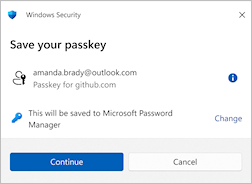
Přečtěte si další informace o tom, jak vytvořit a uložit klíč.
Jak najít Microsoft Password Manager v prohlížeči Edge
Otevřete Microsoft Edge
 a ujistěte se, že váš profil patří k osobnímu účtu Microsoft.

Vyberte tři tečky
 v pravém horním rohu vedle obrázku profilu a pak vyberte
  Nastavení.
Vyberte
 Hesla a automatické vyplňování a pak vyberte Microsoft Správce hesel.
Vedle hesla, které chcete zobrazit nebo změnit, vyberte šipku vpravo

Poznámka
Možná budete muset zadat PIN nebo heslo zařízení.
Pokud chcete zobrazit stávající heslo, vyberte ikonu oka,

Pokud chcete změnit heslo, vyberte Upravit, proveďte požadované změny a pak vyberte Uložit.

Důležité
Změnou hesla v aplikaci Microsoft Edge se nezmění heslo webu. Musíte ověřit, že heslo uložené v prohlížeči Microsoft Edge odpovídá heslu, které jste pro web nastavili.
Jak najít Microsoft Password Manager v Nastavení Windows
Poznámka
- Microsoft Password Manager je v Nastavení Windows dostupný pouze tehdy, když se k Microsoft Edge přihlásíte pomocí profilu osobního účtu.
- Pokud se přihlásíte pomocí pracovního nebo školního účtu, může váš správce IT omezit přístup k určitým funkcím.
Jakmile se přihlásíte k Edge pomocí svého osobního účtu, získáte přístup ke klíčům uloženým ve Správci hesel Microsoft v aplikaci Nastavení Windows 
Otevřete Nastavení Windows a vyberte Účty>,klíče>,upřesnit možnosti. nebo použijte tuto klávesovou zkratku:
Viz také
Přihlášení za účelem synchronizace Microsoft Edge na různých zařízeních