
Kdykoli se přihlásíte ke svému účtu Microsoft, můžou se vám také zobrazovat oznámení o schválení přihlášení v mobilní aplikaci Outlook.
Žádosti o přihlášení se zobrazí buď na zamykací obrazovce, nebo v mobilní aplikaci Outlook. Budete také moct získat jednorázová hesla, která můžete zkopírovat nebo vložit na jiné přihlašovací obrazovky.
Mobilní aplikaci Outlook můžete použít k ověření dvěma způsoby:
- Při přihlašování dostanete oznámení.
- Použijte jednorázové heslo.
Jak se přihlásit pomocí mobilních oznámení Outlooku
Poznámka
- Osobní účty můžou aktuálně používat jenom aplikaci Outlook pro Android.
- Budete potřebovat Microsoft Outlook pro Android verze 4.2405.0 nebo novější. Pokud už máte nejnovější aplikaci, přejděte ke kroku 3.
Stáhněte a nainstalujte Microsoft Outlook pro Android.
Přihlaste se pomocí účtu Microsoft.
Po dokončení nastavení se zobrazí potvrzovací zpráva, že budete na svém zařízení dostávat žádosti o přihlášení.
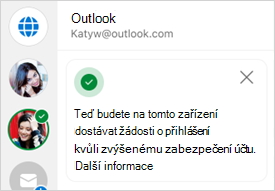
Poznámka
Pokud nevidíte žádost o přihlášení nebo oznámení, zkontrolujte níže uvedená kritéria oznámení .
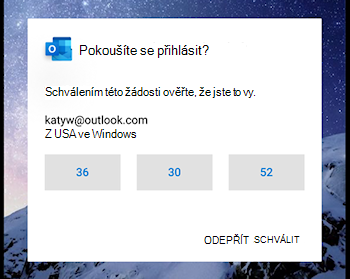
Když se pak přihlásíte ke svému účtu Microsoft, zobrazí se výzva, abyste zkontrolovali telefon.
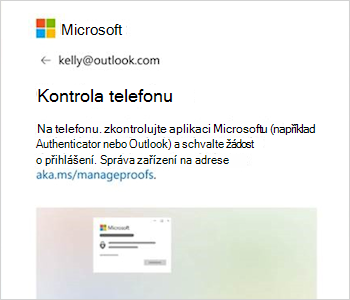
Až se oznámení zobrazí na vašem zařízení, pokračujte výběrem možnosti Zamítnout nebo Schválit .
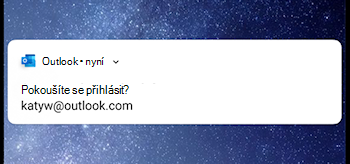
Přihlášení potvrdíte tak, že klepnete na číslo, které odpovídá přihlašovací obrazovce, a pak na Schválit.
Poznámka
Ne všechny výzvy k přihlášení vás budou žádat o shodu čísla.
Jak použít Outlook Mobile k získání přihlašovacího kódu
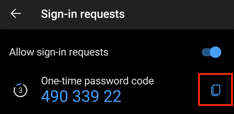
Pokud chcete k přihlášení použít jednorázový kód hesla, vyberte Při přihlašování použít kód.
Otevřete aplikaci Outlook a klepněte na ikonu domů v levém horním rohu

Klepněte na ozubené kolečko
 v levém dolním rohu.
Pod nadpisem Obecné klepněte na Účty a pak vyberte účet, pod kterým se chcete přihlásit.
Klepněte na Žádosti o přihlášení.
Poznámka
Pokud už máte aplikaci Authenticator nainstalovanou, může se zobrazit chyba s oznámením, že k přihlášení musíte použít authenticator.
Klepnutím na
 zkopírujte kód do schránky.
Poznámka
Kódy se aktualizují každých 30 sekund, takže pokud je časovač odpočítávání velmi nízký, počkejte, až se aktualizuje.
Zpět na přihlašovací stránku a vložte kód pro dokončení přihlášení.
Časté otázky
Jak můžu přidat Outlook Mobile jako způsob přihlášení?
Pokud jste Outlook odebrali jako způsob podepsání, můžete ho přidat zpět pomocí následujícího postupu:
- Vyberte Nastavení , pak Účty a pak název účtu.
- Vyberte Účet a pak žádosti o přihlášení.
- Zapněte přepínač Povolit žádosti o přihlášení.
Můžu k přihlášení použít jiné mobilní aplikace Microsoftu?
Ano, můžete také použít Microsoft Authenticator.
Můžu pro svůj osobní účet používat Microsoft Outlook pro iOS?
Ne, omlouvám se. V současné době je jedinou mobilní aplikací pro uživatele osobních účtů Microsoft Authenticator.
Můžu se přihlásit pomocí Microsoft Outlooku pro Windows nebo Mac?
Ne, omlouváme se, ale tato funkce je určená jenom pro mobilní aplikace.
Návody přestat používat Outlook k přihlášení?
Žádosti o přihlášení můžete zakázat v nastavení outlooku mobile.
Tip:
V případě potřeby můžete oznámení o přihlášení kdykoli znovu povolit.
- Vyberte Nastavení , pak Účty a pak název účtu.
- Vyberte Účet a pak žádosti o přihlášení.
- Vypněte přepínač Povolit žádosti o přihlášení.
Proč se mi zobrazil e-mail s oznámeními o přihlášení?
Při nastavování Outlooku obdržíte od týmu účtu Microsoft e-mail s potvrzením názvu účtu Microsoft, názvu aplikace a vašeho zařízení.
Pokud zařízení nepoznáváte, je možné, že někdo omylem přidal vaši e-mailovou adresu nebo se pokusil získat přístup k vašemu účtu.
Pokud chcete zajistit, aby byl váš účet zabezpečený:
- Neodpovězejte na žádné výzvy k přihlášení nebo oznámení, které jste nepožádali.
- Zkontrolujte nedávnou aktivitu svého účtu.
- Pokud nějaké události nerozpoznáte, vyberte Zabezpečit svůj účet.
Proč se mi zobrazují nepožadované výzvy k přihlášení?
Pokud se vám zobrazila výzva "Pokoušíte se přihlásit?" a nepožádali jste o to, může to být z následujících důvodů:
- Někdo se pokouší získat přístup k vašemu účtu.
- Někdo při pokusu o přihlášení omylem zadal nesprávný telefon nebo e-mail.
- Doručení výzvy, kterou jste požadovali před nějakou dobou, bylo zpožděno.
Důležité
Vyberte Odepřít u všech požadavků, které jste neicializovali. Pokud se někdo pokouší získat přístup k vašemu účtu bez správné odpovědi a vašeho souhlasu, je váš účet v bezpečí.
Viz také
Řešení potíží s ověřovacími kódy
Jak používat aplikaci Microsoft Authenticator
Potřebujete další pomoc?
Nemůžete se přihlásit?
Pokud se nemůžete přihlásit ke svému účtu Microsoft, většinu problémů můžete identifikovat pomocí našeho pomocného nástroje pro přihlášení.
Kontaktovat podporu
Pokud potřebujete technickou podporu, přejděte na Kontaktovat podpora Microsoftu, zadejte svůj problém a vyberte Získat nápovědu. Pokud stále potřebujete pomoc, vyberte Kontaktovat podporu, čímž získáte nejlepší možnost podpory.
Důležité
Kvůli ochraně vašeho účtu a jeho obsahu vám agenti a zástupci podpory nesmí posílat odkazy na resetování hesla nebo přistupovat k údajům o účtu ani je měnit.