
Zobrazte si své předměty v aplikaci Insights , kde najdete užitečná zobrazení dat ve všech předmětech, které vyučujete. Podrobnosti o zadáních, aktivitě v průběhu dne, zmeškaných schůzkách a další informace vám můžou napovědět, na který předmět se zaměřit.
Přidání aplikace
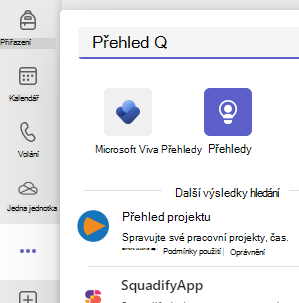
- Vyberte ... a vyhledejte Další přidané aplikace.
- Na panelu hledání vyhledejte aplikaci Insights a vyberte ji.
- Vyberte Uložit.
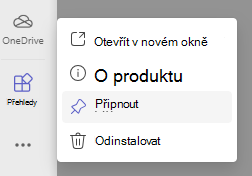
- Připněte aplikaci Insights na panel aplikací kliknutím pravým tlačítkem na ikonu aplikace a výběrem možnosti Připnout.
Čtení dat napříč třídami
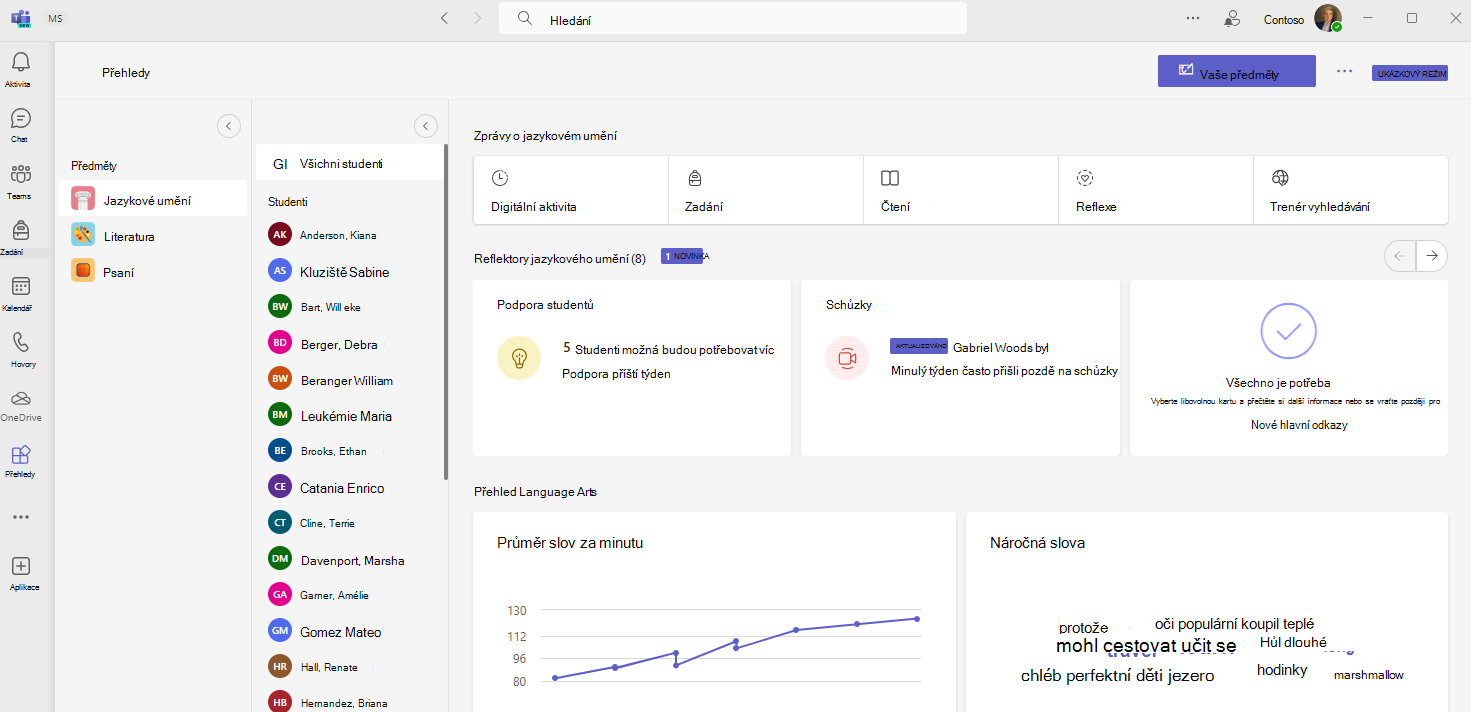
Pokud chcete přejít do zobrazení Vaše předměty , vyberte aplikaci Insights z panelu aplikací Teams.
Uvidíte karty s doporučením a za nimi data o aktivitě studentů, nepřítomnosti na schůzkách, Reflexi a zmeškaných zadáních pro všechny předměty, které vlastníte.
- Výběrem libovolného datového bodu zobrazíte další podrobnosti nebo výběrem názvu předmětu zobrazíte úplná data pro daný předmět.
- Ve výchozím nastavení jsou třídy seřazené abecedně. Pokud chcete upřednostnit třídy podle dat (například která třída má nejvíce absencí), vyberte
 vedle popisku kategorie.
 - Počet studentů v každém předmětu je uvedený vedle názvu předmětu.
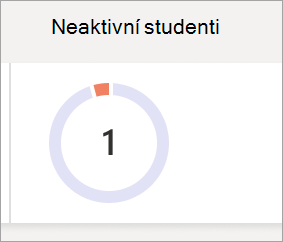
Neaktivní studenti
Toto číslo a graf ukazují, kolik studentů nebylo v tomto předmětu aktivních.
- Najeďte myší na výseč a podívejte se, kdo je neaktivní, a počet dní neaktivity během časového období.
- Výběrem výsečového grafu otevřete zprávu o digitální aktivitě a zobrazte další podrobnosti.
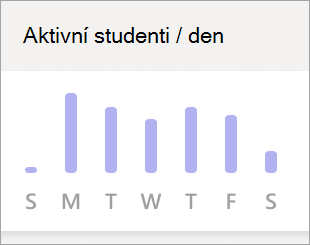
Aktivní studenti podle dnů
Tato metrika se měří na základě různých zapojení studentů, mezi které patří jejich účast na schůzkách, odpovědi ve službě Reflect, frekvence vytváření příspěvků a odpovědí, reakce v týmu, otevírání/úpravy souborů, používání OneNotu a odevzdávání zadání.
- Najeďte myší na graf a podívejte se, kolik studentů bylo každý den aktivních.
- Výběrem grafu otevřete zprávu o digitální aktivitě a filtrujte ji podle typu aktivity.
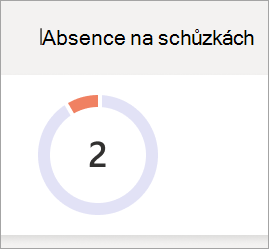
Absence na schůzkách
Pokud se student vůbec nezúčastnil schůzky nebo se zúčastnil jen na krátkou dobu (byl přítomen méně než 50 % schůzky nebo méně než 30 minut, podle toho, co nastane dříve), považuje se za nepřítomného.
- Když najedete myší na výsečový graf, zobrazí se seznam studentů a počet schůzek, kterých se během časového rozmezí nezúčastnili.
- Vybráním výsečového grafu otevřete zprávu o digitální aktivitě.
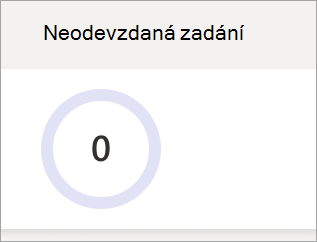
Neodevzdaná zadání
Tento výsečový graf ukazuje, kolik studentů neodevzdalo v průběhu vybraného časového intervalu alespoň jedno zadání s datem odevzdání v tomto intervalu.
- Najeďte myší na výsečový graf a prohlédněte si seznam studentů, kteří neodevzdali zadání (a o kolik zadání se jedná).
- Výběrem výsečového grafu otevřete sestavu zadání a známek.
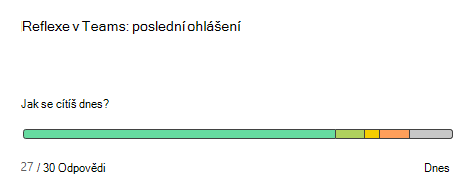
Reflexe
Tento graf koreluje s tím, které emotikony studenti používali k popisu svých emocí během vybraného časového období.
- Najeďte myší na pruhový graf a podívejte se na procento odpovědí na jednotlivé emoji.
- Šedá znamená, že studenti neodpověděli.
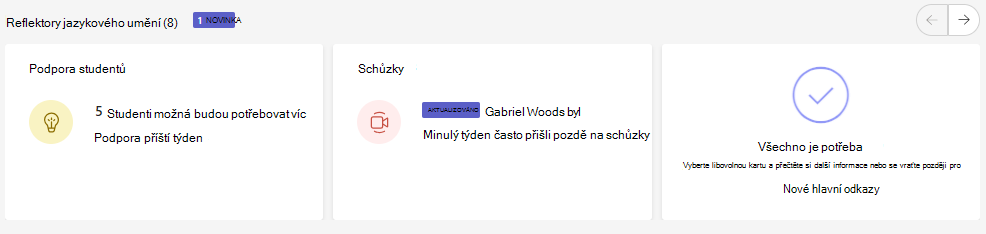
Hlavní odkazy
Hlavní odkazy vrhají světlo na části třídních dat, se kterými můžete pracovat.
- Když najedete myší na tučný text zobrazující počet studentů, zobrazí se jednotlivá jména.
- Naučte se číst Hlavní odkazy, včetně barevného kódování a významů popisků.
Další informace
Příručka pro vyučující o aplikaci Insights v Microsoft Teams