
Pomocí Insights pro vzdělávání si můžete rychle zobrazit emoční stav třídy. Reflexní kontroly, které dávají studentům příležitost pojmenovat a sdílet s vámi své emoce, si můžete prohlédnout v Insights, které vám pomůžou identifikovat vzory a vytvořit cílenou podporu. Pravidelné používání Reflexe může být skvělým výchozím bodem pro příležitosti sociálního a emocionálního vzdělávání ve třídě.
Přejděte na kartu Insights požadované třídy.
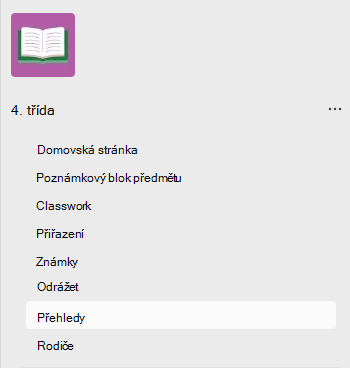
Na řídicím panelu přehledu Insights vyberte panel Reflect .

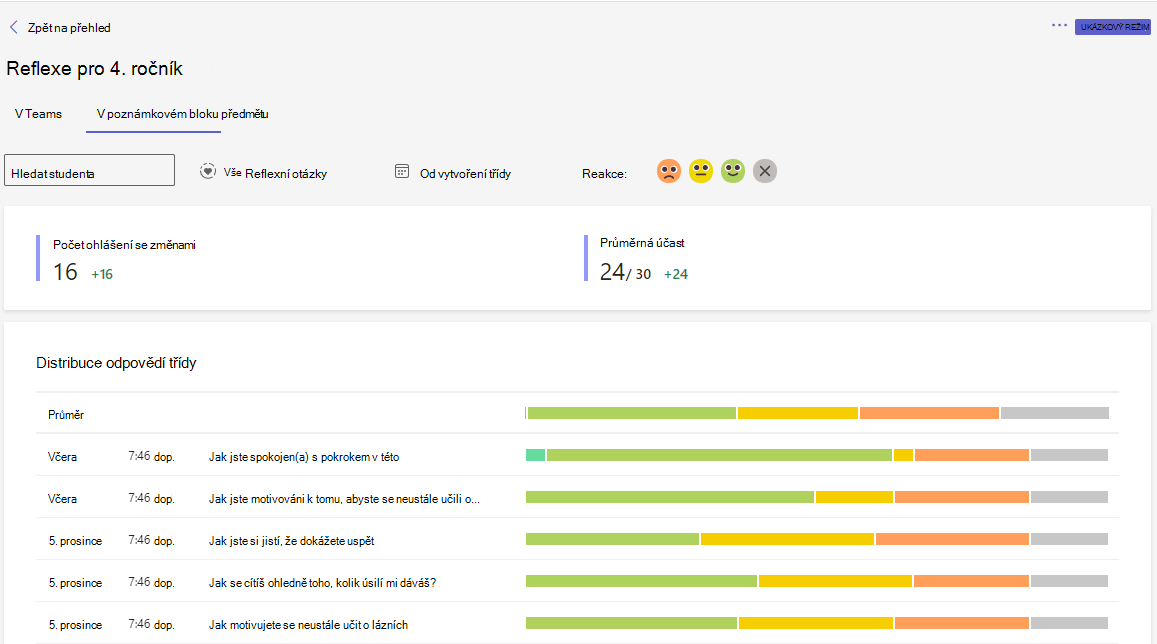
Aplikace Insights seřadí odpovědi Reflexe na ty, které jsou publikované v kanálu Teams, a na odpovědi vložené v poznámkovém bloku předmětu. Vyberte V poznámkovém bloku předmětu nebo V Teams a zvolte, které otázky chcete zkontrolovat.
Filtrování dat
Ve výchozím nastavení sestava reflektuje všechny studenty, všechny reflexe a všechny emoce za posledních 28 dnů. Výběrem  zobrazíte další možnosti pro každý filtr.
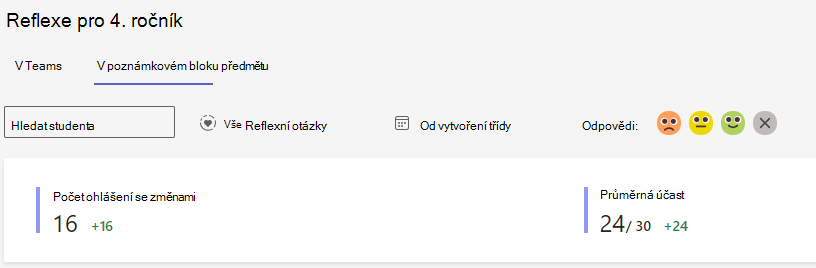
Filtr studenta: Zadáním jména studenta do pole Hledat studenta zúžíte data na konkrétního studenta.
Filtr otázek: Vyberte libovolnou otázku, abyste viděli, jak student na tuto otázku v průběhu času odpověděl, nebo zvolte Všechny reflexe , aby se zobrazily jejich odpovědi na každou otázku.
Filtr času: Vyberte další možnosti časového rámce.
Zvolte Vlastní rozsah a zadejte vlastní data pro časový rámec, který může začínat až od vytvoření třídy.
Filtr emocí: klepnutím na libovolné emoji zrušte jejich výběr, čímž je odeberete z viditelných dat a usnadníte si provádění cílených akcí.
Čtení dat
Rozdělení emocí třídy
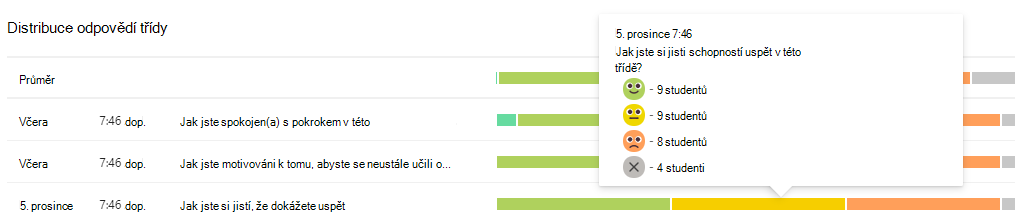
Zobrazte si rozpis odpovědí studentů pro libovolné datum. Když najedete myší na pruhový graf, zobrazí se otázka a přesné rozdělení odpovědí.
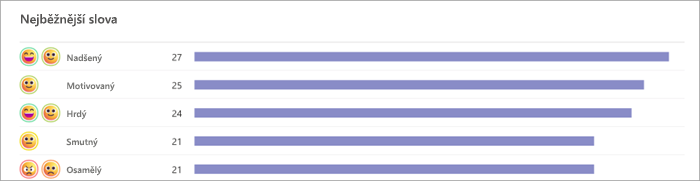
Nejběžnější slova
Podívejte se, která slova studenti používají k popisu jejich zkušeností.
Poznámka
Studenti nepojmenovávají své emoce v reflexních průzkumech v poznámkovém bloku předmětu, takže tento graf nebude na kartě V poznámkovém bloku předmětu dostupný.
Seznam studentů
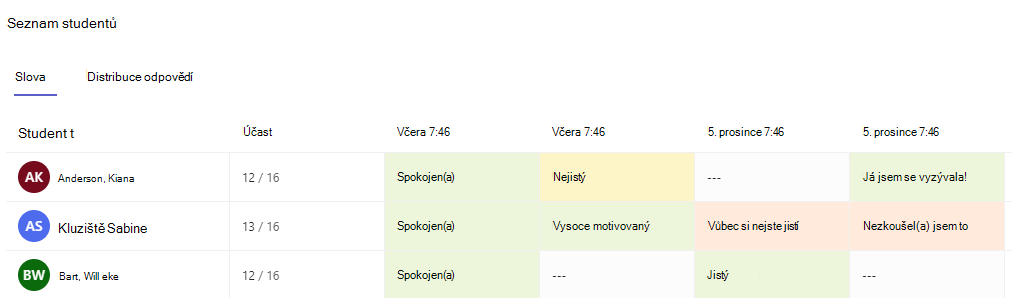
Slova:
Výběrem karty Slova zobrazíte slova, která studenti vybrali u kontroly pro data ve vybraném časovém rámci. Najeďte myší na libovolnou část a podívejte se, na jakou otázku student odpovídal.
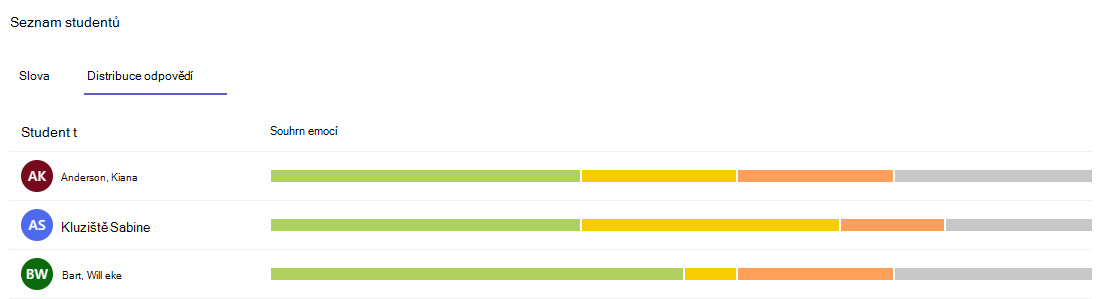
Distribuce odpovědí:
Výběrem karty Distribuce odpovědí zobrazíte přehledná data ukazující, jak každý student odpověděl na kontrolu reflektování. Když najedete myší na pruhový graf, zobrazí se podrobnější rozpis pocitů, které nahlásili.
Další informace
Začínáme se službou Reflect v Teams