
Podpora s průvodcem ve vašem prohlížeči může poskytnout digitální řešení problémů s Office.
Pokud se aktivace Microsoft 365 nebo Office nepodaří, zobrazí se v záhlaví aplikace Microsoft 365 nebo Office text Nelicencovaný produkt nebo Nekomerční použití / Nelicencovaný produkt a většina funkcí Microsoft 365 nebo Office bude zakázaná. Pokud chcete obnovit všechny funkce Microsoft 365 nebo Office, budete muset opravit problém, který způsobuje selhání aktivace.
Krok 1: Přihlášení k Office se správným účtem
Pokud vás Office vyzve, abyste se přihlásili, zadejte účet, který jste použili při nákupu Office. Pokud použijete chybnou adresu, zobrazí se zpráva "Nenašli jsme žádné produkty Office".
Zkuste toto: Přihlášení k Office
Krok 2: Zjištění více nainstalovaných kopií Office
Možná ani nevíte, že máte nainstalovanou víc než jednu kopii. Dvě instalace můžou způsobit konflikty aktivace.
Zkuste toto: Zjištění více nainstalovaných kopií Office
Krok 3: Kontrola stavu předplatného
Pokud vaše předplatné vypršelo, zobrazí se zpráva "Nenašli jsme žádné produkty Office". Prodlužte si platnost předplatného, abyste mohli používat Microsoft 365.
Zkuste toto: Kontrola stavu předplatného
Krok 4: Řešení potíží s aktivací
Pokud se nepodaří Office aktivovat, zvolte vaši verzi Office a podívejte se na další nápovědu k řešení potíží.
Poznámka
Pokud používáte Office ve Windows 7 (který už není podporovaný, přejděte na konec podpory Windows 7 a Office), ujistěte se, že je ve výchozím nastavení povolený protokol TLS 1.2. Přejděte na Update a povolte TLS 1.1 a TLS 1.2 jako výchozí zabezpečené protokoly ve WinHTTP ve Windows.
Krok 1: Přihlášení se správným účtem
Pokud jste si Office koupili s použitím jiné e-mailové adresy, zkuste se prosím přihlásit pomocí všech svých osobních e-mailových adres. Pokud jste v práci nebo ve škole, neměli byste se nejspíš přihlašovat pomocí osobního e-mailového účtu, ale pomocí pracovního nebo školního účtu.
Pokud chcete zkontrolovat, jestli je váš účet Microsoft přidružený k Office, přihlaste se ke službám & předplatným. Váš produkt Office nebo předplatné Microsoft 365 by tam měly být uvedené. Pokud ne, nebudete se moct pomocí svojí e-mailové adresy k Office přihlásit.
Krok 2: Kontrola více kopií Microsoft 365 nebo Office
Aktivace se nemusí podařit, pokud máte nainstalovaných více kopií Microsoft 365 Office. Než budete pokračovat v řešení potíží, zkuste odinstalovat všechny verze Microsoft 365 nebo Office, které nepoužíváte.
Ve Windows 11 nebo Windows 10 otevřete Ovládací panely. Přejděte na tlačítko Start a do pole Hledat aplikace zadejte text Ovládací panely. Ve výsledcích hledání vyberte možnost Ovládací panely, vyberte Programy a poté Programy a funkce.
V poli Prohledat programy a funkce (horní roh) okna Programy a funkce vyhledejte slovo office.
Můžete mít nainstalovaných více verzí, například:
Pokud se zobrazí více než jedna verze, klikněte pravým tlačítkem na verzi, kterou nepoužíváte, a vyberte Odinstalovat.
Pokud je zobrazená jenom jedna verze, můžete přejít na Krok 3: Kontrola stavu předplatného Microsoftu 365.Po dokončení odinstalace restartujte počítač.
Otevřete aplikaci Microsoft 365 nebo Office a pokud se zobrazí výzva, přihlaste se.
Pokud se Microsoft 365 nebo Office stále neaktivuje, zkuste spustit online opravu podle pokynů v článku Oprava aplikace Office a opravit zbývající instalaci Microsoft 365 nebo Office. Pokud se vám aktivace stále nedaří, přejděte k dalšímu kroku.
Krok 3: Kontrola stavu předplatného Microsoft 365
Pokud máte předplatné Microsoft 365 pro domácnosti, zkontrolujte, jestli je ještě aktivní, a v případě potřeby předplatné obnovte.
Pokud nemáte Microsoft 365, můžete přejít ke kroku 4: Řešení potíží s aktivací Office.
Zavřete všechny aplikace Microsoft 365.
Přejděte na stránku Služby & předplatná .
Pokud se zobrazí výzva, zvolte Přihlásit se a zadejte e-mail a heslo účtu Microsoft přidružené k vašemu předplatnému Microsoft 365.
Zkontrolujte podrobnosti pod nadpisem Předplatná nebo Zrušená předplatná.
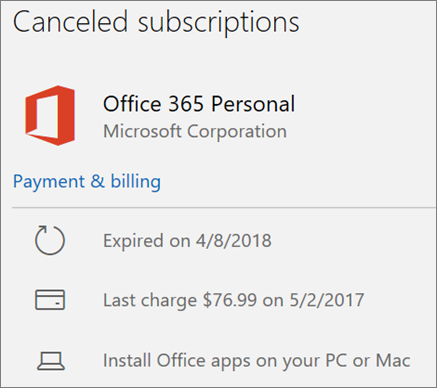
Pokud vaše předplatné vypršelo, můžete si ho obnovit podle pokynů v článku Prodloužení platnosti předplatného Microsoft 365 pro rodiny.
Po prodloužení předplatného můžete podle potřeby restartovat aplikace Microsoft 365. Pokud se Microsoft 365 stále neaktivuje, pokračujte dalším krokem.
Krok 4: Řešení potíží s aktivací Microsoft 365 nebo Office
Vyberte vaši verzi Microsoft 365 nebo Office a zobrazte tak příslušné kroky pro řešení potíží:
Office 2024, Office 2021, Office 2019 a Office 2016
Microsoft 365: Použijte poradce při potížích s aktivací Microsoft 365
Poradce při potížích s aktivací Microsoft 365 funguje na počítačích s Windows a pomůže vám identifikovat a vyřešit problémy s aktivací Microsoft 365.
Kliknutím na tlačítko níže spustíte poradce při potížích s aktivací Microsoft 365.
Pokud se zobrazí automaticky otevírané okno s oznámením, že se tento web pokouší otevřít Získat pomoc, klikněte na Otevřít.
Postupujte podle pokynů k odstranění problému s aktivací Office.
Důležité
- Spusťte poradce při potížích na stejném osobním počítači s Windows s instalací Microsoft 365.
- Abyste mohli spustit poradce při potížích, musíte mít Windows 10 nebo novější.
Pokud se Microsoft 365 neaktivuje ani po spuštění poradce při potížích, můžete chyby typu Nelicencovaný produkt opravit sami.
Oprava chyb typu Nelicencovaný produkt vlastními silami
Pokud jste vyzkoušeli předchozí kroky pro řešení potíží a Microsoft 365 je stále nelicencovaný, můžete zkusit vyřešit chyby aktivace sami.
Nejdřív vyzkoušejte tyto možnosti
Kontrola data, času a časového pásma počítače ve Windows 10 nebo 11
Pokud tato nastavení nejsou správná, nemusí se aktivace Microsoft 365 nebo Office podařit. Postupujte takto:
- Zavřete všechny aplikace Office.
- V pravém dolním rohu obrazovky vyberte datum nebo čas.
- Vyberte Nastavení data a času.
- Vyberte možnost Nastavovat čas automaticky a (pokud se zobrazí) možnost Automaticky nastavit časové pásmo. Pokud se možnost automatického nastavení časového pásma nezobrazí, zkontrolujte, jestli je v poli Časové pásmo zobrazené vaše místní časové pásmo.
- Znovu spusťte jakoukoli aplikaci Office.
Spuštění Microsoftu 365 nebo Office jako správce v Windows 10 nebo 11
Když spustíte Microsoft 365 nebo Office jako správce, můžete vyřešit problémy s oprávněními, které můžou způsobovat selhání aktivace Microsoft 365 nebo Office. Postupujte takto:
- Zavřete všechny aplikace Office.
- Stiskněte tlačítko Start v levém dolním rohu obrazovky.
- Zadejte název aplikace, například Word. Ve výsledcích hledání se objeví ikona Wordu.
- Klikněte na ikonu Wordu pravým tlačítkem a vyberte Spustit jako správce.
- Vyberte Ano, abyste Office spustili s oprávněními správce.
Aktualizace Office
Nejnovější aktualizace Office můžou obsahovat opravy problémů s aktivací. Pokud chcete zjistit, jak aktualizovat Office, přejděte na Instalace aktualizací Office.
Zkontrolujte bránu firewall.
Bránu Windows Firewall můžete zapnout nebo vypnout pro systém Windows 11 a Windows 10. Pokud používáte bránu firewall od jiného výrobce, vyhledejte informace o jejím dočasném vypnutí na webu tohoto výrobce.
Zkontrolujte antivirový software.
Další informace o tom, jak vypnout antivirový software, najdete na webu jeho výrobce. Může taky pomoct odinstalace antivirového softwaru. Po dokončení instalace Office ho nezapomeňte zase nainstalovat, a pokud jste ho vypnuli, nezapomeňte ho zase zapnout.
Pokud si nejste jistí, jaký antivirový software máte, přejděte podle pokynů do Ovládacích panelů a najděte název antivirového softwaru.
Na
 v Windows 10 nebo Windows 11 zadejte do vyhledávacího pole Ovládací panely a vyberte Ovládací panely ve výsledcích.
Udělejte jednu z těchto věcí:
- V zobrazení podle kategorií vyberte položku Systém a zabezpečení>zabezpečení a údržba a pak vyberte šipku dolů vedle položky Zabezpečení.
- V zobrazení Velké ikony nebo Malé ikony zvolte Zabezpečení a údržba a klikněte na šipku dolů vedle Zabezpečení.
Pokud systém Windows dokáže rozpoznat váš antivirový software, bude uvedený v části Antivirová ochrana.
Zkontrolujte nastavení proxy.
Pokud zařízení používáte doma i v práci, zkuste před instalací Microsoft 365 vypnout nastavení proxy serveru v Microsoft Edgi. Pokud používáte jiný prohlížeč, vyhledejte v jeho nápovědě, jak vypnout nastavení proxy serveru.
Microsoft Edge
- Vyberte tlačítko Start (v levém dolním rohu) a zvolte Nastavení.
- Vyberte Síť & internet a pak vyberte Proxy.
- V části Automatické nastavení proxy serveru přepněte nastavení Automaticky zjišťovat nebo vyberte Nastavit pro použití instalačního skriptu.
- V části Ruční nastavení proxy serveru si můžete vybrat, jestli chcete použít proxy server. Obvykle bývá vypnutý. Pokud nastavíte možnost Zapnuto, nezapomeňte kliknout na Uložit. Pokud byl proxy server ve výchozím nastavení vypnutý a vy jste ho následně zapnuli, nezapomeňte ho pak (až ho nebudete potřebovat) přepnout zpátky na Vypnuto.
Poznámka
Možná budete muset obejít několik dalších nastavení proxy serveru. Pokud to nefunguje a instalujete Office z práce nebo ze školy, požádejte o další informace IT oddělení. Správci IT najdou informace v tématu Adresy URL a rozsahy IP adres Microsoft 365.
Potřebujete další pomoc? Kontaktujte podporu.
Pokud jste vyzkoušeli všechno, co je v tomto článku, a přesto potřebujete další pomoc, můžete kontaktovat podporu Office.