
Co je tlačítko Aktualizovat licenci? Co umožňuje?
Tlačítko Aktualizovat licenci se zobrazí v backstage aplikace Microsoft 365. V aplikaci, jako je třeba Word, Excel nebo PowerPoint, vyberte nabídku Soubor a pak vyberte Účet. V části Informace o produktu vyberte tlačítko Aktualizovat licenci .
Poznámka
Tlačítko Aktualizovat licenci je na novém místě pro verzi 2404 (build 17531.20000) a novější verze.
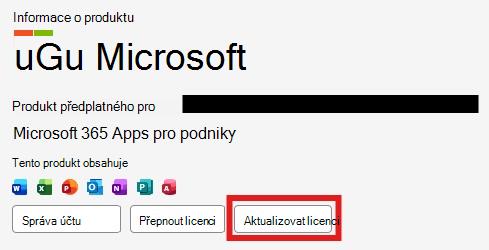
Když vyberete tlačítko Aktualizovat licenci , budete provedeni několika jednoduchými kroky, abyste zajistili, že je licence na zařízení aktuální. To může být užitečné hned poté, co dojde k novému nákupu nebo nároku.
Proč se zobrazuje tlačítko Aktualizovat licenci? Znamená to, že je moje licence zastaralá?
Tlačítko Aktualizovat licenci se zobrazuje ve všech aplikacích Microsoft 365 počínaje verzí 2401 (build 17231.20194). Přítomnost tohoto tlačítka neznamená, že je aktuální licence zastaralá. Toto tlačítko se nemusí zobrazit pro určité metody aktivace, například pro režim licencování aktivace sdíleného počítače.
Licence na produkt pro Microsoft 365 Apps se obvykle aktualizuje na pozadí automaticky, ale může trvat až 72 hodin, než se nové nákupy nebo nároky projeví. Tlačítko Aktualizovat licenci představuje rychlý a pohodlný způsob, jak okamžitě aktualizovat licenci.
Zobrazuje se mi chyba "Nešla aktualizovat licenci" v Microsoftu 365
Pokud přejdete na kartu Účet vašich aplikací Microsoft 365 a vyberete Aktualizovat licenci , může se zobrazit chybová zpráva s textem, že licenci nejde aktualizovat , a nabízí kód chyby: 44. Téměř vždy je to způsobeno tím, že jste přihlášeni pomocí jiného účtu než toho, který má licenci, kterou se pokoušíte aktualizovat.
Ujistěte se, že se přihlašujete pomocí správného účtu
Ujistěte se, že jste k aplikacím Microsoft 365 přihlášení pomocí účtu, který má správnou licenci.
- Pro individuální (domácí) uživatele... to znamená, že byste měli mít předplatné Microsoft 365 pro jednotlivce, rodinné předplatné nebo předplatné Premium.
- Pro firemní uživatele... To znamená, že byste měli mít předplatné Microsoft 365 Business Basic, Business Standard, Business Premium a E3, E5, F1 nebo F3.
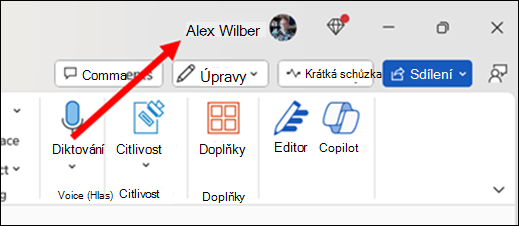
Nebo se v pravém horním rohu aplikace Microsoft 365 ujistěte, že jste přihlášení pomocí správného účtu.
Proč se zobrazuje výzva k přihlášení?
Přihlášení je vyžadováno, aby se zajistilo, že proces aktualizace licence používá správný účet přidružený k této licenci.
Proč musím restartovat aplikace Microsoft 365?
Zavřením všech aplikací a restartováním zajistíte, aby všechny aplikace měly přístup k aktuální licenci.
Návody poznám, jestli aktualizace licence proběhla úspěšně?
Pokud bude proces aktualizace licence úspěšný, vyzve k restartování všech otevřených aplikací Microsoft 365. Pokud při získávání aktualizované licence došlo k problému, zobrazí se dialogové okno s chybovou zprávou a kódem chyby.
Pokud chcete ověřit licenci produktu, která se aktuálně používá v libovolné aplikaci Microsoft 365, otevřete nabídku Soubor a zvolte Účet. V části Informace o produktu se zobrazí název aktuálně licencovaného produktu a zahrnutých aplikací.