
Tento článek se týká sad Office pro domácnosti a podnikatele, Office pro profesionály a jednotlivě zakoupených aplikací. Pokud chcete přepnout instalaci Office do nebo z Microsoftu 365, přečtěte si článek Převod licence Office.
Změna kódu Product Key pro vaši verzi
Způsob změny kódu Product Key závisí na verzi Office. Dole na kartách vyberte verzi Office, kterou máte.
Osvědčené postupy pro víc verzí Office
Pokud jste koupili několik kopií Office a nainstalovali jste Office na několik počítačů pomocí stejného tlačítka Nainstalovat, aktivace se na těchto dalších počítačích nepodaří. Důvodem je to, že každé tlačítko Nainstalovat je spojené s jedinečným kódem Product Key, který může být nainstalovaný jenom na jednom počítači. Abyste tento problém vyřešili, změňte kód product key pro ostatní počítače, na kterých jste sadu Office nainstalovali.
Poznámka
Jakmile změníte kód Product Key, doporučujeme, abyste si vytvořili seznam pro správu kódů Product Key, které jste nainstalovali. Postup najdete v tématu Správa více jednorázově zakoupených instalací Office, které používají stejný účet Microsoft.
Většina verzí Office 2024, Office 2021 a Office 2019 neobsahuje kód Product Key a stačí se přihlásit pomocí účtu, který už je propojený s vaší licencí Office.
Pokud vaše verze obsahuje kód Product Key, postupujte podle pokynů na kartě 2016.
Na zařízení, na kterém chcete kód Product Key změnit, otevřete libovolnou aplikaci Office a vyberte z nabídky Soubor možnost Účet v dolní části nabídky.
V části Informace o produktu vyberte tlačítko Přepnout licenci .
Pokud se tlačítko Přepnout licenci nezobrazuje, bude pravděpodobně potřeba nainstalovat aktualizace Office.Udělejte jednu z těchto věcí:
- Pokud jste přihlášení, vyberte Použít jiný účet a pak vyberte Místo toho zadat kód Product Key.
- Pokud nejste přihlášení, vyberte Místo toho zadat kód Product Key.
Zadejte kód Product Key pro Office 2016 a pak vyberte Místo toho nainstalovat tento produkt.
Pokud je kód Product Key nový, postupujte podle pokynů k jeho uplatnění.Office zahájí proces aktualizace. Proces dokončíte zavřením všech aplikací Office.
Přihlaste se na stránku svého předplatného pomocí e-mailu a hesla přidruženého k účtu Microsoft, který jste použili k instalaci Office.
Po přihlášení byste měli vidět seznam produktů Office, které jsou přidružené k vašemu účtu Microsoft.U prvního produktu uvedeného na stránce vyberte Zobrazit kód Product Key. Kód Product Key si zkopírujte nebo zapište. Pravděpodobně je to kód Product Key, který byl k instalaci Office použit vícekrát.
Vyberte Zobrazit kód Product Key i u zbývajících produktů Office a tyto kódy si zkopírujte nebo zapište. Jsou to kódy, kterými pak můžete nahradit vícekrát použitý kód.
Na počítači, na kterém se aktivace Office nedaří, otevřete Příkazový řádek. Postupujte takto:
Windows 10 a Windows 8.1 Windows 7: - Vyberte tlačítko Start
 (v levém dolním rohu).
 - Zadejte Příkazový řádek.
- Pravým tlačítkem klikněte na ikonu Příkazový řádek a vyberte Spustit jako správce.
- Vyberte tlačítko Start
 (v levém dolním rohu).
 - Pravým tlačítkem klikněte na Příkazový řádek a vyberte Spustit jako správce.
- Vyberte tlačítko Start
V níže uvedeném rozevíracím seznamu vyberte vaši verzi Office a Windows (32bit nebo 64bit) a spusťte příkazy podle popisu.
Vyberte vaše verze Office a Windows
Office 2019 a 2016: 32bit verze Office a 32bit verze Windows
Tip:
Pokud se zobrazí zpráva Chybný vstup: Soubor skriptu nebyl nalezen, znamená to, že jste použili špatný příkaz. Ale nebojte se, nic se nestane. Zkontrolujte znovu svoje verze Office a Windows a zkuste jiný příkaz.
- Zkopírujte následující příkaz, vložte ho do okna příkazového řádku a stiskněte Enter.
cscript "C:\Program Files\Microsoft Office\Office16\OSPP.VBS" /dstatus
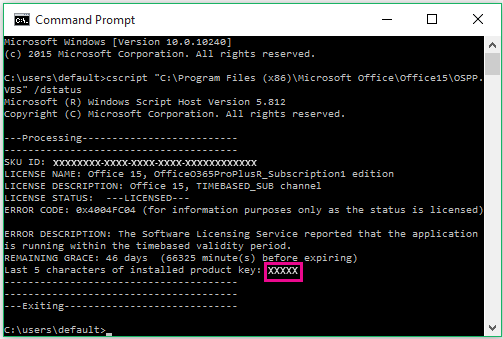
V okně příkazového řádku se zobrazí posledních pět znaků kódu Product Key, který jste použili k instalaci Office na počítači PC. V našem příkladu níže jsou místo těchto znaků znaky XXXXX.
- Zkopírujte následující příkaz, vložte ho do okna příkazového řádku a nahraďte znaky XXXXX posledními 5 číslicemi kódu Product Key, které se zobrazily v předchozím kroku. Stiskněte Enter a kód Product Key se odebere.
cscript "C:\Program Files\Microsoft Office\Office16\OSPP.VBS" /unpkey:XXXXX - Zkopírujte následující příkaz, vložte ho do okna příkazového řádku a nahraďte kód XXXXX-XXXXX-XXXXX-XXXXX-XXXXX nepoužitým kódem Product Key ze svého seznamu. Stiskněte Enter a kód se změní.
cscript "C:\Program Files\Microsoft Office\Office16\OSPP.VBS" /inpkey:XXXXX-XXXXX-XXXXX-XXXXX-XXXXX
Office 2019 a 2016: 32bit verze Office a 64bit verze Windows
Tip:
Pokud se zobrazí zpráva Chybný vstup: Soubor skriptu nebyl nalezen, znamená to, že jste použili špatný příkaz. Ale nebojte se, nic se nestane. Zkontrolujte znovu svoje verze Office a Windows a zkuste jiný příkaz.
- Zkopírujte následující příkaz, vložte ho do okna příkazového řádku a stiskněte Enter.
cscript "C:\Program Files (x86)\Microsoft Office\Office16\OSPP.VBS" /dstatus
V okně příkazového řádku se zobrazí posledních pět znaků kódu Product Key, který jste použili k instalaci Office na počítači PC. V našem příkladu níže jsou místo těchto znaků znaky XXXXX.
- Zkopírujte následující příkaz, vložte ho do okna příkazového řádku a nahraďte znaky XXXXX posledními 5 číslicemi kódu Product Key, které se zobrazily v předchozím kroku. Stiskněte Enter a kód Product Key se odebere.
cscript "C:\Program Files (x86)\Microsoft Office\Office16\OSPP.VBS" /unpkey:XXXXX - Zkopírujte následující příkaz, vložte ho do okna příkazového řádku a nahraďte kód XXXXX-XXXXX-XXXXX-XXXXX-XXXXX nepoužitým kódem Product Key ze svého seznamu. Stiskněte Enter a kód se změní.
cscript "C:\Program Files (x86)\Microsoft Office\Office16\OSPP.VBS" /inpkey:XXXXX-XXXXX-XXXXX-XXXXX-XXXXX
Office 2019 a 2016: 64bit verze Office a 64bit verze Windows
Tip:
Pokud se zobrazí zpráva Chybný vstup: Soubor skriptu nebyl nalezen, znamená to, že jste použili špatný příkaz. Ale nebojte se, nic se nestane. Zkontrolujte znovu svoje verze Office a Windows a zkuste jiný příkaz.
- Zkopírujte následující příkaz, vložte ho do okna příkazového řádku a stiskněte Enter.
cscript "C:\Program Files\Microsoft Office\Office16\OSPP.VBS" /dstatus
V okně příkazového řádku se zobrazí posledních pět znaků kódu Product Key, který jste použili k instalaci Office na počítači PC. V našem příkladu níže jsou místo těchto znaků znaky XXXXX.
- Zkopírujte následující příkaz, vložte ho do okna příkazového řádku a nahraďte znaky XXXXX posledními 5 číslicemi kódu Product Key, které se zobrazily v předchozím kroku. Stiskněte Enter a kód Product Key se odebere.
cscript "C:\Program Files\Microsoft Office\Office16\OSPP.VBS" /unpkey:XXXXX - Zkopírujte následující příkaz, vložte ho do okna příkazového řádku a nahraďte kód XXXXX-XXXXX-XXXXX-XXXXX-XXXXX nepoužitým kódem Product Key ze svého seznamu. Stiskněte Enter a kód se změní.
cscript "C:\Program Files\Microsoft Office\Office16\OSPP.VBS" /inpkey:XXXXX-XXXXX-XXXXX-XXXXX-XXXXX
Office 2013: 32bitová verze Office a 32bitová verze Windows
Tip:
Pokud se zobrazí zpráva Chybný vstup: Soubor skriptu nebyl nalezen, znamená to, že jste použili špatný příkaz. Ale nebojte se, nic se nestane. Zkontrolujte znovu svoje verze Office a Windows a zkuste jiný příkaz.
- Zkopírujte následující příkaz, vložte ho do okna příkazového řádku a stiskněte Enter.
cscript "C:\Program Files\Microsoft Office\Office15\OSPP.VBS" /dstatus
V okně příkazového řádku se zobrazí posledních pět znaků kódu Product Key, který jste použili k instalaci Office na počítači PC. V našem příkladu níže jsou místo těchto znaků znaky XXXXX.
- Zkopírujte následující příkaz, vložte ho do okna příkazového řádku a nahraďte znaky XXXXX posledními 5 číslicemi kódu Product Key, které se zobrazily v předchozím kroku. Stiskněte Enter a kód Product Key se odebere.
cscript "C:\Program Files\Microsoft Office\Office15\OSPP.VBS" /unpkey:XXXXX - Zkopírujte následující příkaz, vložte ho do okna příkazového řádku a nahraďte kód XXXXX-XXXXX-XXXXX-XXXXX-XXXXX nepoužitým kódem Product Key ze svého seznamu. Stiskněte Enter a kód se změní.
cscript "C:\Program Files\Microsoft Office\Office15\OSPP.VBS" /inpkey:XXXXX-XXXXX-XXXXX-XXXXX-XXXXX
Office 2013: 32bitová verze Office a 64bitová verze Windows
Tip:
Pokud se zobrazí zpráva Chybný vstup: Soubor skriptu nebyl nalezen, znamená to, že jste použili špatný příkaz. Ale nebojte se, nic se nestane. Zkontrolujte znovu svoje verze Office a Windows a zkuste jiný příkaz.
- Zkopírujte následující příkaz, vložte ho do okna příkazového řádku a stiskněte Enter.
cscript "C:\Program Files (x86)\Microsoft Office\Office15\OSPP.VBS" /dstatus
V okně příkazového řádku se zobrazí posledních pět znaků kódu Product Key, který jste použili k instalaci Office na počítači PC. V našem příkladu níže jsou místo těchto znaků znaky XXXXX.
- Zkopírujte následující příkaz, vložte ho do okna příkazového řádku a nahraďte znaky XXXXX posledními 5 číslicemi kódu Product Key, které se zobrazily v předchozím kroku. Stiskněte Enter a kód Product Key se odebere.
cscript "C:\Program Files (x86)\Microsoft Office\Office15\OSPP.VBS" /unpkey:XXXXX - Zkopírujte následující příkaz, vložte ho do okna příkazového řádku a nahraďte kód XXXXX-XXXXX-XXXXX-XXXXX-XXXXX nepoužitým kódem Product Key ze svého seznamu. Stiskněte Enter a kód se změní.
cscript "C:\Program Files (x86)\Microsoft Office\Office15\OSPP.VBS" /inpkey:XXXXX-XXXXX-XXXXX-XXXXX-XXXXX
Office 2013: 64bitová verze Office a 64bitová verze Windows
Tip:
Pokud se zobrazí zpráva Chybný vstup: Soubor skriptu nebyl nalezen, znamená to, že jste použili špatný příkaz. Ale nebojte se, nic se nestane. Zkontrolujte znovu svoje verze Office a Windows a zkuste jiný příkaz.
Zkopírujte následující příkaz, vložte ho do okna příkazového řádku a stiskněte Enter.
cscript "C:\Program Files\Microsoft Office\Office15\OSPP.VBS" /dstatus
V okně příkazového řádku se zobrazí posledních pět znaků kódu Product Key, který jste použili k instalaci Office na počítači PC. V našem příkladu níže jsou místo těchto znaků znaky XXXXX.
Zkopírujte následující příkaz, vložte ho do okna příkazového řádku a nahraďte znaky XXXXX posledními 5 číslicemi kódu Product Key, které se zobrazily v předchozím kroku. Stiskněte Enter a kód Product Key se odebere.
cscript "C:\Program Files\Microsoft Office\Office16\OSPP.VBS" /unpkey:XXXXXZkopírujte následující příkaz, vložte ho do okna příkazového řádku a nahraďte kód XXXXX-XXXXX-XXXXX-XXXXX-XXXXX nepoužitým kódem Product Key ze svého seznamu. Stiskněte Enter a kód se změní.
cscript "C:\Program Files\Microsoft Office\Office15\OSPP.VBS" /inpkey:XXXXX-XXXXX-XXXXX-XXXXX-XXXXXTip:
- Výchozí instalace Office je 32bitová, ale pokud máte v počítači více než 4 GB paměti RAM, pravděpodobně máte 64bitovou verzi Windows.
- Pokud nevíte, jaká verze Office je nainstalovaná, přečtěte si článek Jakou verzi Office používám? Chcete-li zjistit, zda je systém Windows nainstalován ve 32bitové nebo 64bitové verzi, přečtěte si téma Který operační systém Windows používám?
Teď spusťte aplikaci Office, třeba Word, vyberte Další a aktivujte Office přes internet.
Tento postup zopakujte na každém počítači, na kterém se aktivace nedaří.