Přílohy můžete odebrat nebo odstranit a e-maily, ve kterých soubory dorazily, můžete ponechat – podle toho, kterou verzi Outlooku používáte.
Pokud používáte desktopové verze Outlooku, můžete odebrat přílohy ze zpráv, které píšete, i ze zpráv, které jste dostali. Ve webových verzích Outlooku můžete e-mail, se kterým jste přílohu obdrželi, odstranit, a přílohu si můžete stáhnout nebo uložit jinde.
Pokud jsou vaše e-maily uloženy na e-mailovém serveru, jako je Exchange, může správce začít omezovat funkčnost při dosažení horního limitu poštovní schránky. Jak se připoutání časem hromadí, mohou zabírat hodně místa.
Níže vyberte možnost karty pro verzi aplikace Outlook, kterou používáte.
Jakou verzi Outlooku používám?
V novém Outlooku můžete:
Odebrání příloh z odeslaných nebo přijatých e-mailů | Odebrání příloh z vytvářeného e-mailu
Odebrání příloh z odeslaných nebo přijatých e-mailů v novém Outlooku
Soubory a přílohy s fotkami můžete odebrat odstraněním e-mailu, ve kterém vám přišly.
- U souboru nebo fotky, které jste dostali, najděte příslušný e-mail ve složce Doručená pošta nebo v podsložce a odstraňte ho.
- V případě odeslaného souboru nebo fotky přejděte do složky Odeslaná pošta , najděte příslušný e-mail a odstraňte ho.
Po odstranění e-mailu je také třeba ho odstranit z vaší Odstraněné pošty. Přejděte do složky Odstraněná pošta, vyberte položku, kterou chcete odebrat, a vyberte Odstranit.
Poznámka
Pokud je e-mail důležitý, uložte obrázky do počítače nebo na OneDrive, odešlete e-mail sami sobě bez obrázků a původní e-mail odstraňte.
Zpět na začátek
Odebrání příloh z e-mailové zprávy, kterou píšete v novém Outlooku
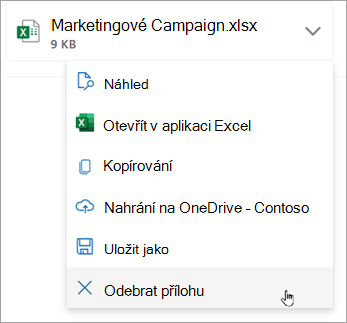
Otevřete koncept e-mailové zprávy obsahující přílohu, kterou chcete odstranit.
Vyberte rozevírací šipku  vedle názvu přílohy a pak vyberte Odebrat přílohu.
Zpět na začátek
V klasickém Outlooku můžete:
Odebrání příloh z odeslaných nebo přijatých e-mailů | Odebrání příloh z vytvářeného e-mailu
Odstranění příloh z odeslaných nebo přijatých e-mailů v klasickém Outlooku
Pokud chcete odebrat přílohu z e-mailové zprávy, kterou jste dostali, nebo ze zprávy, kterou jste odeslali, můžete to udělat postupně u jednotlivých zpráv. Nemůžete odebrat přílohy z více zpráv najednou.
- Otevřete e-mailovou zprávu v podokně čtení nebo na zprávu poklikejte, abyste ji otevřeli v novém okně.
- Vyberte rozevírací šipku vedle názvu přílohy a pak vyberte Odebrat přílohu. Můžete také nejprve vybrat možnost Uložit na OneDrive nebo Uložit jako, abyste přílohu uložili na OneDrive nebo na počítač, a potom vybrat Odebrat přílohu.
Pokud e-mailová zpráva obsahuje více příloh, vyberte první přílohu, stiskněte na klávesnici klávesu Shift a podržte ji stisknutou a vyberte poslední přílohu. Vyberte možnost Odebrat přílohu, abyste odebrali všechny vybrané přílohy.
- Zavřete zprávu a uložte změny.
Odebrání přílohy z textu zprávy
- Pokud chcete odebrat přílohu zobrazenou v textu zprávy, poklikejte na zprávu, abyste ji otevřeli v novém okně.
- Ve skupině Přesunout na pásu karet vyberte Další akce přesunutí>.
- Kliknutím vyberte přílohu v textu zprávy a potom na klávesnici stiskněte klávesu Delete.
- Zavřete zprávu a uložte změny výběrem možnosti Ano .
Zpět na začátek
Odebrání příloh z e-mailu, který píšete v klasickém Outlooku
Otevřete koncept e-mailové zprávy obsahující přílohu, kterou chcete odstranit.
Další příloha se může mírně lišit podle toho, jakou verzi klasického Outlooku používáte. Zvolte jednu z těchto dvou možností:
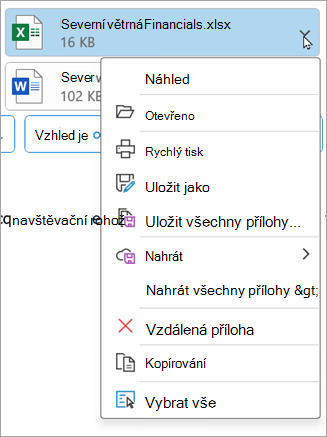
Vyberte rozevírací šipku vedle názvu přílohy a pak vyberte Odebrat přílohu.
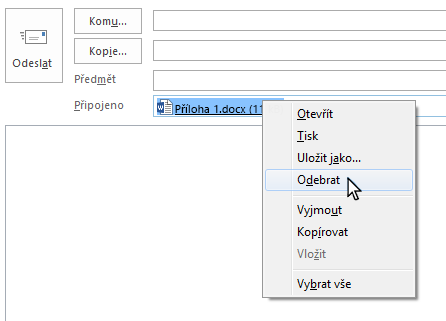
V poli Připojeno klikněte pravým tlačítkem na přílohu a potom klikněte na příkaz Odebrat. Nebo vyberte soubor v poli Attached ( Připojeno ) a na klávesnici stiskněte klávesu Delete.
Poznámka
Tyto metody umožňují odstranit vždy jen jednu přílohu. Pokud chcete odstranit více příloh najednou, stiskněte na klávesnici klávesu Shift a podržte ji stisknutou. Klikněte na první a poslední přílohu v řadě a potom na klávesnici stiskněte klávesu Delete.
Zpět na začátek
V aplikaci Outlook na webu můžete:
Odebrání příloh z odeslaných nebo přijatých e-mailů | Odebrání příloh z vytvářeného e-mailu
Odebrání příloh z odeslaných nebo přijatých e-mailů v aplikaci Outlook na webu
Soubory a přílohy s fotkami můžete odebrat odstraněním e-mailu, ve kterém vám přišly.
- U souboru nebo fotky, které jste dostali, najděte odpovídající e-mail ve složce Doručená pošta nebo podsložce a odstraňte jej.
- V případě odeslaného souboru nebo fotky přejděte do složky Odeslaná pošta, najděte příslušný e-mail a odstraňte ho.
Po odstranění e-mailu je také třeba ho odstranit z vaší Odstraněné pošty. Přejděte do složky Odstraněná pošta, vyberte položku, kterou chcete odebrat, a vyberte Odstranit.
Poznámka
Pokud je e-mail důležitý, uložte obrázky do počítače nebo na OneDrive, odešlete e-mail sami sobě bez obrázků a původní e-mail odstraňte.
Zpět na začátek
Odebrání příloh z e-mailové zprávy, kterou píšete v aplikaci Outlook na webu
Otevřete koncept e-mailové zprávy obsahující přílohu, kterou chcete odstranit.
Vyberte rozevírací šipku vedle názvu přílohy a pak vyberte Odebrat přílohu.
Zpět na začátek
V Outlook.com můžete:
Odebrání příloh z odeslaných nebo přijatých e-mailů | Odebrání příloh z vytvářeného e-mailu
Odebrání příloh z odeslaných nebo přijatých e-mailů v Outlook.com
Soubory a přílohy s fotkami můžete odebrat odstraněním e-mailu, ve kterém vám přišly.
- U souboru nebo fotky, které jste dostali, najděte odpovídající e-mail ve složce Doručená pošta nebo podsložce a odstraňte jej.
- V případě odeslaného souboru nebo fotky přejděte do složky Odeslaná pošta, najděte příslušný e-mail a odstraňte ho.
Po odstranění e-mailu je také třeba ho odstranit z vaší Odstraněné pošty. Přejděte do složky Odstraněná pošta, vyberte položku, kterou chcete odebrat, a vyberte Odstranit.
Poznámka
Pokud je e-mail důležitý, uložte obrázky do počítače nebo na OneDrive, odešlete e-mail sami sobě bez obrázků a původní e-mail odstraňte.
Zpět na začátek
Odebrání příloh z e-mailové zprávy, kterou píšete v Outlook.com
Otevřete koncept e-mailové zprávy obsahující přílohu, kterou chcete odstranit.
Vyberte rozevírací šipku vedle názvu přílohy a pak vyberte Odebrat přílohu.
Zpět na začátek
Odstranění všech e-mailů z Outlook.com
Obnovení a obnovení odstraněných položek v Outlooku
Přidání obrázků nebo připojení souborů k e-mailům v Outlooku
Potřebujete další pomoc?

|
Pokud chcete získat podporu v Outlook.com, klepněte nebo klikněte sem nebo vyberte Nápověda na řádku nabídek a zadejte svůj dotaz. Pokud samoobslužná nápověda váš problém nevyřeší, posuňte se dolů na Stále potřebujete pomoc? a vyberte Ano.
Pokud výše uvedené kroky nefungují nebo se nemůžete přihlásit, klepněte nebo klikněte sem. |

|
Další pomoc s účtem Microsoft a předplatnými najdete v nápovědě k účtu & fakturaci. |

|
Pokud chcete získat nápovědu a řešit potíže s jinými produkty a službami Microsoftu, zadejte svůj problém sem. |

|
Posílejte otázky, sledujte diskuze a sdílejte své znalosti v komunitě Outlook.com. |
Viz také
Správa velikosti poštovní schránky v Outlooku
Vyčištění doručené pošty
Archivace v Outlook pro Windows
Přidání obrázků nebo připojení souborů k e-mailům v Outlooku
Zmenšení velikosti přílohy za účelem odesílání velkých souborů pomocí Outlooku
Otevření, uložení a úprava příloh v Outlooku
Řešení problémů s přílohami v Outlooku pro Windows
Blokování příloh v aplikaci Outlook
Vyhledání všech zpráv s přílohami v Outlooku
Tisk příloh doručených v e-mailové zprávě
Odesílání příloh a obrázků v Outlooku Mobile
Připojení vizitky vCard k e-mailu v klasickém Outlooku
