
Modul plug-in Planner připojí Planner k podporovaným prostředím Copilot poté, co ho správce zpřístupní vaší organizaci. V současné době jej najdete v Microsoft Copilot v části Pluginy>Cowork. Tento článek se zaměřuje na Cowork scénáře, které vám pomůžou přejít od znalosti toho, co máte na talíři, k dokončení. Každá změna se v Planneru zobrazuje jako první a použije se jenom s vaším souhlasem.
Důležité: Obsah vygenerovaný umělou inteligencí může být nepřesný. Zkontrolujte a ověřte všechny výstupy dříve, než se o ně opříte nebo schválíte změny.
Zobrazení práce a stanovení priority
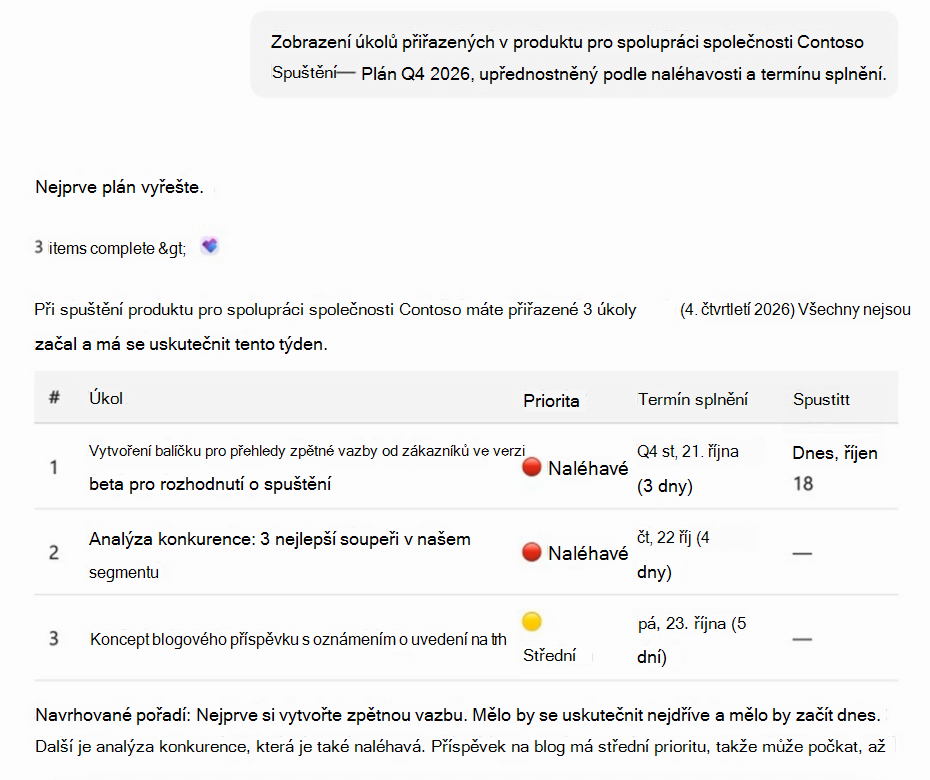
Zeptejte se na úkoly, které máte přiřazené v rámci svých plánů. Cowork zvýrazňuje zpožděnou a nadcházející práci a navrhuje, na co se zaměřit. V Planneru se tím nic nezmění.
Příklady výzev:
- "Na čem mám dnes pracovat jako první?"
- "V čem jsem pozadu?"
- "Show my urgent tasks in the Marketing Launch plan." (Zobrazit mé naléhavé úkoly v plánu spuštění marketingu.)
Získejte pomoc s dokončováním úkolů
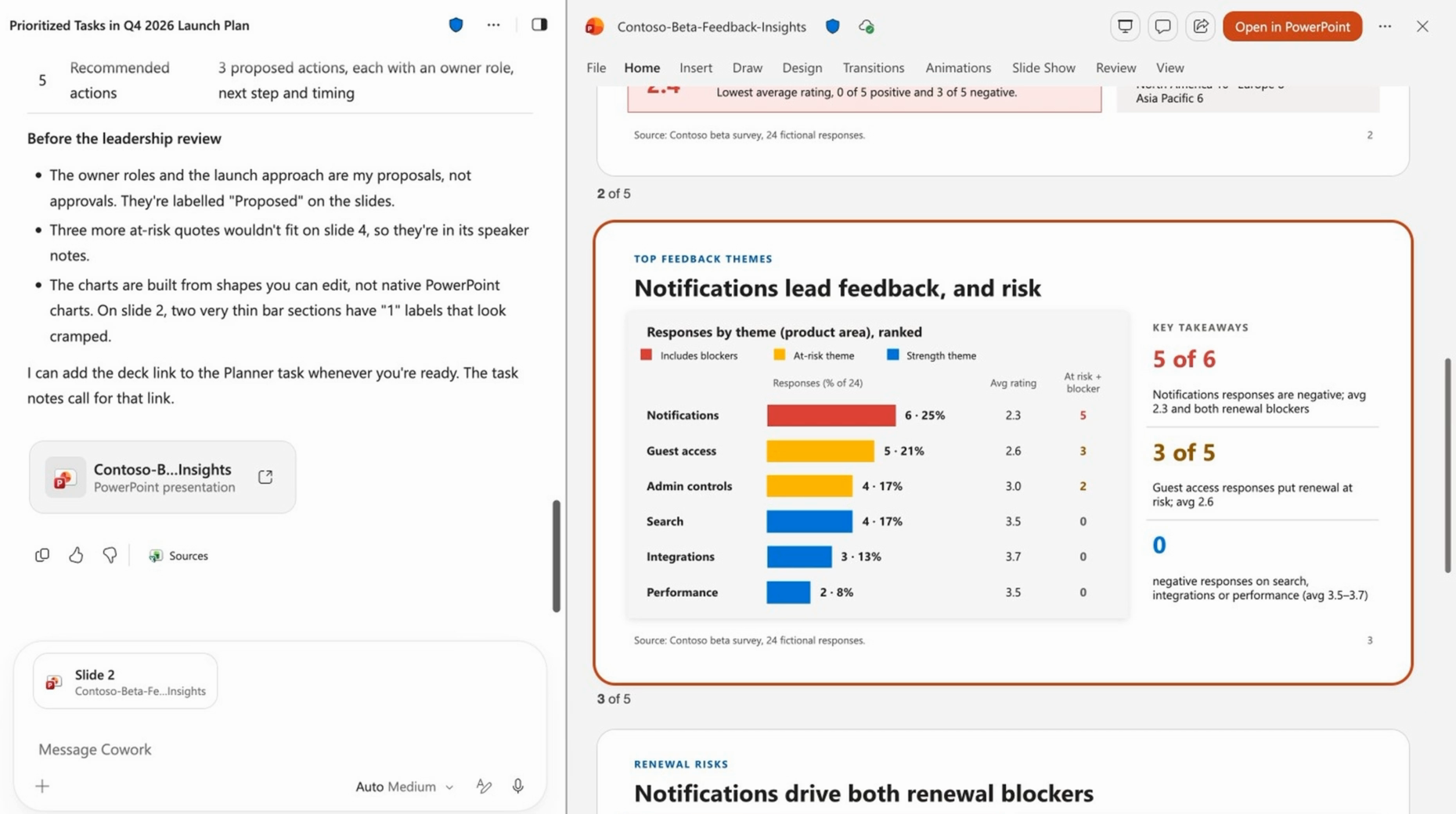
Zvolte úkol a řekněte Cowork, jak má pomoci: výzkum, koncept, analýzu nebo dokončený soubor. Funkce Cowork použije poznámky, kontrolní seznam a přílohy k úkolu a výsledek uloží, abyste si ho mohli prohlédnout.
Po schválení může Cowork:
- Aktualizujte průběh úkolu.
- Odškrtávejte si dokončené položky kontrolního seznamu.
- Přidejte odkaz na hotový soubor.
- Označte úkol jako dokončený.
Pokud je třeba něco potřebovat od vás, například rozhodnutí nebo revizi, Cowork vám řekne, co vám ještě zbývá udělat.
Příklady výzev:
- "Se kterými mými úkoly mi můžete pomoct?"
- "Pracujte na úkolu balíčku názorů zákazníků."
Získání sestavy vizuálního plánu
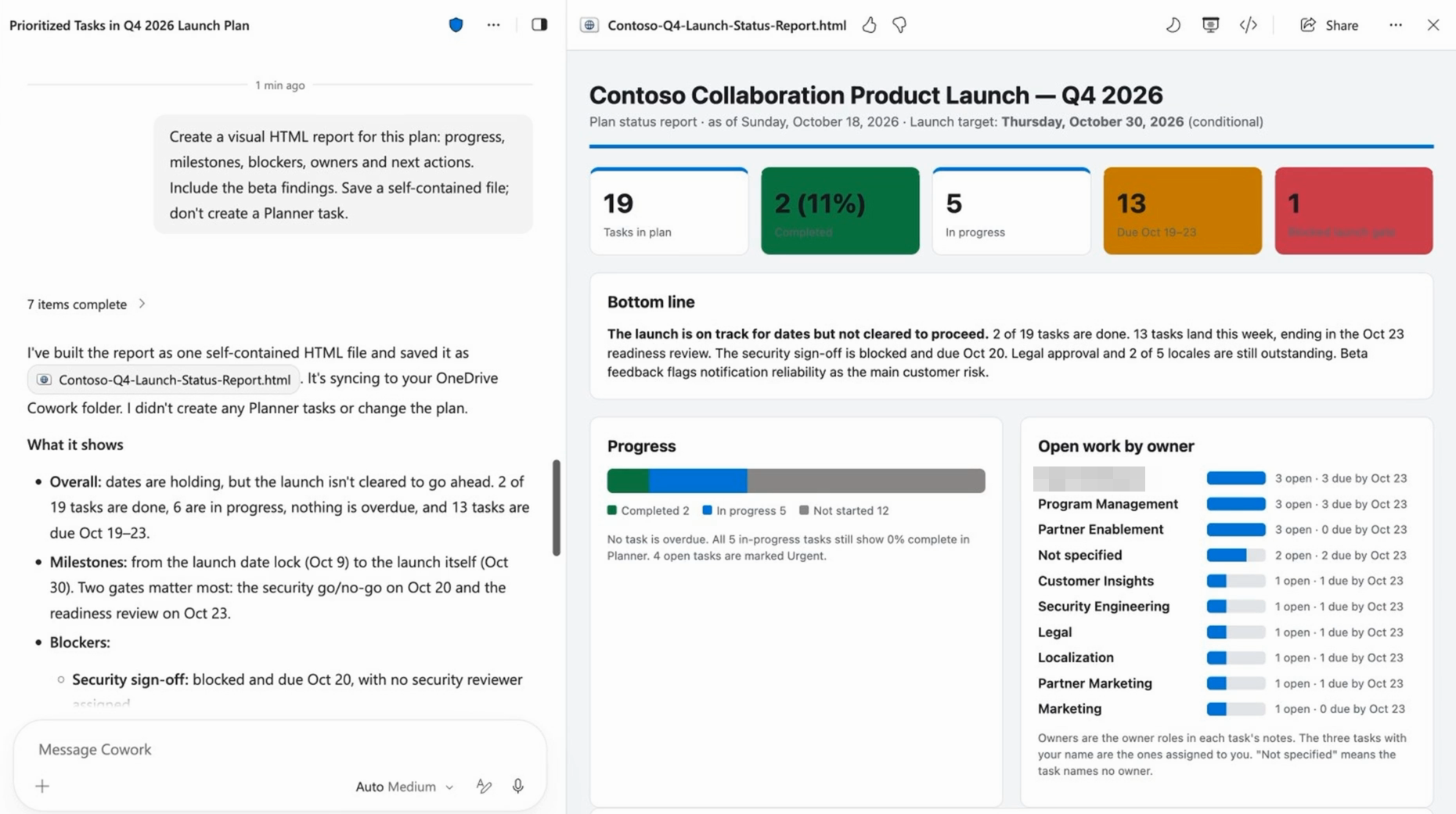
Cowork vytvoří vizuální sestavu pro plán, kterou můžete zkontrolovat a sdílet. Hlášení můžou zahrnovat:
- Celkový pokrok
- Nadcházející úkoly a úkoly po termínu splatnosti
- Práce podle vlastníka a kontejneru
- Pokrok směrem k cílům
- Blokování a doporučené další kroky
Příklady výzev:
- "Vytvoř zprávu o stavu pro tento plán."
- "Které úkoly v plánu Marketing Launch jsou ohroženy?"
Vytvoření plánů z tabulek a dokumentů
Už sledujete práci v tabulce nebo dokumentu? Když ho budete sdílet se společností Cowork, navrhne plán Planneru s kontejnery, úkoly, vlastníky a termíny splnění. Zkontrolujte plán, proveďte změny a Cowork ho po schválení vytvoří.
Funguje to s:
- Excelové tabulky, jako třeba nástroj pro sledování projektu nebo kontrolní seznam pro spuštění
- Dokumenty aplikace Word a prezentace aplikace PowerPoint, například stručný projekt:
- Poznámky ze schůzky a položky akcí
Příklady výzev:
- "Vytvoř plán Planneru z tohoto excelového listu. Použijte každý řádek jako úkol."
- "Převeď položky akcí z této schůzky na úkoly v plánu spuštění marketingu."
Udělejte víc práce s kontextem Planneru
Cowork používá vaše úkoly, včetně jejich poznámek, kontrolních seznamů, příloh, vlastníků a termínů, jako kontext pro práci v rámci Microsoft 365. Akce kontrolujete a schvalujete předtím, než je Cowork podnikne.
Můžete požádat Cowork o:
- Vypracovávejte a posílejte e-maily, například připomenutí zpožděných úkolů vlastníkům.
- Naplánujte si schůzky, jako je třeba kontrola s vlastníky rizikových úkolů.
- Publikujte aktualizace plánů v chatu nebo kanálu Teams.
- Vytvářet dokumenty, prezentace a tabulky z podrobností o úkolu.
Příklady výzev:
- "Email vlastníkům úkolů po termínu po splatnosti v plánu Marketing Launch přátelskou připomínku."
- "Naplánujte si 30minutovou kontrolu s vlastníky rizikových úkolů."
- "Publikujte tento týden v kanálu týmu."
Automatizace práce v Planneru
Nastavte Cowork tak, aby se požadavky Planneru spouštěly automaticky, a to buď podle plánu, nebo když se něco stane, třeba když dostanete e-mail nebo zprávu v Teams. Tyto automatizace se spravují na stránce Automatizace v aplikaci Cowork, kde je můžete upravovat, pozastavit, obnovit nebo odstranit. Změny v Planneru ještě vyžadují vaše schválení.
Příklady výzev k naplánované automatizaci:
- "Každé pondělí v 9 hodin ráno mi pošlete seznam úkolů, které mám splnit tento týden."
- "Každý pátek odpoledne vytvořte zprávu o stavu plánu Marketing Launch a publikujte ji v Teams."
- "Každé ráno mi řekněte, který z mých úkolů je opožděný."
Příklad výzev k automatizaci řízené událostmi:
- "Kdykoli dostanu e-mail se žádostí o kontrolu něčeho, navrhněte pro to úkol Planneru v plánu spuštění marketingu ke schválení."
- "Když mě někdo zmíní v kanálu Launch, podívejte se, jestli se jedná o některý z mých úkolů v Planneru, a shrňte, co je potřeba."
Další informace najdete v tématu Použití Copilot Cowork.
Převod cílů na úkoly
Sdílejte cíl, nápad nebo dokument. Cowork navrhne seznam úkolů. Vy vyberete plán, do kterého je chcete přidat, zkontrolujete seznam a Cowork vytvoří jenom úkoly, které schválíte.
Příklady výzev:
- "Přeměňte cíl 'Spustit nové webové stránky do března' na úkoly."
- "Navrhnout úkoly z tohoto dokumentu pro můj plán spuštění marketingu."
Vytváření a aktualizace úkolů
Požádejte Cowork aby:
- Vytvářet úkoly.
- Změnit termíny splnění, prioritu nebo průběh.
- Umožňuje přidat poznámky, položky kontrolního seznamu nebo odkazy.
- Označit úkoly jako dokončené.
Příklad výzvy:
- Přesuňte marketingový úkol na pátek a nastavte ho na Důležité.
Jak fungují schválení
- Cowork vám ukáže, co přesně se vytvoří nebo změní, než aktualizuje Planner.
- Každou změnu můžete schválit nebo zrušit. Pokud chcete změnu upravit, řekněte společnosti Cowork, co má udělat jinak.
- Pokud na vás čeká několik změn, můžete je schvalovat jednu po druhé nebo všechny najednou.
- Pokud zvolíte možnost přestat dotazovat se na podobné akce, bude platit jenom pro aktuální relaci.
Tipy pro dosažení nejlepších výsledků
- Pojmenujte plán nebo úkol, který máte na mysli.
- Než udělá změny, požádejte Cowork, aby mi to "ukázal jako první".
- Velké požadavky rozdělte na menší kroky.