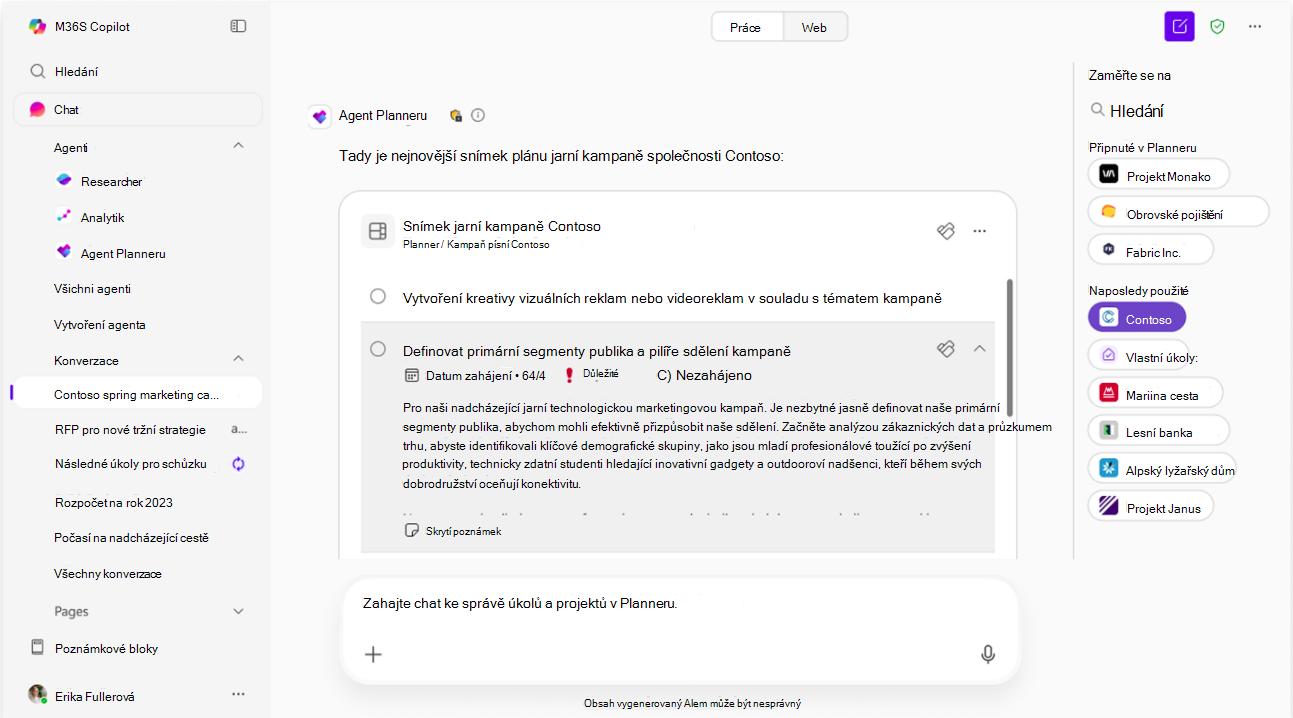
Agent Planneru vám pomůže klást otázky týkající se vaší práce, vytvářet a aktualizovat úkoly a plány a vytvářet zprávy o stavu.
Provedení otázek&odpovědí
Můžete klást otázky týkající se těchto témat:
Vaše soukromé úkoly
Úkoly, které jsou vám přiřazené
E-maily s příznakem
Sdílené základní plány a úkoly
Cíle a související práce
Poznámka
Aktuální seznam podporovaných zdrojů najdete v části Časté otázky .
Agent Planneru odpovídá na otázky související s vaší prací a zobrazuje výsledky na interaktivních kartách úkolů, což vám umožní kontrolovat a aktualizovat úkoly, aniž byste museli opustit Copilot.
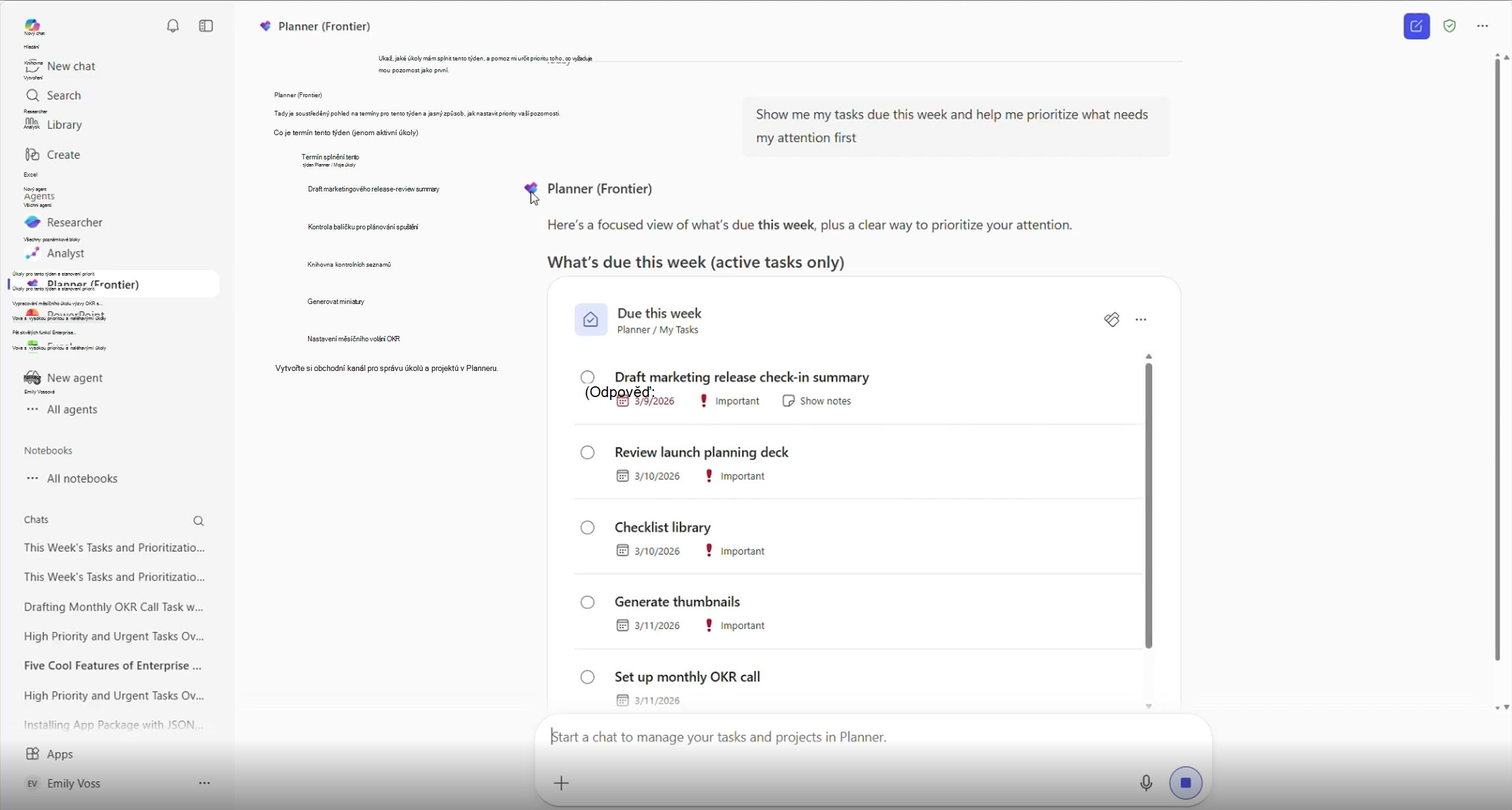
Příklady výzev:
"Ukaž mi úkoly, které mám splnit tento týden, a pomoz mi určit priority toho, co vyžaduje mou pozornost jako první."
"Jaký je seznam sdílených plánů, které právě teď vyžadují mou pozornost?"
"Ukažte mi pokrok směrem k našemu startovnímu cíli."
Úpravy úkolů a plánů
Aktualizujte existující práci pomocí přirozeného jazyka nebo interaktivních karet úkolů.
Máte tyto možnosti:
Aktualizace vlastností úkolu
Označit úkol jako dokončený
Aktualizovat podrobnosti o plánu
Přesunutí úkolu mezi plány
Přidružení úkolů k cílům
Úpravy přímo v interaktivních kartách úkolů
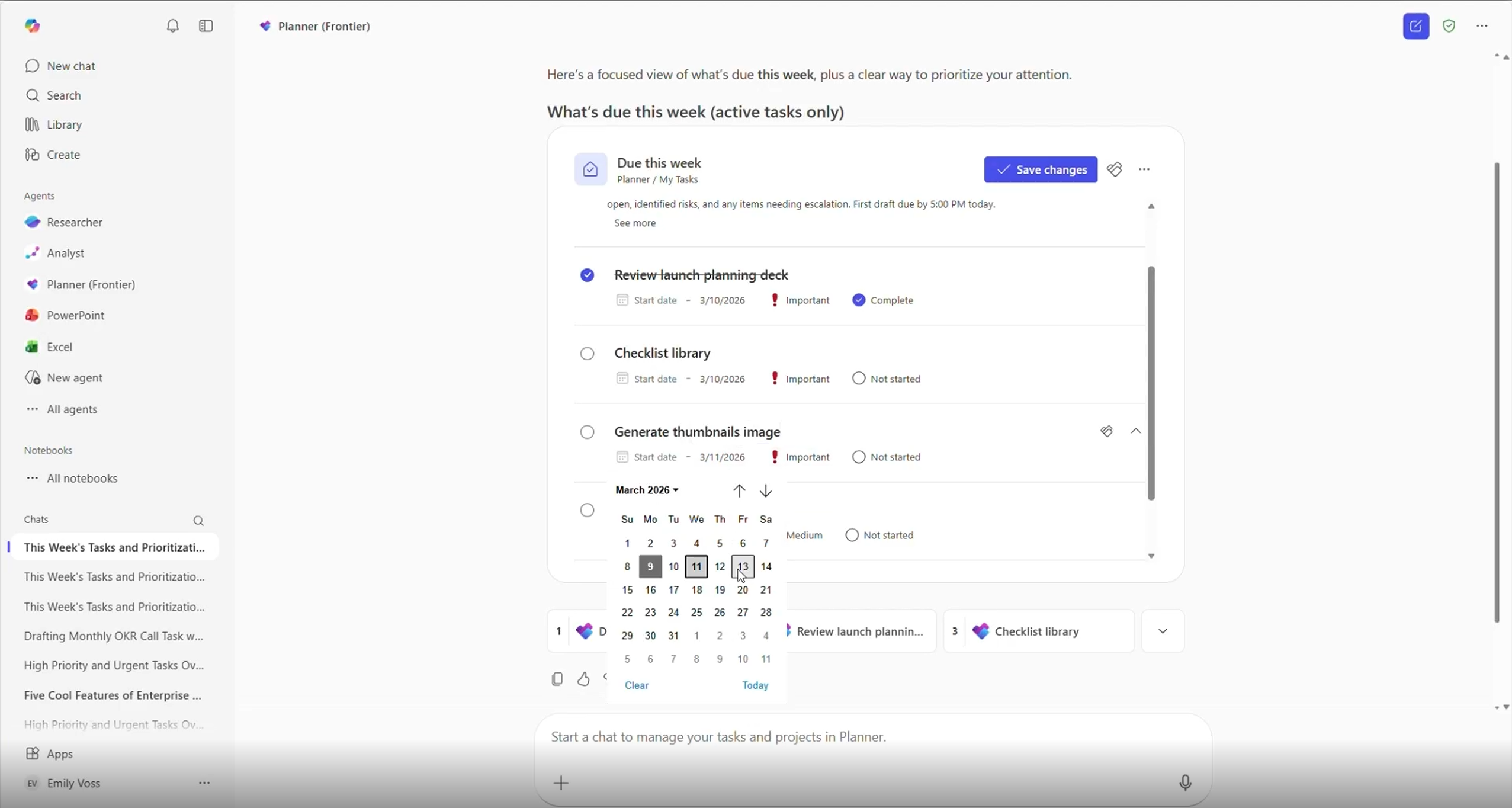
Příklad výzvy:
"Pomozte mi upravit konečný termín marketingového úkolu na tento pátek a změnit jeho prioritu na Důležité."
"Přejmenovat plán startu na FY27 Launch Planning."
Přesuňte tyto úkoly do plánu připravenosti produktu.
"Přiřaďte tyto úkoly k cíli připravenosti ke spuštění."
Poznámka
Úpravy úkolů v agentovi Planneru jsou v současné době omezeny na následující pole: Název, Průběh, Termín splnění, Datum zahájení, Priorita, Název plánu.
Vytváření úkolů a plánů
Vytvářejte nové úkoly přímo v chatu Copilot pomocí agenta Planneru v soukromých úkolech nebo sdílených základních plánech.
Máte tyto možnosti:
Vytvoření soukromých úkolů
Vytváření úkolů ve sdílených plánech
Vytváření plánů od začátku
Generování plánů ze souborů aplikace Word, Excel nebo PowerPoint
Uspořádání nové práce kolem cílů a záměrů
Kontrola konceptů před vytvořením
Agent Planneru generuje navrhovanou práci na interaktivních kartách úkolů, což vám umožní zkontrolovat a schválit obsah před jeho vytvořením.
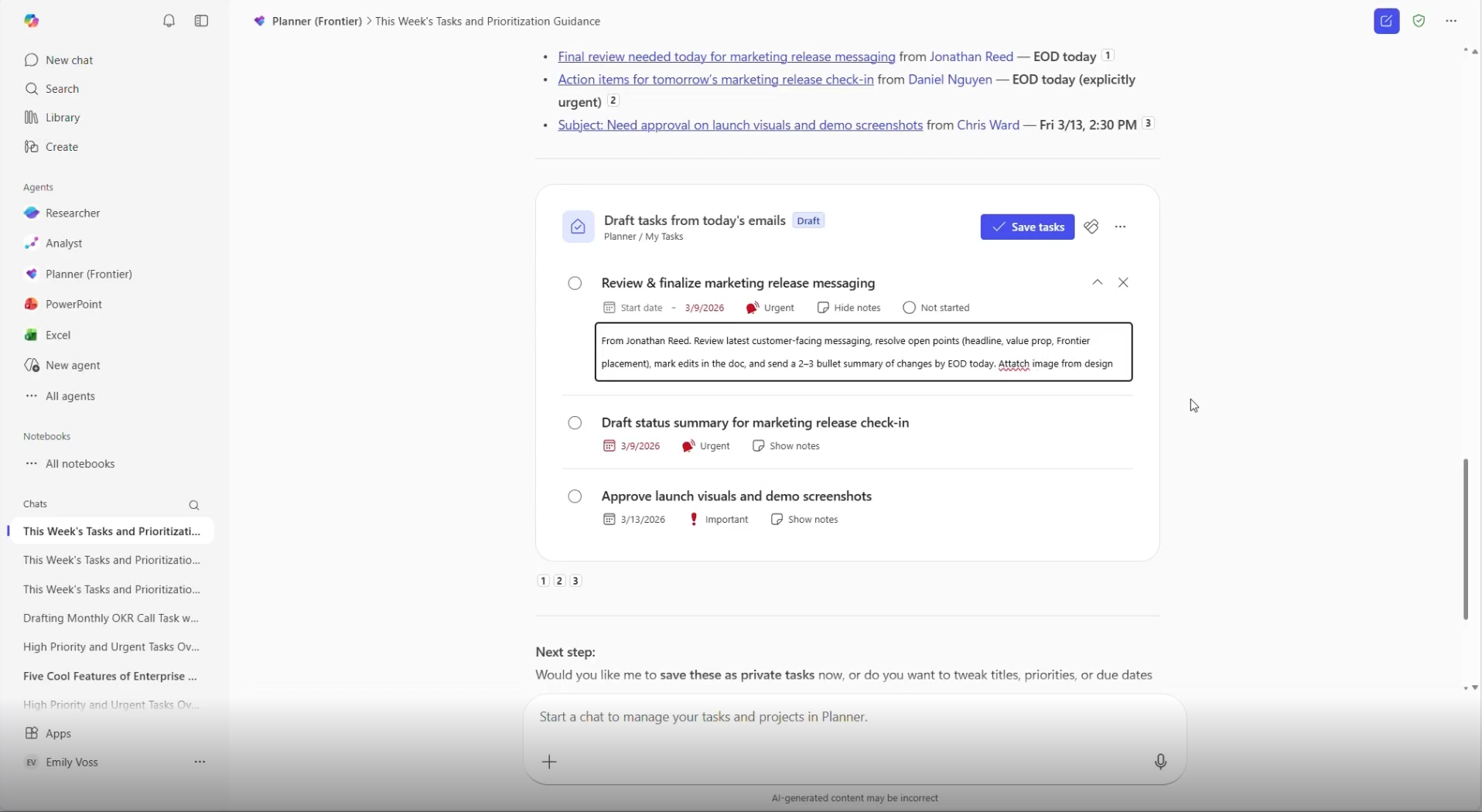
Příklad výzvy:
"Zkontrolujte mé dnešní e-maily a navrhněte si soukromé úkoly pro nejnaléhavější následné kroky. "
"Vytvoř marketingový plán pro uvedení produktu na trh."
"Vygenerujte plán projektu z tohoto PowerPointu."
Vytváření zpráv o stavu
Pomocí agenta Planneru v aplikaci Microsoft 365 Copilot můžete vytvořit zprávu o stavu ze sdíleného základního plánu. Shrňte pokrok, zvýrazněte rizika a překážky a připravte aktualizace pro svůj tým nebo vedení.
Můžete zvolit období, oddíly, cílovou skupinu a úroveň podrobností. Požádejte o komplexní zprávu, hloubkovou analýzu nebo krátkou aktualizaci. Můžete také připojit šablonu, která vám pomůže nastavit strukturu a formát sestavy.
Poznámka
Vytváření zpráv o stavu v chatu agenta v Planneru podporuje sdílené základní plány. Prémiové plány se v tomto prostředí momentálně nepodporují.
Vytvoření sestavy
- Otevřete agenta Planneru v aplikaci Microsoft 365 Copilot.
- Vyberte plán pomocí nástroje pro výběr plánu nebo zahrňte název plánu do žádosti.
- Popište požadovanou sestavu, uveďte vykazované období a všechny oddíly nebo předvolby formátování. Pokud chcete použít šablonu, připojte soubor před odesláním žádosti.
- Odešlete žádost a zkontrolujte vygenerovanou zprávu v konverzaci.
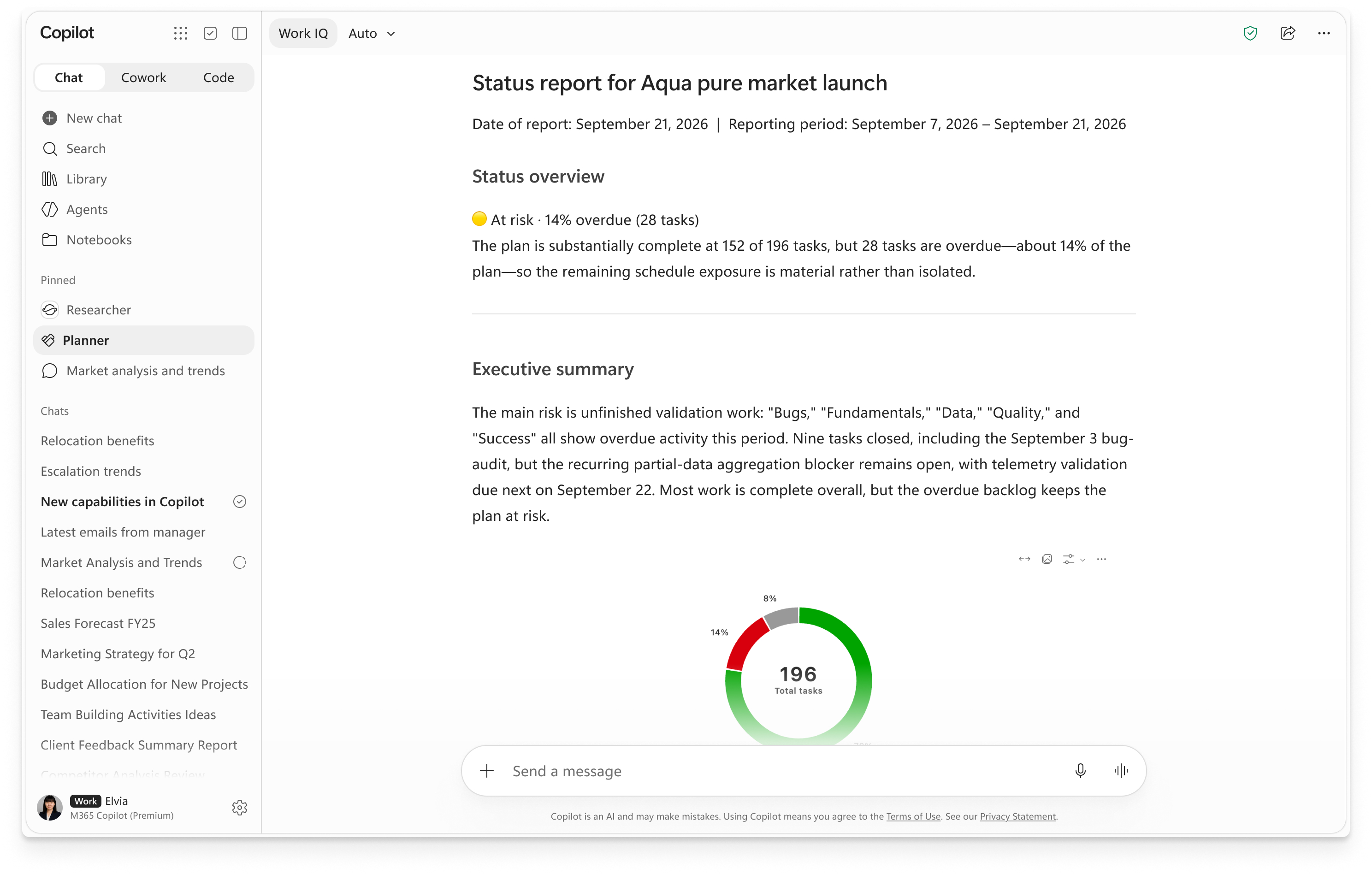
Příklady výzev
Nahraďte [plan] ho názvem svého plánu nebo vyberte plán pomocí výběru plánu.
Vytvořte zprávu o stavu pro tento plán:
"Vytvoř zprávu o stavu pro [plán] za posledních 14 dnů. Zahrňte přehled stavu, shrnutí, rizika a překážky, úspěchy, pokrok, nadcházející závazky a klíčové milníky."K napsání zprávy o stavu pro tento plán použijte tuto šablonu:
"Vytvoř zprávu o stavu pro [plán] pokrývající posledních 14 dnů. Soubor, který připojím, použiji jako šablonu pro jeho oddíly a formát. Použijte informace z plánu, ne fakta ze šablony."Vypracujte podrobnou a přehlednou zprávu o stavu tohoto plánu:
"Vytvořte podrobnou zprávu o stavu pro [plán] pokrývající posledních 14 dní. Identifikujte vzorce průběhu, dokončení úkolů a zpoždění. Vysvětlete, co znamenají pro cíle plánu, a doporučte praktická opatření. Použijte tabulky a vizuály tam, kde pomáhají vysvětlit zjištění."Poskytněte mi rychlou aktualizaci stavu tohoto plánu:
"Vytvoř krátkou zprávu o stavu pro [plán] pokrývající posledních 14 dnů. Přibližně ve 200 slovech shrňte celkový stav, důležitý pokrok, klíčová rizika nebo překážky a co bude následovat. Použijte několik krátkých kulek."
Upřesnění sestavy
Pokračujte v konverzaci a změňte oddíly sestavy, délku, cílovou skupinu nebo sledované období. Příklady:
- "Zkraťte to a zaměřte se na hlavní rizika."
- "Přepište tuto zprávu pro vedení."
- Změňte období sestav na posledních 30 dnů.
Před sdílením zprávy zkontrolujte její přesnost. Vytvoření sestavy nezmění zdrojový plán ani jeho úkoly.
Výběr správného plánu pomocí nástroje pro výběr plánu
Nový výběr plánů usnadňuje vyhledání a výběr správného plánu víc než kdy dřív. Uživatelé můžou hledat a filtrovat své základní plány podle názvu a pak interagovat s agentem a aktualizovat název, stav, termín splnění nebo prioritu úkolu. Tato funkce pomáhá zjednodušit navigaci a zajišťuje, aby týmy měly rychlý přístup k plánům, na kterých vám nejvíce záleží, a mohly je spravovat, což zvyšuje celkovou efektivitu plánování.