Při vytváření prezentace budete obvykle přidávat nové snímky, různě snímky posouvat a odstraňovat snímky, které nepotřebujete.
Přidávání snímků
- Vyberte snímek, po kterém má následovat nový snímek.
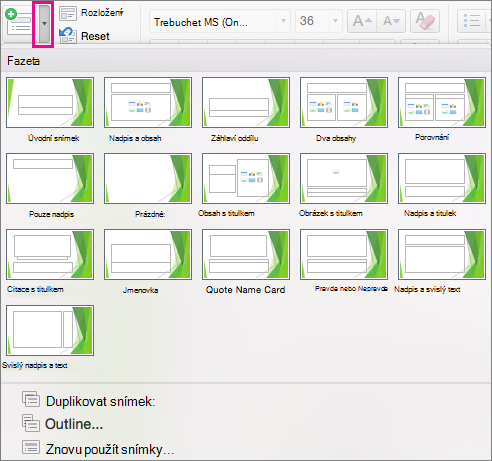
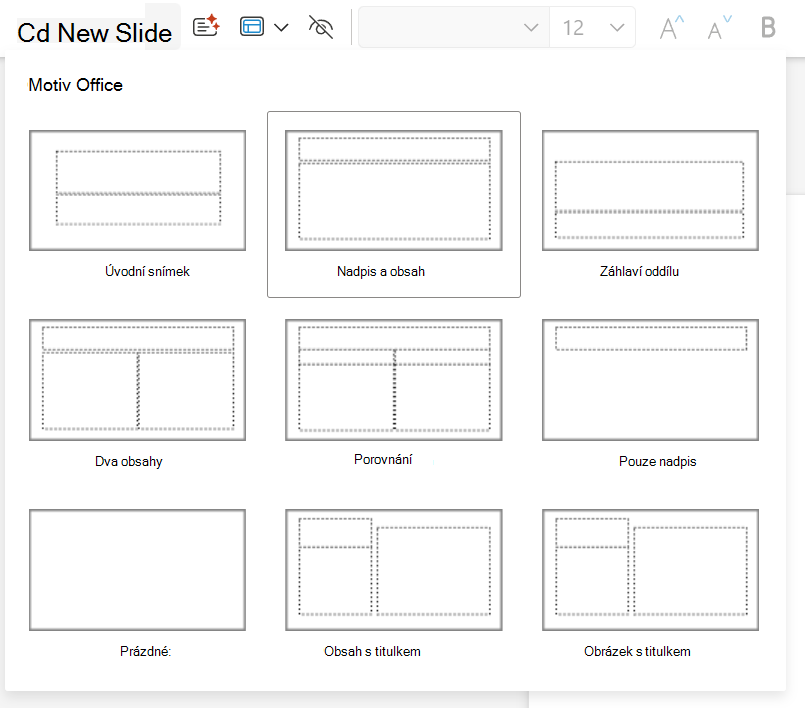
- Na kartě Domů vyberte šipku u tlačítka Nový snímek.
- Vyberte rozložení.
- Vyberte textové pole nebo začněte psát.
Odstraňování snímků
-
Pro jeden snímek:
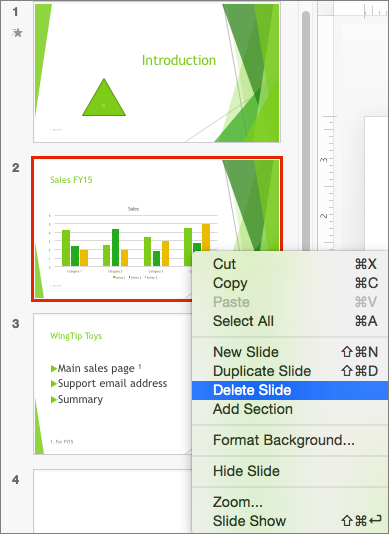
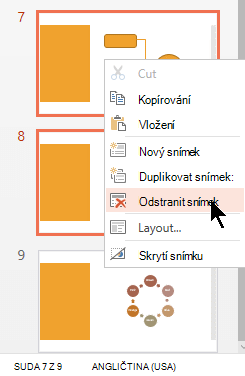
Klikněte pravým tlačítkem myši na snímek v podokně miniatur vlevo a vyberte Odstranit snímek. -
Pro více snímků:
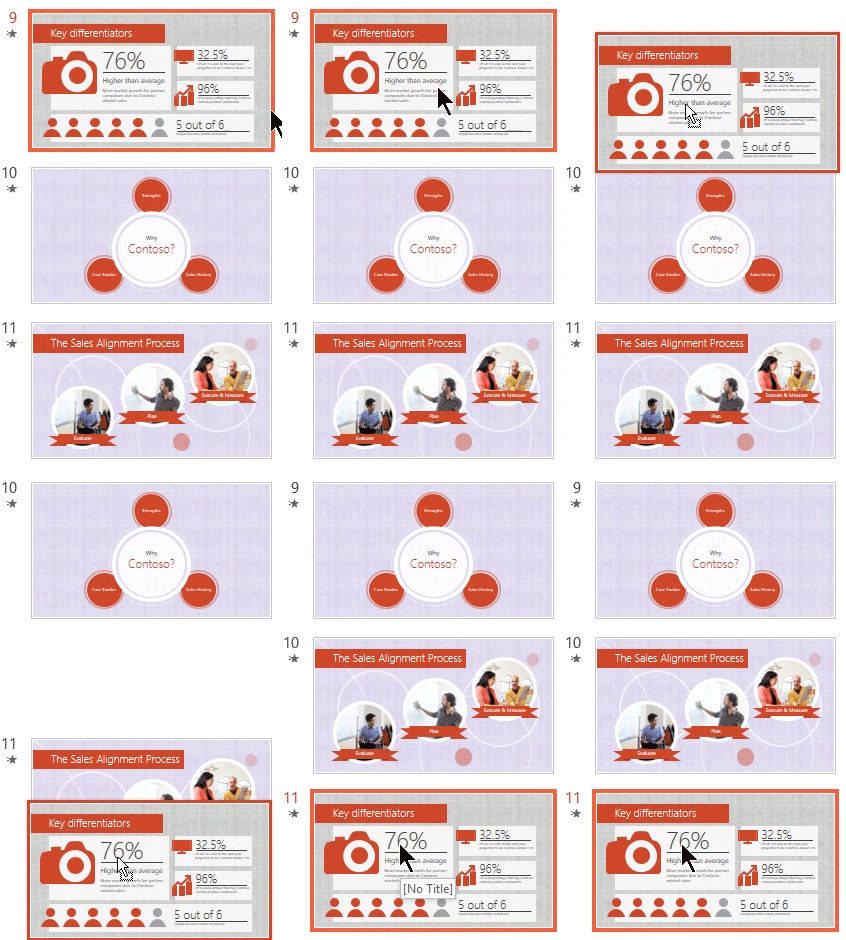
Stiskněte a podržte klávesu Ctrl a v levém podokně miniatur vyberte snímky. Uvolněte klávesu Ctrl. Potom na výběr klikněte pravým tlačítkem a zvolte Odstranit snímek. -
Posloupnost snímků:
Stiskněte a podržte klávesu Shift a v levém podokně miniatur vyberte první a poslední snímek posloupnosti. Uvolněte klávesu Shift. Potom na výběr klikněte pravým tlačítkem a zvolte Odstranit snímek.
Duplikování snímku
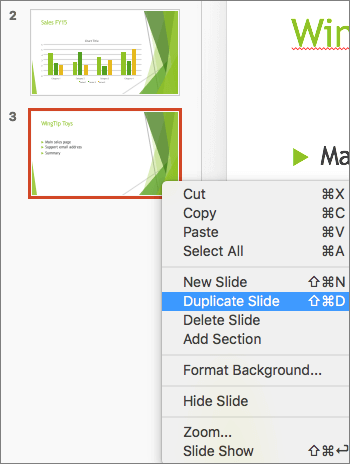
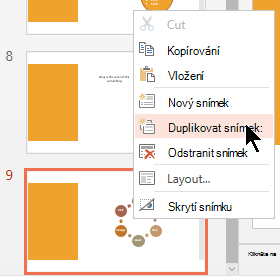
V levém podokně miniatur klikněte pravým tlačítkem na miniaturu snímku, který chcete duplikovat, a pak klikněte na Duplikovat snímek. Duplikát se vloží hned za originál.
Změna pořadí snímků
-
Přesunutí jednoho snímku:
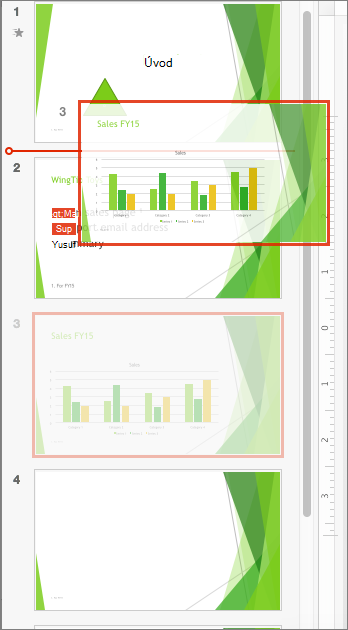
V podokně vlevo klikněte na miniaturu snímku, který chcete přesunout, a přetáhněte ho do nového umístění. -
Přesunutí více snímků:
Stiskněte a podržte klávesu Ctrl a v levém podokně klikněte na každý snímek, který chcete přesunout. Uvolněte klávesu Ctrl a přetáhněte skupinu vybraných snímků na nové místo.
Viz také
Použití orientace snímku na výšku pro prezentaci