
Knihovna dokumentů SharePointu nabízí spoustu způsobů, jak pracovat se soubory, od jejich vytváření až po jejich kopírování a přesouvání mezi složkami. Můžete zobrazit práci, kterou jste vy a ostatní na souborech odvedli, a uložit dřívější verze, které můžete v případě potřeby obnovit. Vy i váš tým máte velkou kontrolu nad tím, kde, co a jak budete se soubory pracovat.
Vytvoření nového dokumentu, odkazu nebo složky v knihovně dokumentů
Po vytvoření sharepointové knihovny dokumentů musíte přidat obsah. Můžete začít vytvořením nebo nahráním dokumentů a souborů.
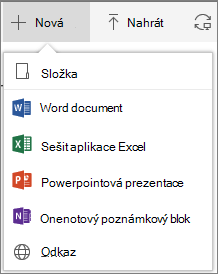
Když zvolíte nový dokument Microsoft 365, v knihovně se vytvoří obecný soubor (Document.docx, book.xlsx atd.) a v příslušné aplikaci se otevře prázdný dokument. Váš správce nebo vlastník SharePointu nebo Microsoft 365 může nastavit různé typy dokumentů. Další informace najdete v tématu Vytvoření nového souboru v knihovně dokumentů.
K uspořádání souborů můžete použít složky v knihovně dokumentů. Další informace o přidávání složek do knihovny najdete v tématu Vytvoření složky v knihovně dokumentů
Úpravy souborů v knihovně dokumentů
Files přidružené k aplikacím Microsoft 365, jako jsou Word, Excel a PowerPoint, můžete otevřít a upravit online, když kliknete na název souboru v knihovně dokumentů. Při úpravách v Microsoftu 365 se všechny změny automaticky uloží.
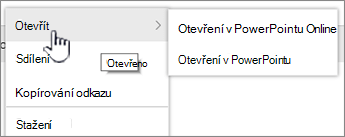
Pokud máte desktopovou aplikaci, třeba Word, zobrazí se při otevření nebo úpravě souboru. Pokud zvolíte desktopovou aplikaci, dokument se v ní otevře a můžete ho upravovat jako jakýkoliv jiný soubor. Na rozdíl od online verze Word, Excelu nebo PowerPointu platí, že pokud chcete zachovat změny, musíte dokument před ukončením výslovně uložit.
Pokud nemáte aplikaci přidruženou k souboru, budete mít možnost si soubor stáhnout. Další informace o otevírání a úpravách souborů najdete v tématu Úpravy dokumentu v knihovně dokumentů .
Odstranění souborů z knihovny dokumentů
Pokud už položku v knihovně dokumentů nepotřebujete, můžete ji odstranit. Když odstraníte složku, SharePoint odstraní taky všechny soubory a složky, které obsahuje. Další informace najdete v článku Odstranění složky, souboru nebo odkazu z knihovny dokumentů .
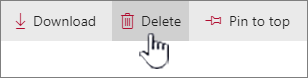
Pokud něco odstraníte, ale potřebujete to vrátit zpět, možná to půjde obnovit z koše. Další informace najdete v tématu Obnovení odstraněného obsahu v koši sharepointového webu .
Rezervace nebo rezervace souborů pro výhradní úpravy
Když si rezervujete soubor, zablokujete ostatním možnost provádět změny. Pomáhá to zabránit spolupracovníkům, aby vraceli zpět nebo přepisovali změny ostatních.
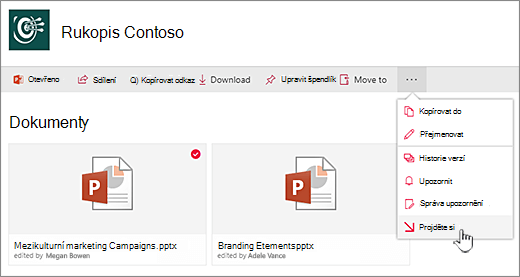
Dokud máte soubor rezervovaný, nikdo jiný ho nemůže rezervovat ani upravit. Když soubor vrátíte se změnami, ostatní uvidí změny, které jste udělali. Další informace najdete v článku Rezervace nebo vrácení souborů do knihovny dokumentů.
Zobrazení aktivity se soubory v knihovně dokumentů
Když pracujete s týmem, můžete v knihovně dokumentů sledovat aktivitu se soubory, jako je přidávání, odstraňování a úpravy, abyste měli jistotu, že jde podle plánu. Můžete se podívat na aktivitu souborů pro jednu položku nebo na přehled veškeré aktivity v knihovně dokumentů.
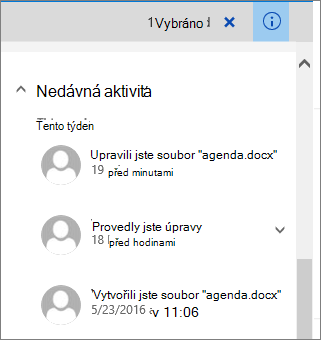
Další podrobnosti o tom, kde byly soubory aktualizovány, můžete rozbalit některé položky v části Nedávná aktivita. Další informace o zobrazení aktivity se soubory najdete v tématu Aktivity se soubory v knihovně dokumentů .
Zobrazení historie verzí souborů v knihovně dokumentů a práce s ní
SharePoint v historii verzí Microsoft 365 vytváří novou verzi souborů, které jsou uložené nebo vrácené se změnami v knihovně dokumentů.
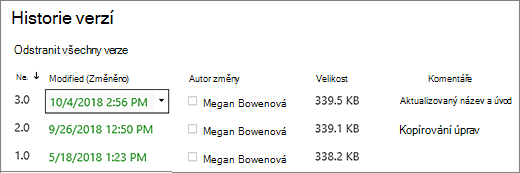
V historii verzí můžete zobrazit komentáře přidané při vrácení souboru se změnami, velikost souboru a datum, kdy byl soubor vrácen se změnami nebo uložen do knihovny dokumentů. Můžete se také rozhodnout obnovit nebo odstranit verzi souboru. Další informace najdete v tématu Zobrazení historie verzí souboru v knihovně dokumentů SharePointu .
Zobrazení a úpravy informací o souborech v knihovně dokumentů
Knihovna dokumentů ukládá jednotlivé vlastnosti souborů, složek a odkazů i samotné položky, jako je například název souboru, nadpis a hashtagy.
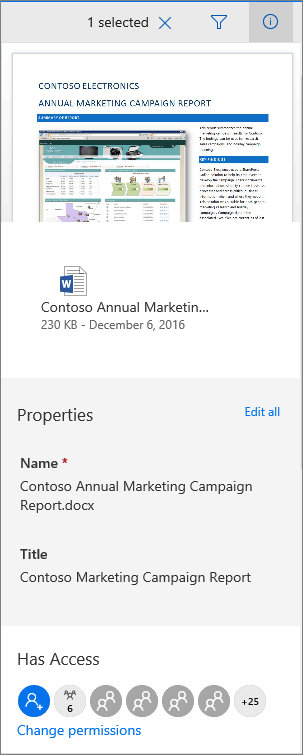
U každé položky v knihovně dokumentů můžete zobrazit a upravit vlastnosti názvu, názvu nebo hashtagu. Postup pro zobrazení a úpravu těchto vlastností najdete v tématu Zobrazení a úprava informací o souboru, složce nebo odkazu v knihovně dokumentů .
Dejte nám vědět.
Aktualizováno 16. října 2018
Byl tento článek užitečný? Pokud ano, dejte nám o tom prosím vědět na konci této stránky. Pokud užitečný nebyl, dejte nám vědět, co nebylo jasné nebo chybělo. Uveďte prosím svou verzi SharePointu, operačního systému a prohlížeče. Na základě vašeho názoru tyto postupy prověříme, doplníme informace a článek aktualizujeme.