

V knihovně dokumentů SharePointu můžete odstranit soubory, složky nebo odkazy, které už nepotřebujete, například starý obsah nebo zastaralé složky.
Poznámka
Odkazy jsou dostupné jenom v SharePointu v Microsoftu 365.
Poznámka
Tento postup platí pro nezměněné verze SharePointu. Pokud vám správce nebo společnost přizpůsobil aplikaci, nemusí se vám tyto možnosti zobrazit.
Odstranění souboru, složky nebo odkazu na SharePointu
Důležité
Při odstranění složky se odstraní složka a všechny soubory a podsložky, které obsahuje. Před odstraněním složky zvažte možnost přesunutí nebo archivace jejího obsahu. Vy nebo váš správce možná budete moct složku a její obsah obnovit z koše.
V SharePointu otevřete knihovnu dokumentů a vyberte položku, kterou chcete odstranit. (Nevybírejte samotný název souboru, protože tím by se soubor otevřel.) Ve sloupci zcela vlevo se zobrazí značka zaškrtnutí.
Poznámka
Vypadá vaše obrazovka jinak než tato a používáte SharePoint v Microsoftu 365 nebo SharePoint Server 2019? Váš správce může mít u knihovny dokumentů nastavené klasické prostředí SharePointu.
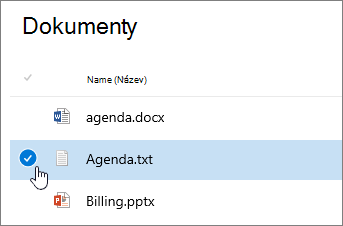
Pokud chcete odstranit víc položek, tento krok zopakujte. Můžete odstranit libovolný počet položek.
Vyberte Odstranit
 na panelu nástrojů nad seznamem.
Akci potvrďte vybráním možnosti Odstranit v okně se zprávou.
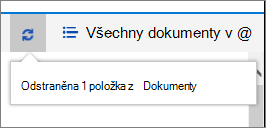
V knihovně dokumentů se objeví pole stavu s informací, že položka byla odstraněna.
Obnovení položek v koši, které byly odstraněny ze SharePointu nebo z Teams
Uložení, zobrazení a odebrání souborů nebo dokumentů projektu
Odstranění souboru, složky nebo odkazu v klasickém prostředí SharePointu
Důležité
Při odstranění složky se odstraní složka a všechny soubory a podsložky, které obsahuje. Před odstraněním složky zvažte možnost přesunutí nebo archivace jejího obsahu. Vy nebo váš správce možná budete moct složku a její obsah obnovit z koše.
Otevřete knihovnu dokumentů SharePointu, ve které chcete odstranit položky.
Pokud chcete vybrat jednu nebo víc položek, které chcete odstranit, najeďte myší na složku a zaškrtněte políčko.
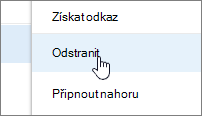
Klikněte pravým tlačítkem na ikonu souboru, složky nebo odkazu a pak vyberte Odstranit.
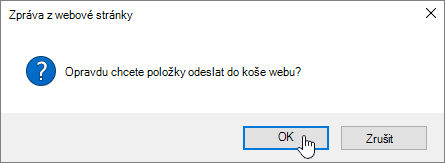
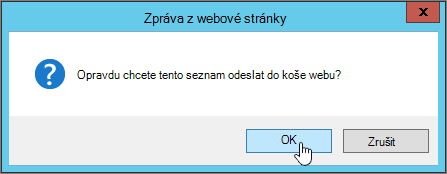
V potvrzovacím dialogovém okně Odstranit vyberte OK.
Obnovení položek v koši, které byly odstraněny ze SharePointu nebo z Teams
Uložení, zobrazení a odebrání souborů nebo dokumentů projektu

Další zajímavá témata
Přesouvání nebo kopírování souborů na SharePointu
Vytvoření složky v knihovně dokumentů
Odstranění složky ze seznamu SharePointu
Obnovení položek v koši, které byly odstraněny ze SharePointu nebo z Teams
Nahrání souborů a složek do knihovny
Práce s sharepointovými weby na mobilním zařízení
Napište nám komentář
Byl tento článek užitečný? Chyběl v ní obsah? Pokud ano, dejte nám o tom prosím na konci této stránky vědět. Řekněte nám, co nebylo jasné nebo co chybělo. Uveďte prosím svou verzi SharePointu, operačního systému a prohlížeče. Na základě vašeho názoru tyto postupy prověříme, doplníme informace a článek aktualizujeme.