Surface Dial je nový nástroj pro kreativní práci, který vás udrží v práci. Pokud máte jedno (nebo jiné kolečko), tady je postup, jak ho nastavit a přizpůsobit, co dělá.
Nastavení
Na počítači vyberte ikonu Start
 a pak vyberte Nastavení>Zařízení>Bluetooth & další zařízení.
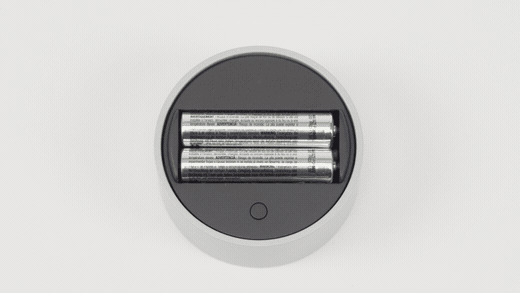
Sejmutím spodní části zařízení Surface Dial otevřete prostor pro baterie. Zkontrolujte, že uvnitř jsou dvě baterie typu AAA.
Vyjměte držák s bateriemi ze zařízení Surface Dial.
Stiskněte a podržte tlačítko vedle baterií, dokud nezačne blikat indikátor Bluetooth – ten je naproti tlačítku na druhé straně držáku baterií.
Ujistěte se, že máte zapnutou funkci Bluetooth, a pak vyberte Přidat Bluetooth nebo jiné zařízení>Bluetooth. V seznamu zařízení zvolte SurfaceDial . Pokud se na obrazovce zobrazí nějaké další pokyny, postupujte podle nich a pak vyberte Hotovo.
Ze zařízení Surface Dial odstraňte ochrannou fólii.
Po spárování zařízení Surface Dial se na bočním panelu zobrazí vyskakovací stránka nastavení kolečka .
Stisknutím a podržením zařízení Surface Dial zobrazíte další nástroje v nabídce kolečka. Otočením kruhového ovladače doleva nebo doprava zvýrazníte nástroj, který chcete použít. Stisknutím klávesy a uvolněním ji vyberte.
Přizpůsobení funkcí zařízení Surface Dial
Pokud chcete změnit nástroje, které se zobrazí při otáčení zařízením Surface Dial, vyberte ikonu Start a pak vyberte Nastavení > Kolečko >zařízení.
Vyberte tlačítko Přidat + a přidejte nový nástroj. K dispozici je spousta možností – od zvýšení nebo snížení hlasitosti a jasu přes přibližování a posouvání až po přepínání aplikací.
Vytvoření vlastních nástrojů
Nebo zkuste do zařízení Surface Dial přidat vlastní nástroje – fungovat budou všechny klávesové zkratky.
Vyberte tlačítko Přidat + a vyberte Vlastní nástroj. Pak zvolte, kterou klávesovou zkratku chcete zobrazit, když otočíte doleva nebo doprava nebo kliknete na zařízení Surface Dial.
Tip:
Při volbě, co má zařízení Surface Dial dělat, si projděte tohoto praktického průvodce klávesovými zkratkami .
Potřebujete další pomoc?
Technická podpora

Pokud potřebujete technickou podporu, otevřete aplikaci Surface nebo webový prohlížeč, popište svůj problém a vyberte Získat pomoc.
Komunitní podpora

Komunity vám mohou pomoci klást otázky a vyslechnout odborníky s bohatými znalostmi. Zeptejte se komunity.
Další možnosti podpory

Pokud nemůžete zařízení Surface používat nebo se chcete zeptat na něco jiného, otevřete aplikaci Získat pomoc a získejte další podporu online.