
Microsoft Audio Dock je dok a reproduktor all-in-one. Je to reproduktor Certifikovaný pro Microsoft Teams, který můžete používat s Windows 10/11 pc a Mac. Reproduktor má 2 mikrofony pro zachycení vašeho hlasu a snížení šumu na pozadí pro skvěle znějící schůzky a hovory v Microsoft Teams – bez ohledu na to, jestli stojíte nebo sedíte při práci. Když zrovna nejste na schůzce nebo nevoláte, můžete ho použít k poslechu hudby na počítači.
Informace o tom, jak ho připojit a začít, najdete v tématu Nastavení a používání Microsoft Audio Dock.
Seznámení s reproduktorem
V tomto diagramu najdete tlačítka, která můžete používat na Microsoft Audio Dock během schůzek a hovorů v Microsoft Teams.
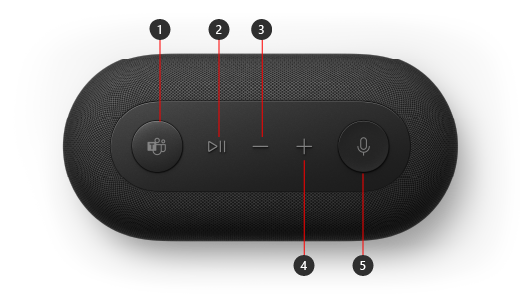
- Microsoft Teams
- Přijmout/Ukončit hovor a Přehrát/Pozastavit hudbu
- Snížení hlasitosti (-)
- Zvýšení hlasitosti (+)
- Ztlumit
Nastavení Microsoft Audio Dock v Teams
Po připojení Microsoft Audio Dock můžete otevřít Microsoft Teams a nastavit ji tam. Když je reproduktor připojený k Teams, tlačítko Microsoft Teams svítí bíle.
- V Microsoft Teams vyberte Nastavení a další
 vlevo od profilového obrázku v horní části a pak vyberte Nastavení.
 - V Nastavení vyberte Zařízení.
- V části Zvuková zařízení vyberte Microsoft Audio Dock.
Jakmile vyberete Microsoft Audio Dock, měla by být vybrána pro Reproduktor a Mikrofon v části Zvuková zařízení.
Používání reproduktoru při hovoru nebo schůzce přes Teams
Když na počítači Windows 10/11 otevřete Microsoft Teams, tady je postup, jak používat tlačítka na reproduktoru během hovorů a schůzek v Teams.
| Akce | Udělejte na reproduktoru |
|---|---|
| Volání | Stiskněte tlačítko Microsoft Teams na reproduktoru, vyberte Hovory v Teams, vytočte číslo osoby, které chcete volat, a pak vyberte Volat. Pokud máte zmeškané hovory nebo nové hlasové zprávy, přejdete v aplikaci Teams na obrazovku Hovory. |
| Přijetí hovoru | Stiskněte dvakrát tlačítko Přehrát/Pozastavit. Tlačítko Ztlumit bliká bíle při příchozím hovoru. |
| Připojení ke schůzce | Stisknutím tlačítka Microsoft Teams otevřete okno Teams. Vyberte Calendar>připojit se ke schůzce>. V Teams vyberte Připojit se a připojte se ke schůzce. Když se zobrazí oznámení, že začala schůzka, tlačítko Microsoft Teams bude zhasínat a rozsvěcovat se. Při zahájení schůzky stiskněte tlačítko Teams a pak ho znovu stiskněte a připojte se ke schůzce. |
| Ztlumit se během hovoru nebo schůzky | Během hovoru nebo schůzky stiskněte tlačítko pro ztlumení. Tlačítko pro ztlumení zčervená. Pokud chcete ztlumení zrušit, stiskněte znovu tlačítko pro ztlumení. |
| Dočasné zrušení ztlumení a mluvení | Pokud chcete něco říct, když jste ztlumení, stiskněte a podržte tlačítko pro ztlumení, řekněte, co chcete, a pak tlačítko pro ztlumení uvolněte. Po uvolnění tlačítka pro ztlumení se vrátíte zpět ke ztlumení a tlačítko znovu zčervená. |
| Zvedněte ruku během schůzky | Stisknutím a podržením tlačítka Microsoft Teams zvedněte ruku. Stiskněte a podržte ho znovu a sklopte ruku. |
| Nastavit hlasitost v průběhu hovoru nebo schůzky | Stiskněte tlačítko pro zvýšení hlasitosti (+) nebo snížení hlasitosti (-). |
| Ukončit hovor nebo opustit schůzku | Během hovoru nebo schůzky stiskněte dvakrát tlačítko Přehrát/Pozastavit. |
Stažení aplikace Microsoft Accessory Center
Aplikace Microsoft Centrum příslušenství umožňuje přizpůsobit nastavení Microsoft Audio Dock, abyste z ní získali maximum. Můžete například změnit nastavení Hlasové výzvy, abyste zjistili, jak hlasitý bude tón, když ztlumíte nebo zrušíte ztlumení v Microsoft Teams. Aplikaci Microsoft Centrum příslušenství si můžete stáhnout z Microsoft Storu a nainstalovat ji na počítač Windows 10/11.

Poznámka
Microsoft Accessory Center není k dispozici pro macOS.