
Klasické prostředí pro psaní plné velikosti s vyhrazenou klávesou Copilot ( ), vestavěnou numerickou klávesnicí a životností baterie až 12 měsíců.
na klávesnici pro Surface přináší sílu umělé inteligence na dosah ruky díky prostředím dostupným ve Windows 11. Tato elegantní klávesnice nabízí klasické psaní, vestavěnou numerickou klávesnici a vyhrazené klávesy pro rychlý přístup k aplikacím Výstřižek & skica, expresivnímu vstupu, ztlumení hovoru a dalším.
Poznámka
Klávesa Copilot je k dispozici s klávesnicí Surface Keyboard 2nd Edition.
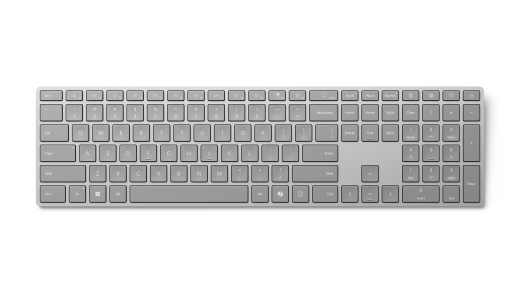
Dá se zakoupit v obchodě Microsoft Store a u dalších prodejců.
Požadavky
K instalaci budete potřebovat počítač s Windows 11, který podporuje Bluetooth 4.0 nebo novější. Tato klávesnice podporuje funkci Rychlé párování ve Windows umožňující rychlejší párování.
Poznámka
Pokud nevíte, jakou verzi Bluetooth váš počítač podporuje, přejděte na Jakou verzi Bluetooth mám na svém počítači?
Připojení klávesnice
Klávesnice se automaticky zapne, když nejprve vyjmete poutko pro vytažení baterie nebo vyměníte baterie.
Spárování klávesnice přes Bluetooth
Zapněte klávesnici a pak ji podle pokynů spárujte s počítačem:
Stiskněte a podržte tlačítko párování na boční straně klávesnice, dokud nezačne blikat kontrolka LED nad klávesou Šipka nahoru (asi 3 sekundy).
Na počítači s Windows vyberte Připojit , pokud se pro klávesnici zobrazí oznámení, zadejte PIN kód zobrazený na obrazovce, stiskněte klávesu Enter a počkejte, až se nastavení dokončí.
Oznámení se nezobrazilo?
- Ikona Přejít na Start
 > s logem WindowsIkona Nastavení
 > aplikace& Nastavení Ikona zařízení Bluetooth
 > Bluetooth
  > PřidatIkona Bluetooth> BluetoothKlávesnice pro Surface Keyboard 2. vydání.
 - Zadejte kód PIN zobrazený na obrazovce, stiskněte Enter a pak vyberte Hotovo.
- Ikona Přejít na Start
Po spárování klávesnice přestane kontrolka LED blikat.
Přizpůsobení nastavení klávesnice a psaní
Přizpůsobení klávesnice:
Pomocí aplikace Surface můžete přizpůsobit nastavení klávesnice. Pokud ji chcete otevřít, vyberte ikonu Start , zadejte surface a výběrem otevřete aplikaci. Pokud aplikaci nemáte nainstalovanou, stáhněte si ji z Microsoft Storu.
Po otevření aplikace vyberte klávesnici v dolní části a pak zvolte Přizpůsobit klávesnici a upravte nastavení.
Změna nastavení psaní na klávesnici:
- Ikona Select Start> s logem WindowsIkona Nastavení> aplikace NastaveníIkona času & jazyka
 > času a jazykaIkona psaní
 .
.
Informace o baterii
Tato klávesnice je napájena dvěma bateriemi AAA. Jejich nahrazení:
- Otočte klávesnici.
- Sejměte kryt přihrádky na baterie.
- Vložte dvě nové baterie AAA a nasaďte kryt.
Pokud budete chtít kdykoli zkontrolovat úroveň nabití baterie, přejděte do Nastavení > Bluetooth & zařízení nebo otevřete aplikaci Surface .
Když se klávesnice nepoužívá, automaticky přejde do režimu nízké nabití baterie, aby se prodloužila výdrž baterie.
Funkce využívající umělou inteligenci ve Windows 11
Síla AI je integrovaná ve Windows 11. Od aplikací pro produktivitu a kreativitu až po pokročilé nástroje umělé inteligence, které zpřístupňují věci – tyto funkce vám pomůžou dělat víc, než jste si dokázali představit.
Kde koupit
Klávesnice a další příslušenství pro Surface je možné zakoupit v Microsoft Storu a u dalších prodejců.
Poznámka
Pokud Microsoft Store není ve vaší oblasti dostupný, najdete Surface také u těchto prodejců.
Související témata
Potřebujete další pomoc?
Technická podpora

Pro technickou podporu otevřete aplikaci Surface, popište svůj problém a vyberte Získat pomoc.
Komunitní podpora

Komunity vám mohou pomoci klást otázky a vyslechnout odborníky s bohatými znalostmi. Zeptejte se komunity.
Další možnosti podpory

Pokud nemůžete zařízení Surface používat nebo se chcete zeptat na něco jiného, otevřete aplikaci Získat pomoc a získejte další podporu online.


