Microsoft Presenter+ je vzdálený ovladač certifikovaný pro Teams, který můžete používat při schůzkách a hovorech v Microsoft Teams. Použijte ho k předvedení poutavých prezentací – osobních, online nebo hybridních – a účastněte se schůzek Microsoft Teams pouhým stisknutím tlačítka. Další informace najdete v tématu Použití aplikace Microsoft Presenter+ v Microsoft Teams.
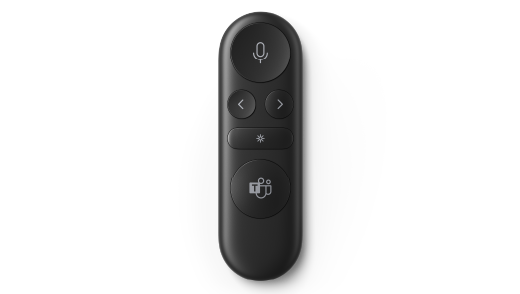
Prvním krokem je spárování aplikace Microsoft Presenter+ přes Bluetooth na počítači se systémem Windows nebo Mac. Budete potřebovat systém Windows 11 Home/Pro, Windows 10 s nejnovějšími aktualizacemi nebo macOS X.
Potom ho na počítači nastavte v aplikaci Microsoft Accessory Center. Aplikace Microsoft Centrum příslušenství umožňuje přizpůsobit tlačítka a nastavení aplikace Microsoft Presenter+ a aktualizovat je.
Pomocí následujícího odkazu si stáhněte a nainstalujte aplikaci Microsoft Centrum příslušenství z Microsoft Storu na počítači.

Poznámka
Aplikace Microsoft Centrum příslušenství není k dispozici pro macOS.
Připojte si zařízení Microsoft Presenter+
Začněte tím, že na počítači PC nebo Mac Windows 10/11 spárujete Microsoft Presenter+ přes Bluetooth.
Na počítači s Windows 10/11
Pokud je na zadní straně zařízení Microsoft Presenter+, posuňte ho do zapnuté polohy tlačítka napájení.
Stisknutím a podržením
 na zařízení Microsoft Presenter+ po dobu asi 3 sekund přepnete do režimu párování. Kontrolka LED na zadní straně bude bíle blikat.
Na počítači se systémem Windows 10/11 vyberte Připojit, pokud se zobrazí oznámení pro aplikaci Microsoft Presenter+.
Oznámení se nezobrazilo? V Windows 10 vyberte ikonu Start
 a pak vyberte ikonu Nastavení
 > aplikace NastaveníIkona zařízení
 > ZařízeníBluetooth & jiná zařízení>Přidejte Bluetooth nebo jiné zařízení>Bluetooth>Microsoft Presenter+>Done. V Windows 11 vyberte ikonu Start a pak vyberte ikonu Nastavení> aplikace NastaveníZařízení Bluetooth & Přidat>zařízení>Bluetooth>Microsoft Presenter+>Hotovo.
Na Macu
- Pokud je na zadní straně zařízení Microsoft Presenter+, posuňte ho do zapnuté polohy tlačítka napájení.
- Stisknutím a podržením na zařízení Microsoft Presenter+ po dobu asi 3 sekund přepnete do režimu párování. Kontrolka LED na zadní straně bude bíle blikat.
- Na Macu vyberte nabídku> ApplePředvolby> systémuBluetooth.
- V seznamu zařízení vyberte Microsoft Presenter+ a pak vyberte Připojit.
Poznámka
Pokud chcete používat aplikaci Microsoft Presenter+ v Microsoft Teams na Macu, zkontrolujte, jestli je v Microsoft Teams zapnuté monitorování vstupu. To uděláte tak, že v Nastavení systému vyberete Monitorování zadávání & Zabezpečení> a pak se ujistíte, že je pro Microsoft Teams zapnuté.
Nastavení zařízení Microsoft Presenter+ v aplikaci Microsoft Centrum příslušenství
Tady je postup, jak nastavit Microsoft Presenter+ v aplikaci Microsoft Centrum příslušenství.
- Ujistěte se, že je zapnutý Microsoft Presenter+. Pokud není zapnutý, zapněte dálkový ovladač posunutím tlačítka napájení.
- Vyberte ikonu Start a pak vyberte Microsoft Centrum příslušenství v seznamu aplikací.
Microsoft Presenter+ by se měl připojit automaticky. - V aplikaci Microsoft Centrum příslušenství vyberte položku Microsoft Presenter+ a pak změňte nastavení dálkového ovladače.
Přizpůsobení aplikace Microsoft Presenter+ v aplikaci Microsoft Centrum příslušenství
Přizpůsobte si tlačítka a další nastavení zařízení Microsoft Presenter+, abyste si je přizpůsobili a využili je naplno. Patří mezi ně přizpůsobení tlačítek na zařízení Microsoft Presenter+, velikost a barva laserového ukazovátka a další.
Přizpůsobení tlačítek Zpět a Další na zařízení Microsoft Presenter+
Ve výchozím nastavení můžete v prezentaci v aplikaci PowerPoint Live v Microsoft Teams stisknutím tlačítek Zpět a Další přejít o jeden snímek zpět nebo na další snímek. Tato tlačítka ale můžete přizpůsobit, aby při stisknutí nebo stisknutí a podržení prováděla různé akce.
Tady jsou třeba některé věci, ke kterým můžete použít tlačítka Zpět a Další, pokud si je přizpůsobíte:
- Upravte hlasitost na počítači.
- Spusťte prezentaci.
- Zobrazte prázdný powerpointový snímek s bílým pozadím nebo černým pozadím.
- Zapnutí a vypnutí videa v Microsoft Teams.
- Použití klávesové zkratky ve Windows
Tady je postup, jak přizpůsobit tlačítka Zpět a Další:
V aplikaci Microsoft Centrum příslušenství vyberte ovládací prvky Microsoft Presenter+>Presentation.
V části Tlačítka Předchozí a Další vyberte jednu nebo více z následujících akcí:
- Tlačítka Předchozí a Další: stisknutí
- Předchozí tlačítko: stisknutí a podržení
- Tlačítko Další: stisknutí a podržení
Na další obrazovce vyberte, co chcete pro konkrétní akci udělat pomocí tlačítka Zpět nebo Další.
(Volitelné) Pokud vyberete Klávesový stisk, na obrazovce Stisknutí kláves stiskněte klávesovou zkratku, kterou chcete použít při stisknutí a podržení tlačítka Zpět nebo Další.
Například klávesová zkratka pro otevření aplikace Nastavení na počítači s Windows 10/11 je Ikona klávesy s logem
+ loga WindowsI. Pokud chcete otevřít Nastavení stisknutím a podržením tlačítka Zpět nebo Další na tlačítku Microsoft Presenter+, zaškrtněte políčko na obrazovce stisknutí kláves, stiskněte klávesu + s logem WindowsI a pak vyberte Použít. Pak stiskněte a podržte tlačítko Zpět nebo Další (podle toho, co jste vybrali) a vyzkoušejte si to.
Další informace o klávesových zkratkách Windows najdete v tématu Klávesové zkratky Windows.
Přizpůsobení laserového ukazovátka
Když laserové ukazovátko použijete při schůzce Microsoft Teams pomocí služby PowerPoint Live, použije se výchozí laserové ukazovátko při prezentování. Velikost a barvu laserového ukazovátka si ale můžete přizpůsobit pro používání v jiných aplikacích.
V aplikaci Microsoft Centrum příslušenství vyberte ovládací prvky Microsoft Presenter+>Presentation.
Pokud chcete nastavit citlivost pro pohyb klávesou Microsoft Presenter+ ukazatelem prstu, upravte posuvník.
Vyberte Změnit velikost a barvu ukazatele.
Na obrazovce Laserové ukazovátko proveďte jednu nebo více z následujících akcí:
- Pokud chcete změnit velikost ukazatele, upravte posuvník Velikost .
- Pokud chcete změnit barvu, vyberte jinou.
Pokud se chcete podívat, jak bude přizpůsobený ukazatel vypadat na obrazovce, stiskněte a podržte tlačítko Laserové ukazovátko na zařízení Microsoft Presenter+.
Použití hmatových signálů
Hmatové signály poskytují krátké vibrace pro Microsoft Presenter+, které vás upozorní, když se něco stane. Například při spuštění schůzky Microsoft Teams, při ztlumení nebo zrušení ztlumení, při zvednutí nebo snížení ruky během schůzky v Teams a další.
- V Microsoft Centrum příslušenství vyberte Microsoft Presenter+>Hmatové signály.
- Intenzitu signálu můžete změnit přetažením posuvníku.
- V části Use when (Použít kdy) zaškrtněte jedno nebo víc políček podle toho, jestli chcete mít hmatový signál pro konkrétní událost.
- Pokud je chcete vypnout všechny najednou, vypněte Hmatové signály.
Jak najít svého Microsoft Presenter+
Pokud nemůžete najít zařízení Microsoft Presenter+, můžete ho zkusit najít tak, že začne vibrovat.
- V Microsoft Centrum příslušenství vyberte Microsoft Presenter+>Podrobnosti o zařízení.
- V části Najít moje zařízení vyberte Spustit vibrace.
Zařízení začne vibrovat, abyste se ho pokusili najít.
Nabijte si zařízení Microsoft Presenter+
Když je baterie slabá, kontrolka na displeji Microsoft Presenter+ bude svítit červeně. K nabíjení zařízení Microsoft Presenter+ použijte dokovací stanici s USB kabelem. Zařízení Microsoft Presenter+ můžete pořád používat během schůzek, když je v doku a nabíjí se. Microsoft Presenter+ může při plném nabití baterie trvat až 6 dní¹.
Úroveň nabití baterie můžete kdykoli zkontrolovat v aplikaci Microsoft Centrum příslušenství nebo v nastavení Bluetooth na počítači s Windows 10/11.
Upozornění: ¹Výdrž baterie se výrazně liší v závislosti na používání, nastavení a dalších faktorech. Testování provedla společnost Microsoft v září 2022 pomocí testovacích zařízení. Testování zahrnovalo z připojení každého zařízení k hostiteli přes Bluetooth a měření vybití baterie spojené s kombinací aktivního používání a pohotovostního režimu. Všechna nastavení byla výchozí.
Nabijte dálkový ovladač
- USB kabel připojený k doku zapojte do počítače s Windows 10/11 nebo do elektrické zásuvky (pokud používáte napájecí adaptér USB, který není součástí balení).
- Umístěte Microsoft Presenter+ do Docku.
Kontrolka LED na přední straně zařízení Microsoft Presenter+ bude při nabíjení svítit bíle.
Aktualizace aplikace Microsoft Presenter+
Vaše Microsoft Presenter+ bude fungovat nejlépe, když ho budete aktualizovat tak, aby měla nejnovější vylepšení. Instalace aktualizací:
Na počítači s Windows 10/11: Použijte k tomu službu služba Windows Update.
Na Macu: Použijte Microsoft Accessory Updater, který si můžete stáhnout z Mac App Store.
Resetovat Microsoft Presenter+
Pokud chcete resetovat výchozí nastavení aplikace Microsoft Presenter+, můžete to udělat v aplikaci Microsoft Centrum příslušenství. Tím se resetují všechny změny, které jste v aplikaci pro Microsoft Presenter+ udělali. Než resetujete aplikaci Microsoft Presenter+, ujistěte se, že je dostatečně nabitá.
- S aplikací Microsoft Presenter+ připojenou k počítači otevřete aplikaci Microsoft Centrum příslušenství.
- Vyberte Podrobnosti o zařízeníMicrosoft Presenter+.>
- V podrobnostech o zařízení vyberte v části Resetování zařízení možnost Resetovat .
Související téma
Potřebujete další pomoc?
Technická podpora

Pokud potřebujete technickou podporu, otevřete aplikaci Surface nebo webový prohlížeč, popište svůj problém a vyberte Získat pomoc.
Komunitní podpora

Komunity vám mohou pomoci klást otázky a vyslechnout odborníky s bohatými znalostmi. Zeptejte se komunity.
Další možnosti podpory

Pokud nemůžete zařízení Surface používat nebo se chcete zeptat na něco jiného, otevřete aplikaci Získat pomoc a získejte další podporu online.