Pokud máte potíže s náhlavní soupravou Surface Headphones, můžete ji resetovat do továrního nastavení nebo resetovat její firmware. To, který typ resetování byste měli použít, záleží na potížích, se kterými se potýkáte.
|
Typ resetování |
Kdy se používá |
|
Obnovení továrního nastavení |
Náhlavní soupravu Surface Headphones nejde ani po několika pokusech připojit k vašemu počítači nebo telefonu. |
|
Resetování firmwaru |
- Oblast dotykového ovládání nebo tlačítka přestanou reagovat.
- Výchozí digitální asistentka se neaktivuje, když klepnete na oblast dotykového ovládání a podržíte ji.
- Kontrolka LED začne svítit oranžově.
|
Obnovení náhlavní soupravy do továrního nastavení
Když chcete náhlavní soupravu obnovit do továrního nastavení, všechny informace o párování, úpravy ekvalizéru a jazyková nastavení se odeberou a náhlavní souprava se vrátí zpět k původním továrním nastavením. Po obnovení továrního nastavení budete muset nastavit náhlavní soupravu znovu. Tovární nastavení náhlavní soupravy můžete obnovit dvěma způsoby.
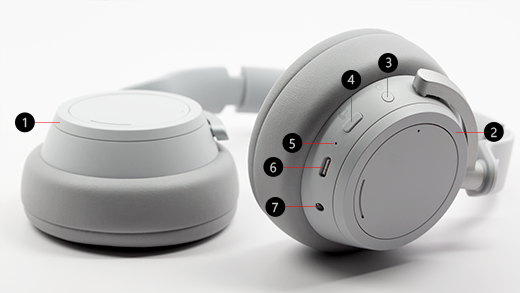
Stiskněte a podržte tlačítko napájení (číslo 3 na obrázku níže) po dobu 20 sekund, dokud neuslyšíte, že vaše náhlavní souprava byla obnovena do výchozího továrního nastavení.
2. Použití aplikace Surface
Nejdřív připojte náhlavní soupravu k počítači s Windows 10/11 pomocí přiloženého USB kabelu nebo ji připojte bezdrátově přes Bluetooth k zařízení se systémem iOS, zařízení s Androidem nebo k počítači (pokud je to možné).
-
Na počítači s Windows 10/11: Otevřete aplikaci Surface a pak vyberte Informaceo zařízeníSurface Headphones>. V části Factory reset (Obnovení továrního nastavení) vyberte Reset now (Resetovat) a potvrďte to výběrem Reset now (Resetovat ).
-
Na zařízení s iOS nebo Androidem: Otevřete aplikaci Surface a klepněte na Účet>.Surface Headphon es>Informace o zařízení. Poté vyberte Reset your Surface Headphones>Reset now a potvrďte to.
Další informace o nastavení náhlavní soupravy Surface Headphones najdete v článku Nastavení náhlavní soupravy Surface Headphones.
Resetování firmwaru na náhlavní soupravě
Tady je postup resetování firmwaru:
- Zapojte USB kabel do počítače s Windows 10/11 nebo do USB napájecího adaptéru (není součástí balení) pro elektrickou zásuvku.
- Stiskněte a podržte tlačítko napájení na náhlavní soupravě.
- Tlačítko napájení držte stisknuté a připojte konec kabelu s konektorem USB-C do náhlavní soupravy.
- Uvolněte tlačítko napájení.
Pokud máte potíže s náhlavní soupravou Surface Headphones, můžete ji resetovat do továrního nastavení nebo resetovat její firmware. To, který typ resetování byste měli použít, záleží na potížích, se kterými se potýkáte.
|
Typ resetování |
Kdy se používá |
|
Obnovení továrního nastavení |
Náhlavní soupravu Surface Headphones nejde ani po několika pokusech připojit k vašemu počítači nebo telefonu. |
|
Resetování firmwaru |
- Oblast dotykového ovládání nebo tlačítka přestanou reagovat.
- Kontrolka LED začne svítit oranžově.
|
Obnovení náhlavní soupravy do továrního nastavení
Když náhlavní soupravu obnovíte do továrního nastavení, všechny informace o spárování pro zařízení, které jste přidali, úpravy ekvalizéru a jazyková nastavení se odeberou. Sluchátka se vrátí do továrního nastavení a budete je muset znovu nastavit .
Poznámka
Když sluchátka Surface Headphones 2+ obnovíte do továrního nastavení, budou i nadále spárována s Microsoft Surface USB Link, protože jsou spárována z výroby.
Tovární nastavení náhlavní soupravy můžete obnovit dvěma způsoby.
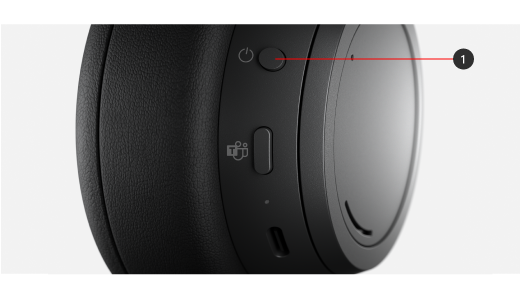
Stiskněte a podržte tlačítko napájení (#1 na obrázku níže) po dobu 20 sekund, dokud neuslyšíte, že se náhlavní souprava resetovala na výchozí tovární nastavení.
2. Použití aplikace Surface
Nejdřív připojte náhlavní soupravu k počítači s Windows 10/11 pomocí přiloženého USB kabelu nebo ji připojte bezdrátově přes Bluetooth k zařízení se systémem iOS, zařízení s Androidem nebo k počítači (pokud je to možné).
-
Na počítači s Windows 10/11: Otevřete aplikaci Surface a pak vyberte Informaceo zařízeníSurface Headphones>. V části Factory reset (Obnovení továrního nastavení) vyberte Reset now (Resetovat) a potvrďte to výběrem Reset now (Resetovat ).
-
Na zařízení s iOS nebo Androidem: Otevřete aplikaci Surface a klepněte na Účet>.Surface Headphon es>Informace o zařízení. Poté vyberte Reset your Surface Headphones>Reset now a potvrďte to.
Další informace o nastavení náhlavní soupravy Surface Headphones najdete v článku Nastavení náhlavní soupravy Surface Headphones.
Resetování firmwaru na náhlavní soupravě
Tady je postup resetování firmwaru:
- Zapojte USB kabel do počítače s Windows 10/11 nebo do USB napájecího adaptéru (není součástí balení) pro elektrickou zásuvku.
- Stiskněte a podržte tlačítko napájení na náhlavní soupravě.
- Tlačítko napájení držte stisknuté a připojte konec kabelu s konektorem USB-C do náhlavní soupravy.
- Uvolněte tlačítko napájení.
Pokud máte potíže s náhlavní soupravou Surface Headphones, můžete ji resetovat do továrního nastavení nebo resetovat její firmware. To, který typ resetování byste měli použít, záleží na potížích, se kterými se potýkáte.
|
Typ resetování |
Kdy se používá |
|
Obnovení továrního nastavení |
Náhlavní soupravu Surface Headphones nejde ani po několika pokusech připojit k vašemu počítači nebo telefonu. |
|
Resetování firmwaru |
- Touchpad nebo tlačítka přestanou reagovat.
- Nemůžete otevřít Cortanu klepnutím na touchpad a jeho podržením.
- Kontrolka LED začne svítit oranžově.
|
Obnovení náhlavní soupravy do továrního nastavení
Když chcete náhlavní soupravu obnovit do továrního nastavení, všechny informace o párování, úpravy ekvalizéru a jazyková nastavení se odeberou a náhlavní souprava se vrátí zpět k původním továrním nastavením. Po obnovení továrního nastavení budete muset nastavit náhlavní soupravu znovu. Tovární nastavení náhlavní soupravy můžete obnovit dvěma způsoby.
Stiskněte a podržte tlačítko napájení (číslo 3 na obrázku níže) po dobu 20 sekund, dokud neuslyšíte, že vaše náhlavní souprava byla obnovena do výchozího továrního nastavení.
2. Použití aplikace Surface
Nejdřív připojte náhlavní soupravu k počítači s Windows 10/11 pomocí přiloženého USB kabelu nebo ji připojte bezdrátově přes Bluetooth k zařízení se systémem iOS, zařízení s Androidem nebo k počítači (pokud je to možné).
-
Na počítači s Windows 10/11: Otevřete aplikaci Surface a pak vyberte Informaceo zařízeníSurface Headphones>. V části Factory reset (Obnovení továrního nastavení) vyberte Reset now (Resetovat) a potvrďte to výběrem Reset now (Resetovat ).
-
Na zařízení s iOS nebo Androidem: Otevřete aplikaci Surface a klepněte na Účet>.Surface Headphon es>Informace o zařízení. Poté vyberte Reset your Surface Headphones>Reset now a potvrďte to.
Další informace o nastavení náhlavní soupravy Surface Headphones najdete v článku Nastavení náhlavní soupravy Surface Headphones.
Resetování firmwaru na náhlavní soupravě
Tady je postup resetování firmwaru:
- Zapojte USB kabel do počítače s Windows 10/11 nebo do USB napájecího adaptéru (není součástí balení) pro elektrickou zásuvku.
- Stiskněte a podržte tlačítko napájení na náhlavní soupravě.
- Tlačítko napájení držte stisknuté a připojte konec kabelu s konektorem USB-C do náhlavní soupravy.
- Uvolněte tlačítko napájení.






