
Seznamte se se zařízením Surface Laptop 5G pro firmy a se všemi nejnovějšími funkcemi a možnostmi počítače Copilot+ PC. K dispozici jako Surface Laptop 13,8 palců.
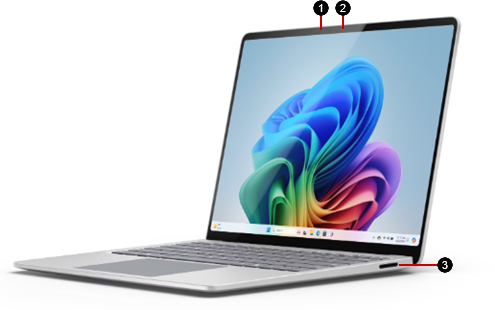
- Kamera pro Windows Hello
- Přední kamera
- Port Surface Connect
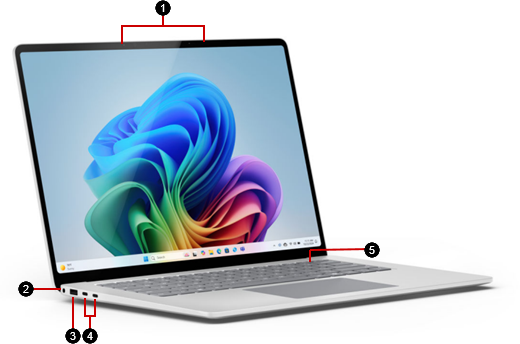
- Studiové mikrofony
- Konektor pro připojení sluchátek
- Port USB-A
- Dva porty USB-C / USB4
- Tlačítko napájení
Další informace o Surface Laptop pro firmy, Copilot+PC
Podívejte se na nejnovější aktualizace pro Surface, aby vaše zařízení Surface Laptop 5G fungovalo co nejlépe.
Získání mobilního datového připojení
Mobilní datové připojení můžete na zařízení Surface získat dvěma způsoby.
Použijte eSIM kartu. Při používání eSIM karty nepotřebujete SIM kartu od svého mobilního operátora a můžete rychle přepínat mezi mobilními operátory a datovými tarify.
Získání mobilního datového připojení na počítači s Windows pomocí eSIM karty
Vložte SIM kartu. Než začnete, budete potřebovat nano SIM kartu od svého mobilního operátora.
Postupujte podle následujících pokynů.
Vložte kartu SIM
Pro začátek budete potřebovat nano SIM kartu od svého mobilního operátora.
Nástroj pro vysunutí SIM karty
Zařízení Surface se dodává s nástrojem pro vyjmutí SIM karty. Když ho budete chtít najít, hledejte kartu s pokyny v krabici, ve které bylo zařízení Surface zabaleno. Tento nástroj bude potřebovat k vložení SIM karty do zařízení Surface.

Vložení SIM karty
Najděte přihrádku SIM karty na boku přenosného počítače poblíž pravého zadního rohu před portem Surface Connect.
Vložte nástroj pro vysunutí SIM karty do malého otvoru a opatrným zatlačením vysuňte přihrádku SIM karty. Až skončíte, zasuňte nástroj pro vysunutí SIM karty zpět do karty s pokyny, abyste ho později našli.
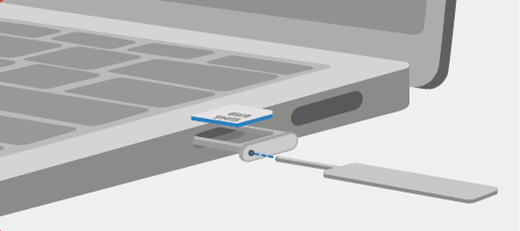
Vložte do přihrádky SIM kartu přední stranou nahoru. Zajistěte, aby malý zářez v rohu SIM karty lícoval se zářezem v přihrádce SIM karty a karta správně zapadla.
Zasuňte přihrádku SIM karty zpět do slotu SIM karty, až zapadne na místo. Malý otvor v přihrádce SIM karty by měl být nejblíže přední části přenosného počítače. Přihrádka SIM karty by se měla hladce zasunout – nepoužívejte násilí.
Opravitelnější konstrukce zařízení
Mnoho součástí mohou vyměnit autorizovaní poskytovatelé služeb nebo kvalifikovaní technici, což podporuje opravitelnost zařízení. Náhradní součásti, jako jsou nožičky notebooku, jsou k dispozici pro opravy po záruce. Dostupnost a možnosti služeb se můžou lišit podle produktu, trhu a v průběhu času.
Další informace najdete v článku Informace o samoobslužných opravách zařízení Surface.
Související témata
- Pokyny a bezpečnostní upozornění k produktu
- Informace o předpisech k Surface
- Podmínky & ujednání záruky a plánu ochrany
Potřebujete další pomoc?
Technická podpora

Pokud potřebujete technickou podporu, otevřete aplikaci Surface nebo webový prohlížeč, popište svůj problém a vyberte Získat pomoc.
Komunitní podpora

Komunity vám mohou pomoci klást otázky a vyslechnout odborníky s bohatými znalostmi. Zeptejte se komunity.
Další možnosti podpory

Pokud nemůžete zařízení Surface používat nebo se chcete zeptat na něco jiného, otevřete aplikaci Získat pomoc a získejte další podporu online.


