
Surface Laptop Go 2 nabízí lehký přenosný počítač Surface s dotykovým displejem a 12,4palcovým displejem PixelSense. Váží 1,25 kilogramu a je dostatečně malý a lehký, abyste ho mohli nosit celý den, abyste toho stihli více – ať už jde o práci, školu nebo sami sebe.
Seznámení se Surface Laptop Go 2
Poznámka
- Poznejte nejnovější Surface Laptop
- Zařízení Surface Laptop jsou elegantní, lehká a rychlá. Díky integrované umělé inteligenci, prostředím Copilot+ PC a celodenní výdrži na baterii jsou vytvořena tak, abyste dokázali držet krok odkudkoli.
- Prozkoumejte nejnovější zařízení Surface
Nejste si jistí, kam něco zapojit? Tady je několik diagramů, které vám pomůžou.
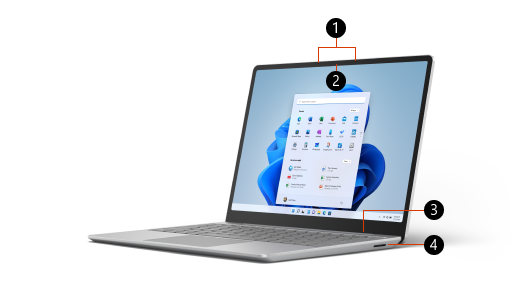
Dvojité mikrofon pro záznam na vzdálenost
Přední kamera 720p HD f2.0
Tlačítko napájení na otisk prstu s přihlášením jedním dotykem prostřednictvím funkce Windows Hello (u vybraných modelů)
Port Surface Connect
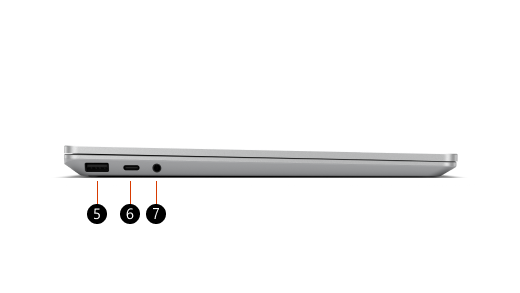
Port USB-A
Port USB-C
5mm konektor pro sluchátka
Surface Laptop Go 2 a Windows 10/11
Surface Laptop Go 2 se dodává s:
- Windows 11 Home (pro běžné spotřebitele)
- Windows 11 Pro nebo Windows 10 Pro (komerční zákazníci)
Nejste si jistí, kterou verzi Windows používáte? Podívejte se na článek Který operační systém Windows používám?
Pokud nevíte, jaký model Surface používáte, přečtěte si článek Který model Surface používám?
Nabíjení zařízení Surface
Zařízení Surface můžete nabíjet pomocí portu USB-C nebo Surface Connect. Další informace najdete v článku Jak nabíjet zařízení Surface.
Vlastnosti
Přihlášení jedním dotykem
Vybrané modely Surface Laptop Go 2 mají tlačítko napájení na otisk prstu s přihlášením jedním dotykem prostřednictvím Windows Hello (Surface Laptop Go 2 i5/4GB/128GB nemá tlačítko napájení na otisk prstu).
Umístěte prst na tlačítko napájení, když svítí kontrolka kolem, abyste se mohli rychle a bezpečně přihlásit jediným dotykem. Pokud chcete začít a nastavit ho, otevřete ikonu Nastavení a pak vyberte ikonu Účty
 > KontaktMožnosti přihlášení>Rozpoznávání otisků prstů (Windows Hello)>Nastavení.
Výkon po celý den
Spouštějte každodenní aplikace a další oblíbené položky a zároveň buďte v kontaktu se sociálními médii po celý den. Procesor Intel® Core™ 11. generace vám poskytne potřebný výkon a výkon. S výdrží* baterie až 13,5 hodiny můžete pokračovat v práci a být produktivní – nebo relaxovat a sledovat své oblíbené pořady.
Poznámka
*Výdrž baterie se výrazně liší v závislosti na konfiguraci zařízení, používání, konfiguraci sítě a funkcí, síle signálu, nastavení a dalších faktorech. Podrobnosti najdete v https://aka.ms/SurfaceBatteryPerformance .
Vypadejte a znějte co nejlépe při videohovorech
Surface Laptop Go 2 má 12,4palcový dotykový displej PixelSense™ a přední kameru s rozlišením HD 720p, takže při videohovorech a konferenčních hovorech budete vypadat skvěle. Půjde o školu, práci, nebo o kontakt s přáteli a rodinou. Studiové mikrofony a omnisonické reproduktory vám také pomohou znít skvěle.
Možnosti přizpůsobení
Zařízení Surface Laptop Go 2 můžete využívat lépe, když ho budete používat s některým z těchto volitelných doplňků (každé se prodává samostatně). Další informace o nich:
- Instalace myši Surface Mobile Mouse
- Používání sluchátek Surface Earbuds
- Používání rozbočovače Microsoft nebo Surface USB-C Travel Hub
Využívejte své zařízení Surface naplno
Přečtěte si další informace o zařízení Surface a přizpůsobte si ho pomocí aplikace Surface. Pokud ji chcete otevřít, vyberte ikonu Start , zadejte Surface a výběrem otevřete aplikaci. Pokud se aplikace neotevře, získejte ji z Microsoft Storu.
Opravitelnější konstrukce zařízení
Mnoho součástí mohou vyměnit autorizovaní poskytovatelé služeb nebo kvalifikovaní technici, což podporuje opravitelnost zařízení. Náhradní součásti, jako jsou nožičky notebooku, jsou k dispozici pro opravy po záruce. Dostupnost a možnosti služeb se můžou lišit podle produktu, trhu a v průběhu času.
Další informace najdete v článku Informace o samoobslužných opravách zařízení Surface.
Související témata
- Microsoft Complete – plán ochrany zařízení Surface nebo Xbox
- Čištění a péče o zařízení Surface
- Připojení zařízení Surface k televizoru, monitoru nebo projektoru
- Zvuk, hlasitost a příslušenství zařízení Surface
- Povolení zvuku Dolby Audio u omnisonických reproduktorů zařízení Surface
- Úprava nastavení studiových mikrofonů
Potřebujete další pomoc?
Technická podpora

Pro technickou podporu otevřete aplikaci Surface, popište svůj problém a vyberte Získat pomoc.
Komunitní podpora

Komunity vám mohou pomoci klást otázky a vyslechnout odborníky s bohatými znalostmi. Zeptejte se komunity.
Další možnosti podpory

Pokud nemůžete zařízení Surface používat nebo se chcete zeptat na něco jiného, otevřete aplikaci Získat pomoc a získejte další podporu online.


