
Co vidíte
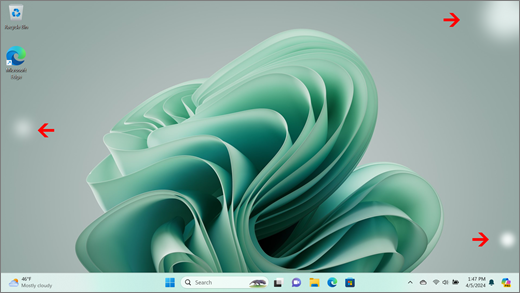
Pokud vidíte oblasti s vyšším jasem, které za určitých podmínek vytvářejí nepravidelný kontrastní vzorek nebo efekt zamračení, můžete zkusit následující možnosti řešení potíží. Můžou vyřešit nedostatek jednotnosti na obrazovce.
Poznámka
Pokud se vám toto nezobrazuje, můžete najít pomoc s dalšími problémy souvisejícími se zobrazením v tématu Co zkusit, pokud obrazovka zařízení Surface bliká, zkreslená nebo má jiné problémy se zobrazením.
Co můžete dělat
Existují věci, které můžete udělat při řešení potíží s obrazovkou a pokusit se ji znovu zpracovat.
Testování obrazovky v rozhraní UEFI zařízení Surface
Nastavení rozhraní UEFI není ve Windows, takže problémy se zobrazením v rozhraní UEFI naznačují problém s hardwarem, nikoli s ovladačem Windows. Tady je postup, jak zkontrolovat, jestli k problémům s obrazovkou dochází jenom v případě, že používáte Windows:
- Vypněte zařízení Surface a počkejte 10 sekund.
- Stiskněte a podržte na zařízení Surface
 a současně stiskněte a uvolněte ikonu tlačítka napájení
  . Zobrazí se obrazovka s logem.
 - Podržte ikonu tlačítka pro zvýšení hlasitosti . Až se zobrazí obrazovka rozhraní UEFI, tlačítko uvolněte.
- Podívejte se na obrazovku a zjistěte, jestli problém přetrvává. Pokud obrazovka v rámci rozhraní UEFI funguje správně, problém je pravděpodobně se softwarem nainstalovaným na zařízení Surface. Pokračujte v přeinstalaci grafického adaptéru a ovladače panelu OEM .
Zkontrolovat aktualizace
Pokud chcete zkontrolovat stav vašich ovladačů a firmwaru zařízení Surface, použijte aplikaci Surface.
V aplikaci Surface rozbalte nabídku Nápověda a podpora a zkontrolujte stav aktualizace.
Pokud jsou k dispozici aktualizace, výběrem tlačítka Vyhledat aktualizace otevřete službu služba Windows Update a nainstalujte dostupné aktualizace.
Poznámka
Pokud nemáte nainstalovanou aplikaci Surface, můžete si ji stáhnout z Microsoft Storu. Po stažení vyberte Start, vyhledejte Surface a pak vyberte aplikaci ze seznamu výsledků.
Kontrola nastavení zobrazení ve Windows
Windows 11
Vyberte
 >Nastavení
 >systému
 >zobrazení.
 Rozbalte oddíl Jas a zrušte zaškrtnutí políčka Automaticky měnit jas při změně osvětlení a zrušte zaškrtnutí políčka Pomozte vylepšit baterii optimalizací zobrazeného obsahu a jasu.
V nastavení zobrazení nastavte přepínač adaptivní barvy na Vypnuto. Toto nastavení není dostupné na všech zařízeních Surface.
Vyberte Rozšířený displej a pak v části Zvolit obnovovací frekvenci zkuste změnit nastavení na 60 Hz, 120 Hz nebo Dynamické. Toto nastavení není dostupné na všech zařízeních Surface.
Windows 10:
Zkuste upravit adaptivní jas a zjistit, jestli se tím problém vyřeší.
Vyberte
>Nastavení >systému
 > systémuZobrazení.
 Upravte jas v části Jas a barva a pak zrušte zaškrtnutí políčka Měnit jas automaticky při změně osvětlení.
U adaptivní barvy nastavte přepínač na Vypnuto. Toto nastavení není dostupné na všech zařízeních Surface.
Vyberte Upřesnit nastavení zobrazení a v části Obnovovací frekvence zkuste změnit nastavení na 60 Hz, 120 Hz nebo Dynamická. Toto nastavení není dostupné na všech zařízeních Surface.
Proveďte úpravy aplikace Intel Graphics Command Center (pokud jsou tyto možnosti nastavení aplikace dostupné na vašem zařízení Surface).
Stáhněte a otevřete aplikaci Intel Graphics Command Center, která je dostupná v Microsoft Storu.
V nabídce vlevo vyberte Systém a pak v horní nabídce vyberte Napájení , pokud je k dispozici na vašem zařízení Surface.
Nejprve zkuste posunutím nastavení Efektivita napájení doprava zlepšit kvalitu grafiky – tato úprava může mít vliv na výdrž baterie.
Pokud je k dispozici na zařízení Surface, můžete také nastavit možnost Samoobslužná aktualizace panelu na Vypnuto a nastavení Úspory energie pro zobrazení na Vypnuto.
Poznámka
Pokud chcete maximalizovat výdrž baterie, doporučujeme, abyste tuto funkci nechali zapnutou a u zařízení Surface Go, Surface Laptop 3, Surface Laptop Go 2 a Surface Pro 7 a na úrovni 4 pro další zařízení.
Úprava nastavení nočního osvětlení
Vyberte
>Nastavení>systému> systémuZobrazení. Vyberte Noční osvětlení a pak zkuste jiná nastavení, abyste zjistili, jestli se vaše obrazovka zlepšila.
Kontrola nastavení napájení
Windows 11
Ujistěte se, že optimalizujete doporučení pro energii.
Vyberte Start
>nastavení>systému>napájení & ikona baterie>Doporučení k energii .Použijte všechny změny nastavení, které můžou být označené znakem "!", který vyžaduje pozornost.
Úprava nastavení režimu napájení
- Vyberte > Windows IkonaNastavení>systému>napájení & baterie
- Nastavte režim napájení na Lepší výkon nebo Nejlepší výkon.
Windows 10:
Zkuste spustit našeho poradce při potížích.
Poradce při potížích může automaticky určit, jestli máte pro obrazovku optimální nastavení napájení, a v případě potřeby ho můžete upravit.
Vyberte
>nastavení>systému> systémuPoradce při potížích. Vyberte Další poradci při potížích a vedle možnosti Power (Napájení) vyberte Run (Spustit).
Úprava nastavení režimu napájení
Novější zařízení mají nastavitelný režim napájení, který umožňuje vyvážit své preference mezi nejlepší výdrží baterie a nejlepším výkonem.
Chcete-li zobrazit toto nastavení, vyberte na panelu úloh ikonu baterie. Pokud ho vaše zařízení podporuje, přesuňte posuvník Režim napájení do nastavení Lepší výkon nebo Nejlepší výkon .
Přeinstalace grafického adaptéru a ovladače panelu OEM
Důležité
Následující kroky byste neměli provádět na zařízeníCh Surface s procesory Microsoft SQ, jako jsou Surface Pro X a Surface Pro 9 s 5G. Jediným způsobem, jak obnovit odinstalované ovladače, je úplné obnovení systému.
Některé ovladače můžou vytvářet problémy se zobrazením. Pokud chcete aktualizovat ovladač zobrazení a ovladač panelu, budete muset odinstalovat aktuální ovladače a pak vyhledat aktualizace ovladačů.
Windows 11
Vyberte a podržte ikonu Start ikona Start
(nebo na ni klikněte pravým tlačítkem) a vyberte Správce zařízení.Rozbalte část Monitor , vyberte a podržte ovladače surface panelu (nebo na ni klikněte pravým tlačítkem) a pak vyberte Odinstalovat zařízení. Přečtěte si upozornění a pak vyberte Odinstalovat a restartujte počítač.
Rozbalte část Grafické adaptéry , vyberte a podržte uvedený adaptér (nebo na ni klikněte pravým tlačítkem myši) (ovladače grafiky Intel a NVIDIA) a pak vyberte Odinstalovat zařízení. Potvrďte to výběrem možnosti Pokusit se odebrat ovladač pro toto zařízení a pak vyberte Odinstalovat a restartujte počítač.
Po restartování počítače vyberte Start
> s logem Windows IkonaNastavení .V
vyberte služba služba Windows Update >Vyhledat aktualizace a nainstalujte všechny dostupné aktualizace.
Windows 10:
- Do vyhledávacího pole na hlavním panelu zadejte Správce zařízení a pak ho vyberte ve výsledcích.
- Rozbalte část Monitor , vyberte a podržte ovladače surface panelu (nebo na ni klikněte pravým tlačítkem) a pak vyberte Odinstalovat zařízení. Přečtěte si upozornění a pak vyberte Odinstalovat a restartujte počítač.
- Rozbalte oddíl Grafické adaptéry, vyberte a podržte (nebo klikněte pravým tlačítkem myši) uvedený adaptér a pak vyberte Odinstalovat zařízení. Potvrďte to tak, že vyberete Odstranit software ovladače pro toto zařízení a pak vyberete Odinstalovat a restartujte počítač.
- Po restartování počítače vyberte Start> s logem Windows IkonaNastavení .
- V části vyberte Aktualizovat & Ikona zabezpečení
 > Synchronizace služba služba Windows Update Ikona> Synchronizace zkontrolovat aktualizace a nainstalujte všechny dostupné aktualizace.
Obnovení Surface do továrního nastavení
Pokud potíže s displejem přetrvávají, zkuste zařízení Surface obnovit do továrního nastavení. Postup najdete v článku Obnovení nebo obnovení zařízení Surface pro Windows do továrního nastavení a obnovení továrního nastavení do továrního nastavení a ovladačů v článku Vytvoření a použití JEDNOTKY USB pro obnovení do továrního nastavení a ovladačů.
Pokud jste zařízení Surface obnovili do továrního nastavení a stále dochází k problému se zobrazením, budete muset odeslat servisní objednávku.
Odeslání servisní objednávky
Zbývá poslední krok, který můžete udělat. Pokud tento postup problém nevyřeší, mohou vám pomoci možnosti služby a podpory.
Poznámka
Pokud je vaše zařízení Surface firemním zařízením (vlastněné organizací), přečtěte si téma Možnosti služeb zařízení Surface pro firmy a vzdělávání.

Odeslat do Microsoftu
Pokud chcete zařízení připravit k odeslání do Microsoftu, můžete zkontrolovat záruku na zařízení, vytvořit servisní objednávku a vytisknout expediční štítek.

Vyhledání osobní podpory
V některých zemích microsoft nabízí osobní servisní centra. Mezi možnosti patří profesionální kontrola hardwaru, řešení potíží a obnovení systému.

Samoobslužná oprava
Pokud máte technické zkušenosti a máte správné nástroje, microsoft nabízí řadu vyměnitelných komponent a servisních průvodců, které vám umožní provádět opravy.
Další informace najdete v článku Jak získat servis nebo opravu zařízení Surface.