

Všichni víme, že psaní může být občas frustrující – řešení překlepů, dlouhých slov a nevyhnutelných automatických oprav selhává. Sestavili jsme tohoto praktického průvodce, který vám pomůže nastavit a bezproblémově fungovat s funkcí Microsoft SwiftKey.
- Přizpůsobení klíče Microsoft SwiftKey
- Jazyky
- Přizpůsobení a zálohování vašich slov
- Přizpůsobení klávesnice
1 – Přizpůsobení klíče Microsoft SwiftKey
Jedním z našich nejlepších tipů, jak využít funkci Microsoft SwiftKey, je opravdu se seznámit s panelem nástrojů a Nastavením – tj. v řídicím centru.
Panel nástrojů
Panel nástrojů je navržen tak, aby byl domovem pro veškerý obsah a funkce, které používáte nejčastěji.
Panel nástrojů je snadno přístupný z klávesnice SwiftKey Keyboard. Jednoduše klepněte na ikonu nalevo od panelu predikcí a lištu Toolbar se otevře nebo rozbalí.
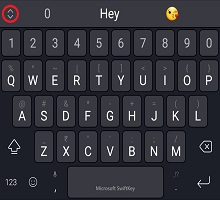
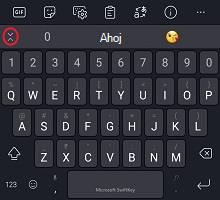
Podrobnější informace o nástrojové liště Toolbar najdete v tomto článku.
Nastavení SwiftKey
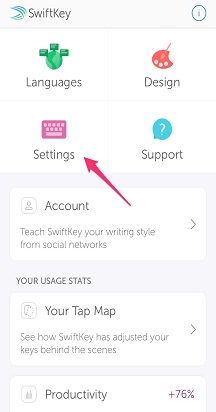
Mnoho nastavení, která budete každodenně používat, se nachází na panelu nástrojů. Pokud ale chcete mít úplnou kontrolu, budete chtít otevřít samotná Nastavení Microsoft SwiftKey.
Z panelu nástrojů:
- Klepněte na tři tečky... poté na ikonu "Nastavení".
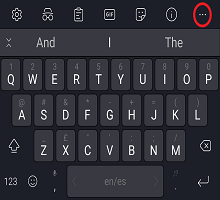
Nebo:
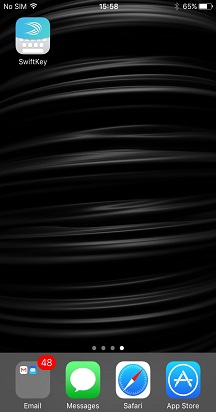
- Otevřete aplikaci Microsoft SwiftKey přímo ze zařízení.
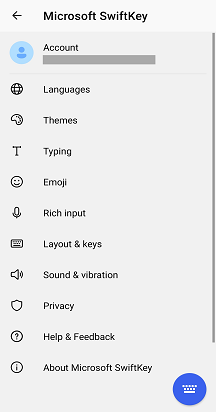
V rámci těchto nastavení budete moct Microsoft SwiftKey opravdu vyladit a také nastavit další věci, jako jsou jazykové sady/rozložení, možnosti zvuku a vibrací a předvolby oprav textu.
2 – Jazyky
Microsoft SwiftKey podporuje více než 700 jazyků, takže i když mluvíte více než jedním, je velká šance, že podpoříme ten váš! Můžete také psát až v pěti jazycích najednou, takže to znamená méně frustrace při přepínání a více času stráveného psaním na ty, které máte rádi.
Jazyky ke stažení/povolení
Za prvé, kde stáhnout a povolit jazyky?
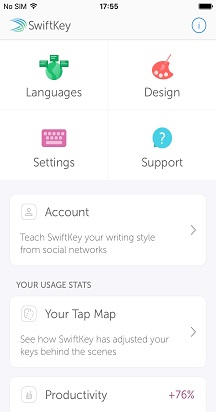
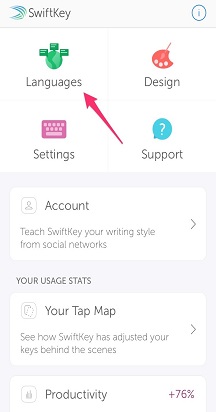
- Otevřete aplikaci Microsoft SwiftKey: Klepněte na Jazyky
- Na panelu nástrojů: Klepněte na tři tečky... > vyberte ikonu > Rozložení, klepněte na ikonu zeměkoule
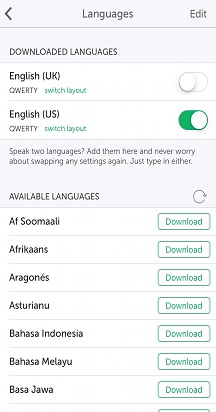
Zobrazí se dlouhý seznam dostupných jazyků. Klepnutím na některý jazyk jej stáhnete.
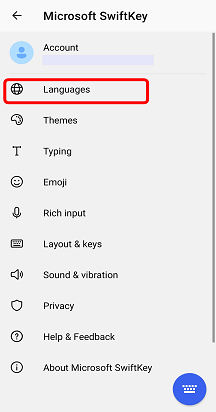
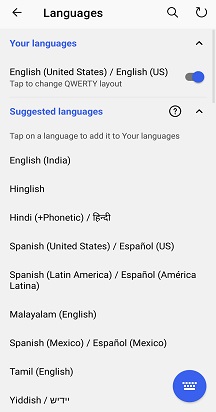
Ve výchozím nastavení budou povolené všechny stažené jazyky (maximálně pět najednou). Pokud budete chtít, budete mít také možnost změnit rozložení klávesnice.
Další informace: Jaké jazyky jsou aktuálně podporované pro Microsoft SwiftKey na Androidu?
Nastavení rozložení jazyka
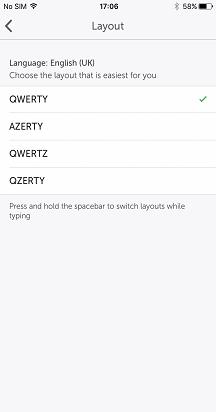
Může se stát, že budete chtít psát v němčině, ale s rozložením klávesnice QWERTY, nebo v angličtině s rozložením QWERTZ.
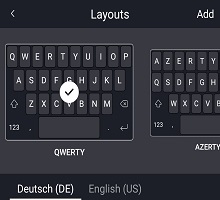
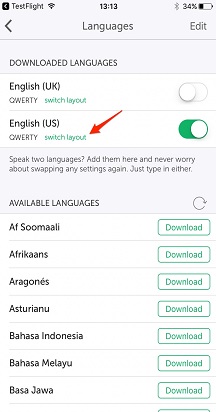
Po stažení jazykové sady klepněte do rámečku pod ním a zobrazte seznam dostupných rozložení a vyberte si to, které chcete. Případně klepněte na ikonu Rozložení, kterou najdete po rozbalení lišty nástrojů.
Přečtěte si více: Návody změním rozložení klávesnice (např. QWERTY na AZERTY)?
3 – Přizpůsobení a zálohování vašich slov
Nabijte své prostředí ve službě SwiftKey hned od začátku pomocí účtu Microsoft SwiftKey.
Účet Microsoft SwiftKey
Účet Microsoft SwiftKey je bezplatná výslovná služba, která vylepšuje klávesnici Microsoft SwiftKey Keyboard s využitím síly cloudu. V rámci toho můžete:
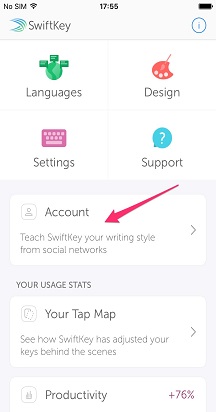
- Své předpovědi můžete okamžitě přizpůsobit svým potřebám tím, že Microsoft SwiftKey budou učit z toho, jak píšete na různých sociálních sítích (včetně Facebook a Twitteru).
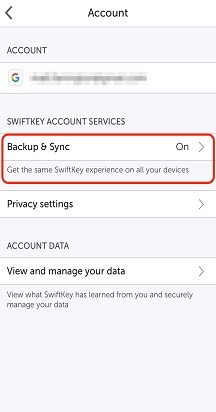
- Bezpečně ukládejte svá nejpoužívanější slova a synchronizujte je se všemi svými zařízeními (naučená slova už nikdy neztratíte).
Vše, co potřebujete k provedení tohoto kouzla, je:
- Účet Microsoft SwiftKey vytvoříte tak, že otevřete aplikaci ze zařízení.
- Ujistěte se, že je povolená možnost Zálohování & synchronizace.
Ochrana osobních údajů a zabezpečení dat
Je důležité, abyste věděli, že ochranu osobních údajů a zabezpečení dat bereme velmi vážně. Účet Microsoft SwiftKey je zabezpečená šifrovaná služba, která vám poskytuje plnou kontrolu nad vašimi daty. Naše důkladné zásady ochrany osobních údajů vysvětlují a chrání vaše práva a soukromí.
Další obecné informace o Microsoft SwiftKey účtu, přizpůsobení a zálohování & synchronizaci najdete zde.
4 – Přizpůsobení klávesnice
Microsoft SwiftKey nabízí mnoho možností, pokud jde o přizpůsobení prostředí pro psaní.
Oprava textu
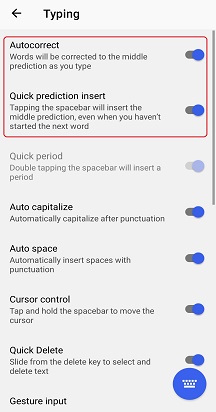
Microsoft SwiftKey nejen opraví vaše překlepy, ale také předpovídá vaše *další* slovo (tj. čte vám myšlenky!). Velkou roli tu hraje váš mezerník, můžete ho nastavit tak, aby prováděl jednu z následujících akcí:
- Vždy vloží prostřední predikci (zaškrtněte políčko Vložit rychlou predikci).
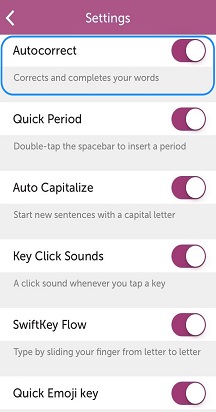
- Vždy dokončí aktuální slovo, které píšete (zaškrtněte políčko Automatické opravy).
- Vždy vloží mezeru (zrušte zaškrtnutí políčka Automatické opravy)
Tip: V každém případě budete mít stále možnost zadat predikci přímo z panelu predikce.
Tato nastavení najdete na stránce nastavení Psaní, když otevřete aplikaci ze zařízení.
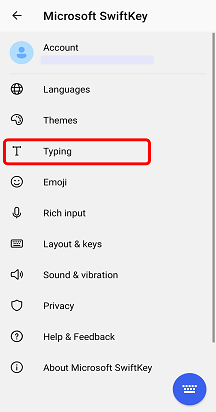
Metody zadávání znaků
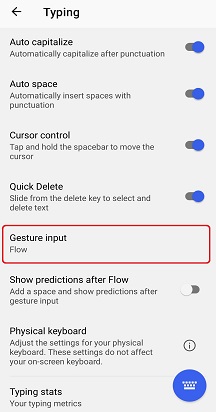
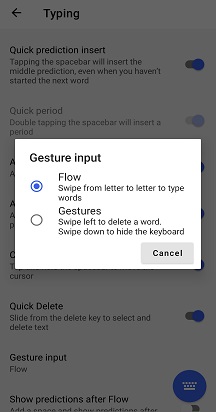
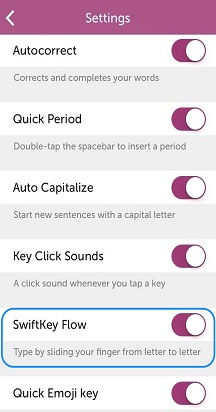
Pokud chcete psát plynulým klouzáním prstu po klávesnici, pak je Flow něco, co byste měli vyzkoušet. Pokud si ji chcete vyzkoušet, můžete to udělat na stránce pro nastavení zadávání gesty > pro psaní (přístupné otevřením aplikace ze zařízení).
Další informace o Flow najdete tady.
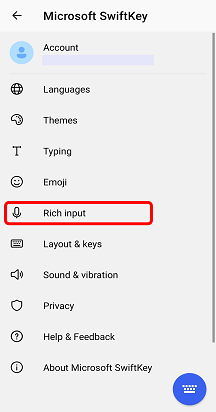
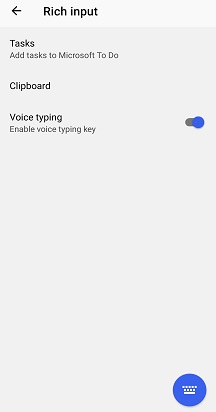
V nastavení "Bohatý vstup" si také můžete vybrat, zda chcete povolit klávesu hlasového vstupu, abyste umožnili hlasové diktování.
Funkce klávesnice
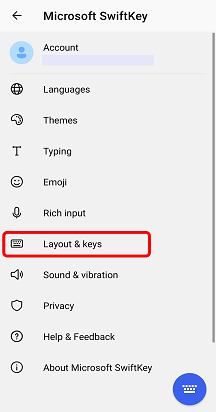
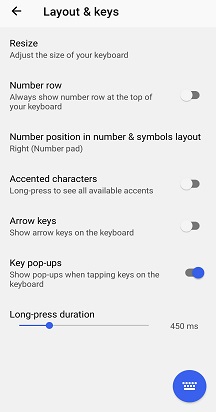
Budete se také chtít podívat na stránku nastavení "Rozložení kláves &", která je přístupná otevřením aplikace ze zařízení a klepnutím na klávesy pro & rozložení. Tady můžete na klávesnici přidat možnosti, například:
- Klávesy se šipkami
- Number row
- Další znaky s diakritikou
Kromě toho můžete zvolit umístění numerické klávesnice (nahoře, vlevo nebo vpravo) a můžete změnit velikost klávesnice.
Všechny, kteří máte rádi přesnost, jistě potěší, že vám také nabízíme možnost vybrat si dobu trvání dlouhého stisknutí klávesy (tj. dobu, po kterou potřebujete ke stisknutí klávesy přístup k možnostem sekundárních kláves) – s přesností na milisekundy.
Zvuk a vibrace
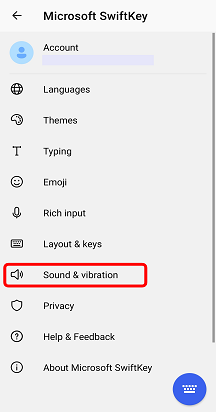
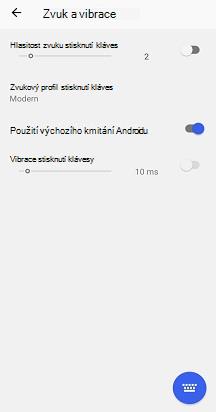
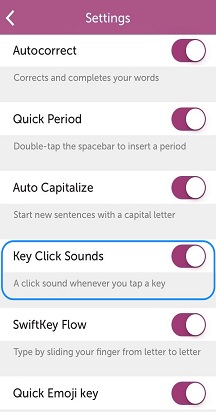
Ať už se vám líbí nebo nenávidíte představu, že při každém klepnutí na klávesu uslyšíte zvuk, můžete upravit nastavení zvuku a vibrací při stisknutí klávesy v části "Zvuk & vibrace" v Microsoft SwiftKey Nastavení. To zahrnuje výběr hlasitosti a trvání zvuku/vibrací a také zakázání nebo povolení.
Chcete se dozvědět víc? Podívejte se na náš kurz "Používání klávesnice".
Kontaktujte nás
Pokud potřebujete další pomoc, kontaktujte podporu na webu podpory pro Microsoft SwiftKey – Kontaktujte nás