

Tato příručka "Používání klávesnice" vás provede následujícím:
1. Psaní pomocí klávesnice Microsoft SwiftKey
1 – Psaní pomocí klávesnice Microsoft SwiftKey
Jak to funguje?
Microsoft SwiftKey je navržený tak, aby usnadnil a zpřesnil vaše psaní bez ohledu na to, jak (nebo co) píšete!
Díky pokročilé opravě chyb už nejsou gramatické a pravopisné chyby minulostí.
Předpovídáme vaše DALŠÍ slovo, takže nebudete muset stisknout více než dvě písmena!
Učíme se, když píšete, a pamatujeme si, jak píšete. To znamená, že v průběhu času náš prediktivní modul vytváří dynamické kontextové porozumění vašemu stylu psaní, aby se zvýšila přesnost a rychlost předpovědí.
Přečtěte si více: Jak funguje panel predikce?
Navigace pomocí klávesnice
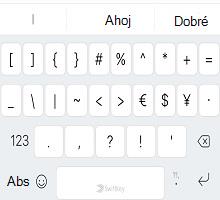
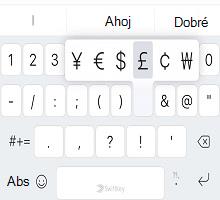
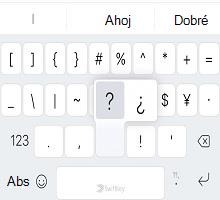
Nechceme, abyste hledali procentuální klíč nebo přemýšleli, kam se hashtag poděl. Tady je tedy malé shrnutí toho, kde jsou co na klávesnici umístěny pro rozložení QWERTY s použitím americké angličtiny (v závislosti na tom, jestli jste přidali řádek čísel, klávesy se šipkami atd., může vaše klávesnice vypadat jinak).
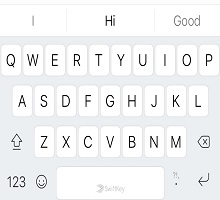
První podokno klávesnice:
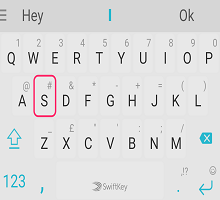
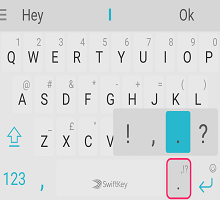
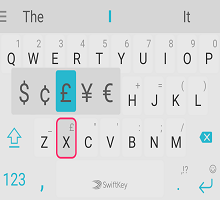

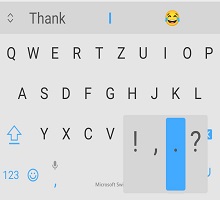
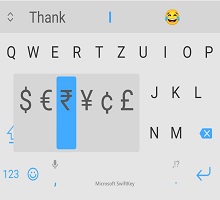
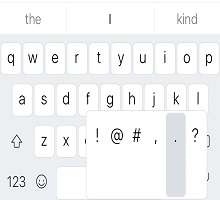
Druhé podokno klávesnice (přístupné klepnutím na klávesu 123):
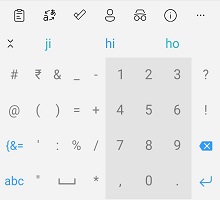
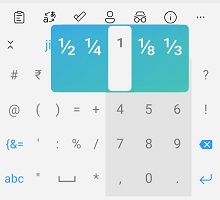
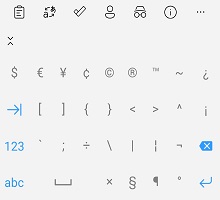
Třetí podokno klávesnice (přístupné klepnutím na klávesu {&=):
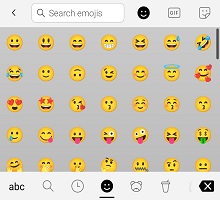
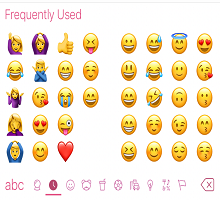
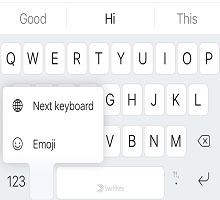
Panel emoji (přístup po klepnutí nebo dlouhém stisknutí klávesy Enter/emoji):
Víte, že... Klepnutím a podržením mezerníku můžete přesunout kurzor.
Přečtěte si další informace o ovládání kurzoru.
Použití Flow
Flow v podstatě umožňuje psát klouzáním prstu po klávesnici. Při přejíždění po písmenech uvidíte predikce na liště predikcí – jakmile uvidíte hledané slovo, stačí zvednout prst a slovo se vloží!
Flow vám také umožňuje klouzat prostorem, což znamená, že můžete přetékat slovo, přesunout se dolů na mezerník a pokračovat další slovo – to vše bez zvednutí prstu.
Tip: Můžete plynule přepínat mezi tekutým efektem a klepnutím – není třeba měnit režimy.
Přečtěte si více: Co je Flow a jak ho povolím pomocí klávesnice Microsoft SwiftKey pro Android?
Gesta
Pokud nejste fanouškem Flow a zakázali jste ho (tady se dozvíte, jak na to), budete mít možnost místo toho s klávesnicí Microsoft SwiftKey používat následující gesta:
1. Posunutím nahoru po klávesách nastavte velká písmena (jako klepnutí na klávesu Shift).
2. Posunutím zprava doleva po klávesách odstraníte slovo po slově.
3. Posunutím dolů po klávesách minimalizujte klávesnici.
Pokud se používá více jazyků a oba používají odlišné rozložení nebo abecedu, můžete posunout mezerník doleva nebo doprava a změnit rozložení (např. z angličtiny do řečtiny). Poznámka: Toto je stále použitelné se zapnutým Flowem.
Tip: Gesta se aktivují rychlostí gesta, nikoli vzdáleností. Pokud máte problémy s gesty, zkuste prstem po klávesnici posunout trochu rychleji.
Další informace: Jaká gesta můžu používat na klávesnici Microsoft SwiftKey v Androidu?
Odebírání nebo přidávání slov
Klikněte sem a podívejte se na naše video na YouTube: Jak přidat nebo odebrat slovo pomocí SwiftKey – YouTube
Vaše klávesnice Microsoft SwiftKey je ve výchozím nastavení chytrá, ale občas podivná, urážlivá nebo prostě podivná slova proklouznou sítí. Nebojte se chyby – je snadné odstranit slova, která nechcete vidět.
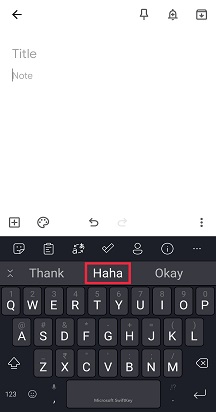
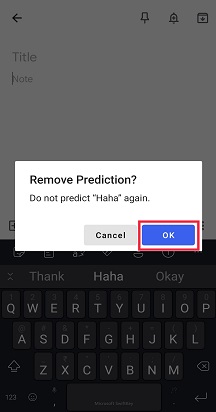
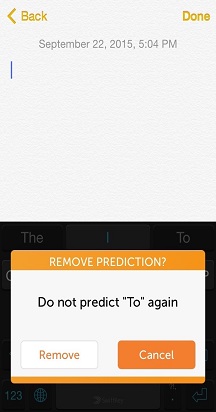
Když se příště toto slovo zobrazí jako predikce, jednoduše dlouze stiskněte predikci a zobrazí se vyskakovací oznámení s dotazem, jestli chcete predikci odebrat. Stačí stisknout "OK" a slovo bude odstraněno z vašeho jazykového modelu.
Toto slovo se nebude opakovat, dokud ho nezadáte znovu.
Více jazyků
Víme, že jste chytrá parta a mnozí z vás mluví dvěma, třemi nebo i více jazyky. Klávesnice Microsoft SwiftKey umožňuje snadno psát až v pěti jazycích najednou.
Pokud vybrané jazyky používají stejnou abecedu a pro všechny jste vybrali stejné rozložení (tj. QWERTY), pak vše, co musíte udělat, je... Zadejte text Nezáleží na tom, ve kterém jazyce začnete psát, Microsoft SwiftKey dokáže rozpoznat jazyk, který používáte, a podle toho vám nabídne predikce nebo opravy.
I když používáte jazyky s různým rozložením nebo abecedou, můžete mezi nimi přepínat pouhým potáhnutím prstem. Jednoduše stiskněte mezerník a pak posunutím doleva nebo doprava změňte jazyk/rozložení.
Další informace: Můžu používat Microsoft SwiftKey ve více jazycích?
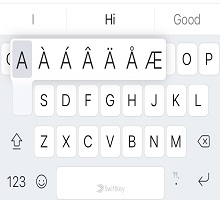
Tip: Pokud chcete mít snadný přístup ke všem znakům s diakritikou, přejděte v aplikaci na stránku nastavení Rozložení & kláves a zaškrtněte políčko Znaky s diakritikou.
2 – Režimy/velikost klávesnice
Microsoft SwiftKey nabízí možnost změnit velikost, přemístění a změnit režim klávesnice.
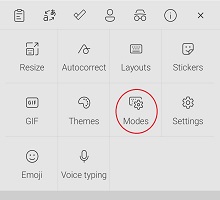
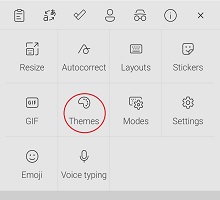
Ve výchozím nastavení se Microsoft SwiftKey prezentuje jako tradiční klávesnice s plnou šířkou. Máte k dispozici i další možnosti režimů klávesnice - a abyste se k nim dostali, stačí otevřít panel nástrojů, klepnout na tři tečky... a vyberte Režimy.
Režim pro jednu ruku
Jedná se o kompaktní klávesnici se sníženou šířkou určenou pro psaní jednou rukou.
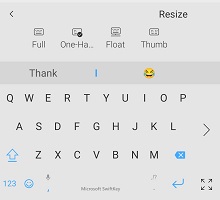
Přečtěte si další informace o režimu pro jednu ruku.
Uvolnit nebo uvolnit klávesnici
Tato možnost umožňuje "vznášet" klávesnici nad základnou obrazovky a poskytuje tak volnost pohybu a umístění klávesnice kamkoli chcete.
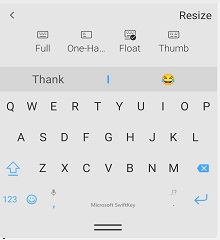
Další informace o plovoucím režimu a uvolnění klávesnice
Režim palce/rozdělené klávesnice
Rozložení palců nabízí rozdělenou klávesnici.
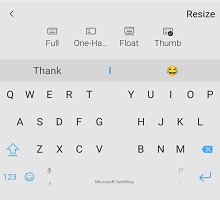
Přečtěte si další informace o palci a rozdělené klávesnici.
Rozložení tabletu
Pokud používáte SwiftKey na tabletu nebo zařízení s velkou obrazovkou, máte k dispozici také další možnosti Rozšířené rozložení a Rozložení palce na numerické klávesnici, které jsou přístupné z nastavení Rozložení kláves &.
Přečtěte si další informace o používání Microsoft SwiftKey na tabletu
Změna velikosti
Microsoft SwiftKey umožňuje zadat vlastní velikost klávesnice – stačí otevřít panel nástrojů, klepnout na tři tečky... a zvolte Změnit velikost.
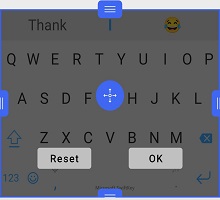
Další informace o změně velikosti klávesnice Microsoft SwiftKey
3 – Motivy klávesnice
O motivech
Opravdu vám chceme usnadnit vyjádření vaší jedinečnosti, a proto jsme se rozhodli investovat do návrhu a vytvoření těch nejkvalitnějších motivů pro vaši klávesnici.
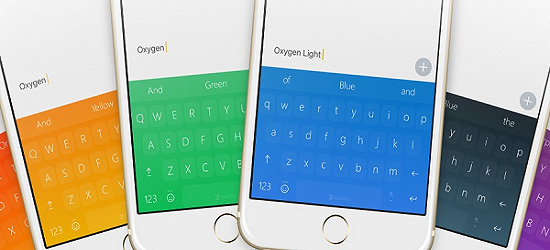
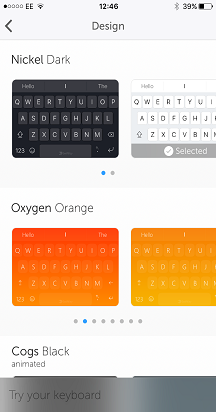
Microsoft SwiftKey obsahuje nepřeberné množství motivů pro vaši klávesnici, ať už je váš styl jakýkoli! Máme krásné, stylové, minimalistické, zábavné, bláznivé a všechno mezi tím.
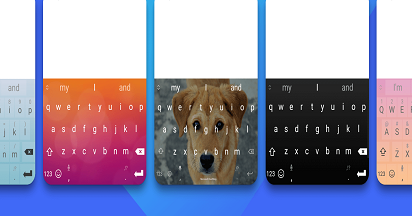
Ti z vás, kteří jsou již zaregistrovaní k účtu Microsoft SwiftKey, stačí otevřít lištu Toolbar, přejít do podokna Motivy a klepnout na Zobrazit další motivy. Tady můžete procházet naše motivy podle libosti, a když najdete nějaké, které se vám líbí, jednoduše si je klepnutím stáhněte. Až příště otevřete klávesnici, váš zbrusu nový motiv na vás bude zářit v celé své kráse.
Pokud jste si ještě nevytvořili účet Microsoft SwiftKey, teď je ten správný čas to udělat – obzvláště pokud chcete vyzkoušet naše krásná témata.
Pokud si chcete před registrací přečíst více informací o účtu Microsoft SwiftKey, můžete tak učinit zde.
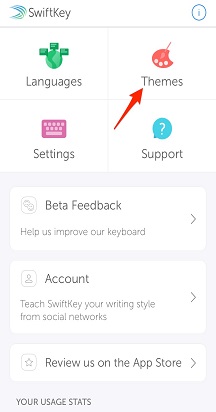
Změna motivu
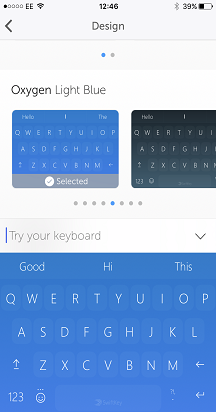
Otevřete panel nástrojů, přejděte do podokna Motivy a uvidíte náš karusel motivů. Tady můžete procházet některé ze stažených motivů a klepnutím na obrázek přepnout na nový.
- Klepněte na tři tečky...
- Klepněte na možnost Motivy
Chcete se dozvědět víc o klávesnici Microsoft SwiftKey? Postupujte podle tohoto praktického kurzu.
Kontaktujte nás
Pokud potřebujete další pomoc, kontaktujte podporu na webu Podpora Microsoft SwiftKey – Kontaktujte nás