

Copilot v Teams Phone vám umožní maximálně využít hovory v Teams, abyste mohli být přítomni, soustředit se na diskusi a snadno přepojovat hovory. Můžete se také vrátit a pročíst klíčové informace probírané během hovoru.
Jak používat Microsoft Copilot během hovoru
Copilot v Telefonu Teams využívá sílu umělé inteligence k tomu, aby vám umožnil pracovat flexibilněji a inteligentněji a automatizoval důležité administrativní úkoly, jako je zachycení klíčových bodů, vlastníků úkolů a dalších kroků, a to vše v reálném čase nebo po hovoru. Tímto způsobem se můžete soustředit na diskusi.
Poznámka
- Copilot v Telefon Teams je součástí licence Microsoft Copilot.
- Copilot v Telefon Teams podporuje volání VoIP a PSTN a hovory uskutečněné na telefonních zařízeních Teams.
- Pokud chcete povolit Copilot během hovoru i po něm, zapněte přepis a záznam.
- Správci můžou povolit používání Copilotu během hovorů, u kterých nechcete zapnout přepis nebo záznam. Další informace najdete v tématu Použití Copilotu bez nahrávání schůzky v Teams.
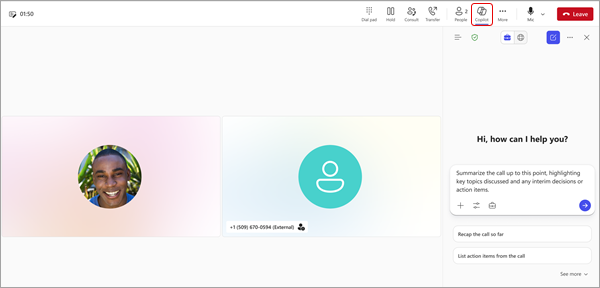
Začněte tím, že v ovládacích prvcích volání vyberete  Copilot . Vyberte Zobrazit výzvy pod polem pro psaní Copilot a zvolte předem vyplněné možnosti, například:
- Vypsat položky akcí.
- Navrhněte následné otázky.
Můžete také Copilotovi pokládat vlastní otázky. Tady je pár nápadů:
- Kde se neshodujeme v tomto tématu?
- Vytvořte tabulku s probíranými nápady a jejich klady a zápory.
- Uveďte nápady, včetně zpětné vazby od lidí , z přepisu a chatu.
Výběrem možnosti Otevřít v novém okně otevřete do nového okna a během hovoru můžete provádět více úkolů najednou.
Přepojení hovoru pomocí souhrnu aplikace Microsoft Copilot
Copilot vám také pomůže usnadnit bezproblémové přepojování hovorů. Když je přepsaný nebo nahraný hovor přeposlán nebo přepojen jinému kolegovi, můžete Copilot vyzvat k automatickému vytvoření poznámek AI k hovoru jako briefingu pro přijímajícího kolegu. Poskytnutím tohoto kontextu pomáhá Copilot snížit potřebu opakovaných vysvětlení přepojených hovorů.
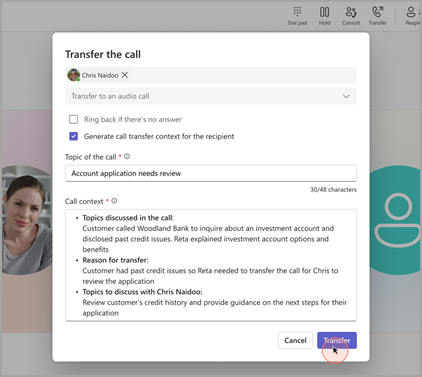
Souhrn Copilotu pro přepojený hovor
- Ve volání vyberte Přepojit.
- Zadejte jméno nebo číslo příjemce.
- Vyberte Vygenerovat poznámky k přepojení hovoru pro příjemce.
- Zkontrolujte koncept, který Copilot generuje, podle potřeby ho upravte a vyberte Zachovat.
- Vyberte Přenést.
Přepojení hovoru pomocí Copilotu na telefonním zařízení Teams
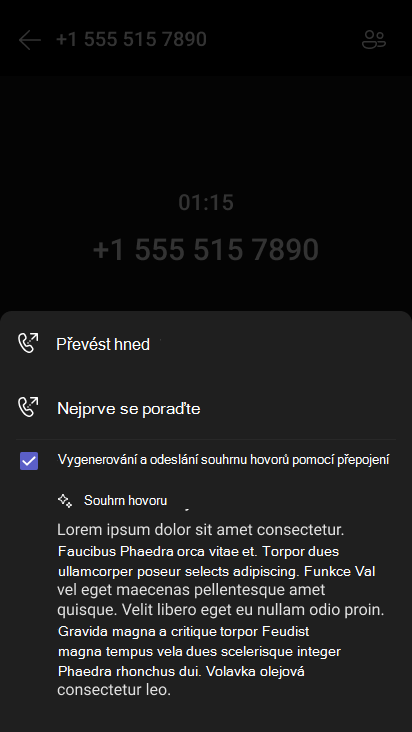
Souhrn vygenerovaný Copilotem můžete také zahrnout při přepojování hovoru Teams na telefonním zařízení Teams. Aby to fungovalo, musí správce povolit zásady přepisu a musíte mít licenci Microsoft Copilot.
Jakmile správce povolí zásady přepisu, můžete přepis během hovoru zapnout v nabídce Další . Po dokončení po otevření nabídky Přepojit lze odeslat souhrn hovoru.
Jak používat Microsoft Copilot po hovoru
Pokud chcete odkazovat na předchozí hovory, můžete se vrátit k minulým hovorům a zeptat se Copilotu.
Důležité
Aby bylo možné získat přístup k Rekapitulaci, musí být vaše hovory přepsány nebo nahrány.
V aplikaci Hovory :
- Přejít na tlačítko Hovory
 straně Teams.
 - V historii hovorů Teams najeďte myší na hovor, který byl přepsán nebo nahrán, a vyberte souhrn zobrazení.
- V bočním okně uvidíte stručné shrnutí konverzace vygenerované umělou inteligencí. Výběrem možnosti Zobrazit rekapitulaci můžete otevřít vyskakovací okno s podrobnou inteligentní rekapitulací hovoru s přepisem hovoru, poznámkami vygenerovanými umělou inteligencí a následnými úkoly.
Tip:
Copilot v bočním okně spustíte chat Copilot, kde můžete požádat o přizpůsobenější souhrny a přehledy.
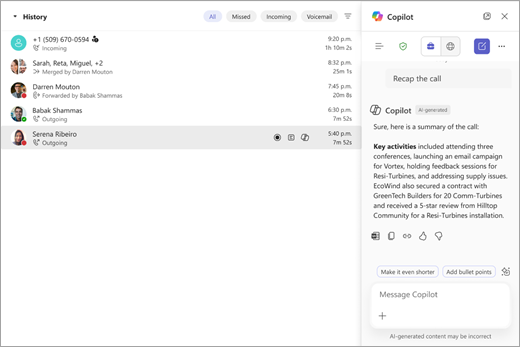
Tady je několik návrhů na výzvy, které byste mohli chtít vyzkoušet. Zkopírujte je nebo upravte tak, aby vyhovovaly vašim potřebám.
- Jaké otázky byly položeny, zodpovězeny a nevyřešeny?
- Jaká byla nálada toho hovoru?
- Shrňte, co lidé řekli, méně technickým způsobem.
- Co bylo největším problémem? Z čeho měli největší radost?
Z Chat:
Poznámka
Přístup k rekapitulacím hovorů prostřednictvím chatu Teams je podporován pouze pro VoIP hovory s jednotlivci ve stejné organizaci nebo mezi důvěryhodnými organizacemi.
- Přejděte na
 Chat na levé straně Teams a vyberte příslušné vlákno chatu.
 - Výběrem možnosti Zobrazit rekapitulaci vygenerujte souhrn Copilotu diskuze o hovoru.
- Zobrazte souhrn hovoru na kartě Souhrn AI .
Související témata
Rekapitulace v Microsoft Teams
Začínáme se službou Copilot na schůzkách Microsoft Teams