Vylepšete svou komunikaci pomocí Copilotu v Teams. Pole pro psaní zpráv teď zahrnuje Copilot, který vám pomůže přepsat a upravit zprávy chatu a kanálu a upravit tón a délku ve všech komunikacích v Teams.
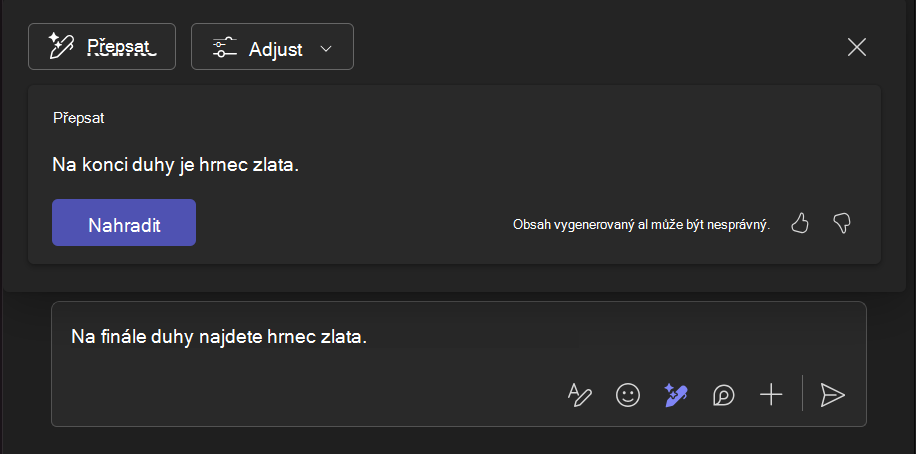
Použití Copilotu před odesláním zprávy
Pokud chcete použít Copilot v příspěvku v chatu nebo kanálu:
Napište zprávu do pole pro psaní v dolní části příspěvků v chatu nebo kanálu.
-
Tip:
Můžete také přepsat a upravit konkrétní část zprávy místo celku. Následující kroky platí také pro vybraný text.
Vyberte Přepsat pomocí pod polem pro psaní zpráv. Pak si vyberte mezi tlačítkem pro
 a tlačítkem pro úpravu
 .
.
vygeneruje další verzi zprávy, která vylepšuje její gramatiku a styl. K navigaci mezi verzemi použijte šipky vlevo a vpravo pod textem.
Tlačítko pro úpravu nástroje umožňuje vybrat si z možností nabídky a změnit délku a styl zprávy. Můžete si vybrat z těchto možností:
- **Udělejte to:**stručné / delší
- ** Ať to zní: ** neformální / profesionální / sebevědomý / nadšený
Pokud chcete pokračovat s původní zprávou, vyberte X.
Až budete s novou zprávou spokojení, vyberte Nahradit.
Až budete mít zprávu hotovou, vyberte  .
.
Použití Copilotu po odeslání zprávy
Úprava odeslané zprávy pomocí funkce Copilot v příspěvku v chatu nebo kanálu:
- Najeďte myší na zprávu, kterou chcete přepsat, a vyberte
 Upravit.
- Vyberte tlačítko pro na řádku nabídek pole pro psaní zpráv, a postupujte stejně jako při úpravě nové zprávy.
- Stisknutím tlačítka Hotovo
 uložte vaše úpravy a odešlete zprávu.
Použití Copilotu před odesláním zprávy
Pokud chcete použít Copilot v příspěvku v chatu nebo kanálu:
Napište zprávu do pole pro psaní v chatu nebo kanálu. Klepněte na Akce a aplikace vedle možnosti Napsat zprávu.
-
Tip:
Můžete také přepsat a upravit konkrétní část zprávy místo celku. Následující kroky platí také pro vybraný text.
Vyberte tlačítko pro úpravu zprávy Copilot . Pak si vyberte některou z těchto možností:
Nástroj Přepsat vygeneruje další verzi zprávy, která zlepšuje její gramatiku a styl.
Můžete taky upravit délku a styl zprávy. Můžete si vybrat z těchto možností:
- **Udělejte to:**stručné / delší
- ** Ať to zní: ** neformální / profesionální / sebevědomý / nadšený
Pokud chcete přejít k původní zprávě a odmítnout návrhy, klepněte na X.
Pokud chcete vygenerovat jinou verzi, můžete klepnout na tlačítko Upravit nebo klepnout na Nahradit.
Až budete mít zprávu hotovou, klepněte na ikonu tlačítka pro .
Použití Copilotu po odeslání zprávy
Úprava odeslané zprávy pomocí funkce Copilot v příspěvku v chatu nebo kanálu:
V chatu stiskněte a podržte zprávu a vyberte Upravit úpravy.
Klepněte na Akce a aplikace .
-
Tip:
Můžete také přepsat a upravit konkrétní část zprávy místo celku. Následující kroky platí také pro vybraný text.
Vyberte vybrané tlačítko pro a proveďte změny. Pokud chcete vygenerovat jinou verzi, můžete klepnout na tlačítko Upravit nebo klepnout na Nahradit.
Až budete mít zprávu hotovou, klepněte na ikonu tlačítka pro .
Použití Copilotu před odesláním zprávy
Pokud chcete použít Copilot v příspěvku v chatu nebo kanálu:
Napište zprávu do pole pro psaní v dolní části příspěvků v chatu nebo kanálu.
-
Tip:
Můžete také přepsat a upravit konkrétní část zprávy místo celku. Následující kroky platí také pro vybraný text.
Vyberte Přepsat pomocí pod polem pro psaní zpráv. Pak si vyberte mezi tlačítkem proa tlačítkem pro úpravu.
vygeneruje další verzi zprávy, která vylepšuje její gramatiku a styl. K navigaci mezi verzemi použijte šipky vlevo a vpravo pod textem.
Tlačítko pro úpravu nástroje umožňuje vybrat si z možností nabídky a změnit délku a styl zprávy. Můžete si vybrat z těchto možností:
- **Udělejte to:**stručné / delší
- ** Ať to zní: ** neformální / profesionální / sebevědomý / nadšený
Pokud chcete přejít k původní zprávě a odmítnout návrhy, vyberte X v pravém horním rohu okna Copilotu.
Až budete s novou zprávou spokojení, vyberte Nahradit.
Až budete mít zprávu hotovou, vyberte .
Použití Copilotu po odeslání zprávy
Úprava odeslané zprávy pomocí funkce Copilot v příspěvku v chatu nebo kanálu:
- Najeďte myší na zprávu, kterou chcete přepsat, a vyberte Upravit.
- Vyberte tlačítko pro na řádku nabídek pole pro psaní zpráv, a postupujte stejně jako při úpravě nové zprávy.
- Vyberte Hotovo uložte vaše úpravy a odešlete zprávu.
Použití Copilotu v chatu a kanálech Microsoft Teams
Začínáme se službou Copilot na schůzkách Microsoft Teams
Začínáme s Microsoft Copilot Chat v Teams
Vítá vás Copilot v Microsoft Teams

