

Poznámka
S licencí Microsoft Copilot je zahrnuto 20 hodin tlumočení na osobu a měsíc. Přístup nad rámec zahrnutých hodin závisí na dostupné kapacitě.
Odstraňte jazykové bariéry na schůzkách a hovorech v Microsoft Teams ve více jazycích pomocí agenta Tlumočník. Tlumočník pomáhá účastníkům mluvit a poslouchat v jejich preferovaných jazycích prostřednictvím tlumočení řeči na řeč v reálném čase.
V tomto článku
Tlumočník při schůzkách a hovorech
Pokud účastníci nesdílejí společný jazyk, budou díky agentovi tlumočení inkluzivnější. Tlumočník je ideální pro schůzky a hovory, kde účastníci mluví různými jazyky a tradičně byste se spoléhali na lidského tlumočníka.
Tlumočník pomáhá překlenout komunikační mezery tím, že překládá řeč do preferovaného jazyka každého účastníka – umožňuje každému mluvit a poslouchat v jazyce, který mu nejvíce vyhovuje, a plně se zapojit do konverzace.
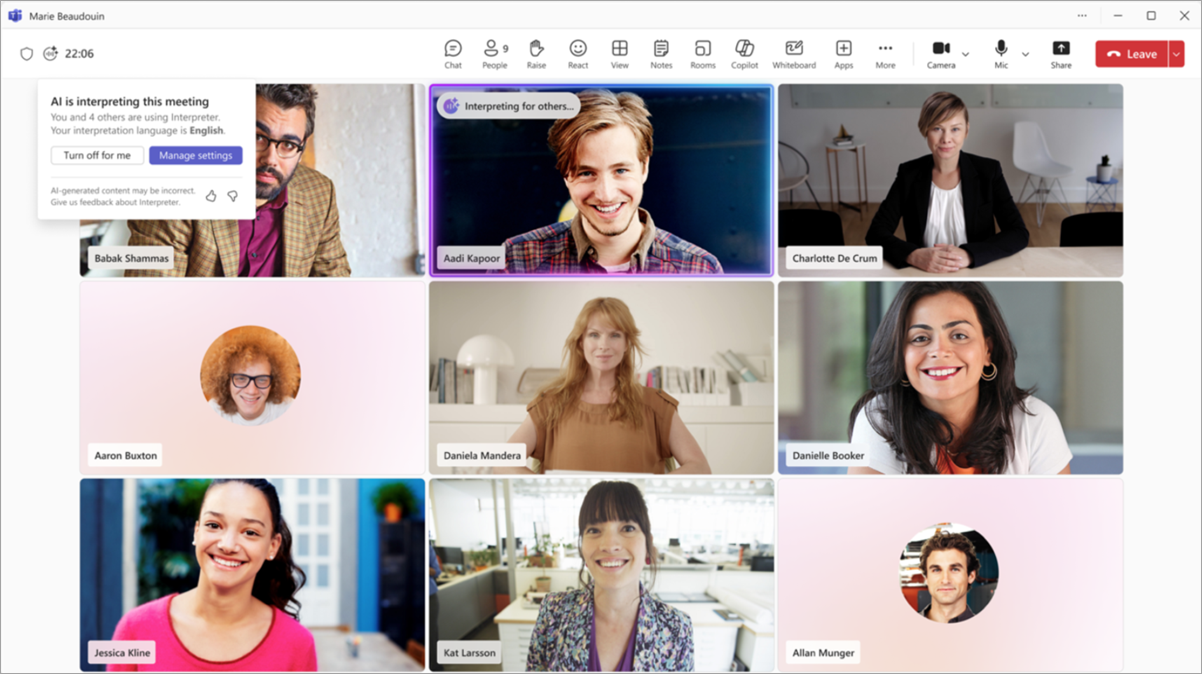
Po zapnutí funkce tlumočení uslyšíte, jak tlumočník překládá ostatní účastníky do vašeho preferovaného jazyka.
Tlumočení: Pokud někdo mluví jiným jazykem, než je váš preferovaný jazyk, uslyšíte překlad přes zvuk původního mluvčího. Ve videokanálu původního mluvčího se také zobrazí indikátor, který ukazuje, že je jeho řeč překládána.
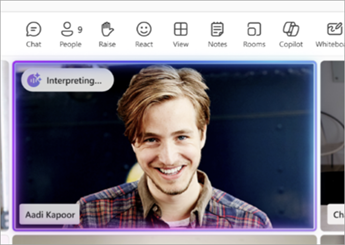
Tlumočení pro ostatní: Když mluvíte v jiném jazyce, než jaký preferují ostatní účastníci, uslyší váš projev přeložený do zvolených jazyků. Indikátor ve videokanálu bude ukazovat, že váš projev je překládán ostatním.
Pokud navíc ostatní po dokončení poslechu tlumočeného zvuku stále poslouchají ve svých preferovaných jazycích, zobrazí se indikátor s výzvou, abyste počkali, dokud všichni nepřestanou poslouchat, než znovu promluvíte.
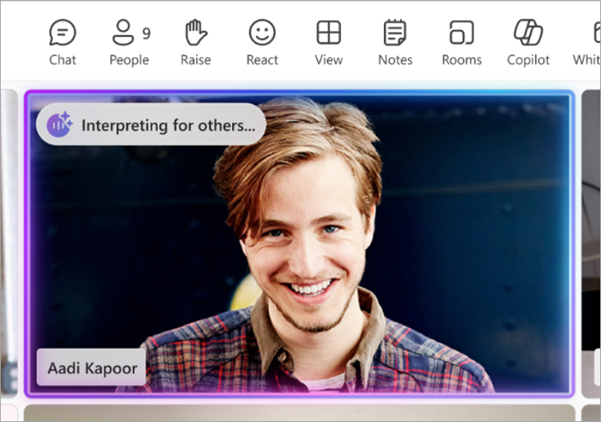
People, kteří nemají zapnutý Tlumočník, uvidí taky indikátor, že se něčí řeč překládá. Všichni tak budou mít k dispozici vizuální vodítko k dokončení překladu, než zapnou ztlumení a začnou mluvit.
Podporované jazyky
Tlumočník v současné době podporuje následující jazyky: angličtina, španělština, portugalština, japonština, zjednodušená čínština (mandarínština), italština, němčina, francouzština, korejština a tchajwanština.
Poznámka
- Některé mluvené jazyky může tlumočník rozpoznat, přesnost tlumočení však není zaručena.
- Bez ohledu na jazyk zadávání bude výstup tlumočení vždy v jednom z výše uvedených podporovaných jazyků.
Zapnutí tlumočníka na schůzkách
Tlumočníka zapnete na schůzkách do 1 000 účastníků, kde se mluví více jazyky.
Když zapnete tlumočníka, automaticky se zapne také vícejazyčné rozpoznávání řeči , které účastníkům umožní nastavit mluvený a přeložený jazyk. Vícejazyčné rozpoznávání řeči může organizátor zapnout nezávisle na tlumočníkovi v možnostech schůzky.
Zapnutí tlumočníka:
Výběr možnosti Další akce
 v ovládacích prvcích schůzky.
Výběr Jazyka a řeči Ikona>
 Tlumočník
 >Zapnout pro mne .
V nastavení tlumočníku:
- V rozevírací nabídce Poslouchat schůzku vyberte jazyk, do kterého má tlumočník překládat.
- Upravte posuvník Vyvážení hlasitosti , abyste slyšeli originálnější nebo interpretovanější zvuk.
- V možnostech Při interpretaci zvolte hlas, ve kterém mají ostatní účastníci slyšet váš tlumočený proslov. Další informace o simulaci hlasu najdete v tématu Simulace hlasu v tlumočníku.
Vyberte Zapnout.
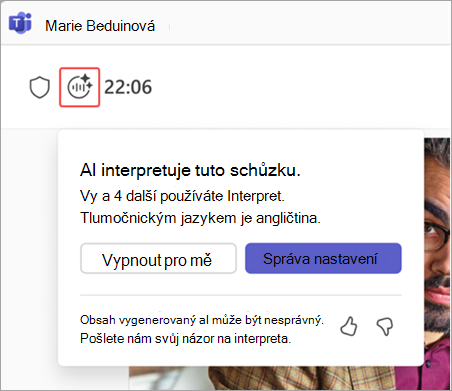
Pokud chcete nastavení tlumočníka upravit nebo ho vypnout, vyberte v okně schůzky indikátor tlumočníka.
Vyberte Spravovat nastavení , pokud chcete otevřít nastavení tlumočníka, nebo Vypnout , pokud si chcete tlumočníka vypnout.

Poznámka
- Nastavení tlumočníka se zachová i na dalších schůzkách.
- Tlumočník se v současné době nepodporuje u schůzek ad hoc, schůzek pomocí Microsoft Teams Rooms s osobními zařízeními, na setkáních se zaměstnanci, webinářích ani na schůzkách v Teams zdarma.
Zapnutí tlumočníka v hovorech
- Během hovoru vyberte Další akce v ovládacích prvcích hovoru.
- Vyberte Jazyk a řeč>Zapnout tlumočníka.
Vyberte si nastavení tlumočníka
Po zapnutí funkce Tlumočník se automaticky otevře podokno nastavení tlumočníka.
Pokud podokno nastavení není otevřené, vyberte ikonu Tlumočník v okně hovoru a poté vyberte Spravovat nastavení.
V nastavení tlumočníka postupujte takto:
- V části Poslech příchozího hovoru vyberte jazyk, do kterého má tlumočník překládat.
- Pomocí posuvníku Vyvážení hlasitosti můžete upravit, kolik původního zvuku nebo interpretovaného zvuku uslyšíte.
- V části Při interpretaci zvolte svůj hlas vyberteSimulovat můj hlas, aby tlumočník použil hlasová data k simulaci vašeho hlasu. Zvolte Automatický hlas a vyberte hlas, který ostatní účastníci uslyší, když se vaše řeč přeloží.
Vyberte Zapnout.
Poznámka
Tlumočník v hovorech je podporován pouze v hovorech 1:1 mezi Teams VoIP, nikoli ve veřejných telefonních sítích.
Změna nastavení nebo vypnutí tlumočníka
- V levém horním rohu okna hovoru vyberte ikonu tlumočníka .
- Pokud chcete změnit své preference, vyberte Spravovat nastavení , nebo vyberte Vypnout, pokud chcete tlumočník přestat používat.
Automatická detekce mluveného jazyka
Když je tlumočník zapnutý, mluvený jazyk se automaticky rozpozná a aktualizuje napříč tlumočníkem, živými titulky a živým přepisem.
Vypnutí automatického rozpoznávání živých titulků nebo přepisu:
- V podokně Přepis vyberte Jazyková nastavení
 a změňte výběr v rozevírací nabídce Váš mluvený jazyk z Automatické detekce na preferovaný jazyk.
 - Vedle živých titulků vyberte Otevřít nastavení popisků
 > Skype TeamsNastavení jazyka Ikona v aplikaci Teams . V rozevírací nabídce Váš mluvený jazyk změňte výběr z automatického rozpoznávání na preferovaný jazyk.
Pokud je tlumočník vypnutý, mluvený jazyk se automaticky neaktualizuje, pokud účastníci během schůzky přepnou jazyky, což může vést k nepřesnému obsahu.
Simulace hlasu v tlumočníkovi
Když v tlumočení použijete simulaci hlasu , přeložená řeč se generuje vaším vlastním hlasem, takže ostatní účastníci uslyší překlady, jako byste mluvili přímo jejich jazykem. Systém v reálném čase krátce analyzuje krátké úseky vaší řeči, aby simuloval váš jedinečný tón, styl a hlasové charakteristiky.
Vzorky hlasu nebo biometrické údaje se nikdy neukládají. AI okamžitě vytvoří přirozeně znějící hlas ve vybraném jazyce a zachová váš autentický tón, výšku hlasu a styl řeči bez přehánění emocí. To zajišťuje známé a bezproblémové prostředí pro konverzaci ve více jazycích.
Ochrana osobních údajů
Hlasová data jsou zpracována okamžitě, v reálném čase, aniž by bylo nutné ukládat vzorky hlasu nebo biometrické informace. Další informace najdete v tématu Správa agenta tlumočníka pro vaši organizaci.
Zásady a nastavení hlasové simulace
Pokud správce IT zapnul zásadu simulace hlasu, nastavení Simulovat můj hlas se zapne automaticky. Pokud tato zásada není zapnutá, vaše řeč se přeloží pomocí výchozího automatizovaného hlasu.
Správa předvoleb hlasu během schůzky:
Výběr možnosti Další akce
v ovládacích prvcích schůzky.Výběr jazyka a řeči Ikona>
Tlumočník>Nastavení tlumočníka .
.V části Vyberte svůj hlas při interpretaci vyberte:
- Simuluj můj hlas , aby ostatní slyšeli váš přeložený hlas prezentovaný tvým simulovaným hlasem.
- Automatizovaný hlas , který umožňuje ostatním slyšet vaši přeloženou řeč prezentovanou výchozím automatickým hlasem (např. Ava).
Vyberte Potvrdit.
Doporučené postupy pro tlumočníka
Pokud chcete zajistit bezproblémové a efektivní prostředí vícejazyčných schůzek, postupujte podle těchto doporučených postupů:
Kdy použít tlumočník
- Na schůzkách bez společného jazyka: Ideální, když účastníci nesdílejí společný jazyk.
- U strukturovaných diskusí: Tato volba se hodí pro strukturované konverzace, kdy vždy hovoří jedna osoba.
Tipy pro efektivní komunikaci ve více jazycích
- Mluvte vždy jedním jazykem. Držte se důsledně jednoho jazyka, zejména pokud jste bilingvní.
- Vyjádřete se jasně a stručně. Používejte krátké věty, často dělejte pauzy a zjednodušte technický jazyk, abyste zlepšili přesnost tlumočení.
- Zvedněte ruku.
Vyberte
 v ovládacích prvcích schůzky, abyste označili, kdy chcete mluvit, a zabránili tak překrývání řečí.
 - Povolte dokončení interpretace. Všímejte si vizuálních indikátorů, které ukazují, že ostatní už před pokračováním nebo změnou tématu už tlumočení neposlouchali.
- Podpořte své sdělení vizuálně. Sdílejte obrazovku nebo použijte funkce chatu pro poskytnutí dalšího kontextu (odkazy, snímky obrazovky, dokumenty).
- Zapněte kameru. Vizuální podněty můžou vytvořit poutavější a přirozenější vícejazyčnou konverzaci.
Doporučení k nastavení schůzky
- Ujistěte se, že organizátor schůzky má licenci na Microsoft Copilot nebo Teams Premium. Zapněte v možnostech schůzky vícejazyčné rozpoznávání řeči, aby si všichni účastníci mohli jednotlivě vybrat své mluvené jazyky a nastavení překladu pro živé titulky pro jasnou komunikaci s tlumočníkem nebo bez něj.
- Snadno se podívejte na klíčové diskuse prostřednictvím inteligentní rekapitulace schůzky, která nyní podporuje vícejazyčné schůzky. Po schůzce se automaticky vygeneruje rekapitulace v jazyce překladu, který jste vybrali pro živý přepis a titulky.
Omezení tlumočníků
- Nahrávky schůzek zachycují jenom původní zvuk schůzky a neobsahují tlumočení.
- Přeložené přepisy jsou během schůzky k dispozici pouze živě. Po skončení schůzky se v přepisu zobrazí jenom původní (mluvený) jazyk.
- Tlumočník není optimalizovaný pro schůzky s rychlými výměnami názorů, přerušením nebo překrývajícími se dialogy, protože překlad může trvat déle než původní řeč, takže je těžší ho sledovat a přirozeně reagovat.
- Výklad jmen, pohlaví osob nebo technických termínů může být nepřesný.
Nejčastější dotazy
Jak funguje hlasová simulace?
Pokud zapnete hlasovou simulaci, bude tlumočník vzorkovat krátké úseky vašeho hlasu, aby simuloval váš tón, styl a charakteristiky hlasu. Pokud tlumočník překládá váš projev ostatním, uslyší překlad v simulovaném hlase. Hlasovou simulaci můžete kdykoli vypnout a v nastavení tlumočníka zvolit jiný styl hlasu.
Simulace hlasu zpracovává váš hlas pouze v reálném čase a neukládá vaše biometrická data ani nepřidává emocionální sentiment nad rámec toho, co říká. Pokud k tlumočníkovi nemáte přístup, obraťte se na správce IT.
Jaká technologie pohání Tlumočníka?
Agent tlumočníka v Teams umožňuje překlad řeči na řeč (STS) v reálném čase pomocí služeb Azure AI. Automaticky rozpoznává mluvené jazyky ve schůzce a podporuje vícejazyčné konverzace.
Jak na to:
- Rozpoznávání řeči (ST): Převádí mluvený jazyk na anglický text.
- Překlad (MT): Překládá anglický text do vybraných jazyků.
- Generování hlasu (TTS): Vytváří přeloženou řeč v cílovém jazyce. Může simulovat hlas mluvčího nebo použít předdefinovaný hlas na základě jeho preferencí a zásad správce IT.
- Robot přenáší zvuk schůzky pro cloudové zpracování a okamžitě vrací překlady.
Podporuje tlumočník schůzky s lidmi z jiných organizací?
Ano. People z jiných organizací můžou Interpreter používat, pokud se připojí z ověřených účtů M365 s platnými licencemi Microsoft Copilot. People kteří se připojí anonymně nebo jako hosté, nemůžou používat Interpreter, protože jejich identitu a stav licence nejde ověřit.
Odeslání zpětné vazby
Neustále hledáme způsoby, jak funkce vylepšit. Pokud chcete poskytnout zpětnou vazbu, vyberte v Microsoft Teams v okně schůzky . Vyberte tlačítko pro palec nahoru nebo dolů.
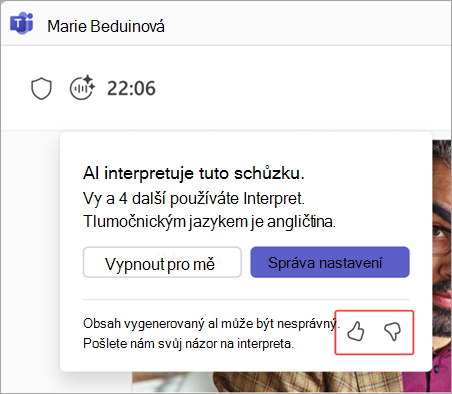
Přidejte svůj názor a vyberte Odeslat , abyste své komentáře mohli odeslat přímo do Microsoftu.
Související témata
Vícejazyčné rozpoznávání řeči v Microsoft Teams
Používání živých titulků na schůzkách v Microsoft Teams
Používání jazykového tlumočení na schůzkách v Microsoft Teams