
Řešení problémů s kamerou v aplikaci Microsoft Teams zdarma pro stolní počítače a web. Tento postup je určen pouze pro uživatele Windows a osobní účty Teams. Pro pracovní nebo školní uživatele – další informace o tom, proč vaše kamera nefunguje.
Zkontrolujte požadavky na systém pro Teams (zdarma) a ujistěte se, že máte nejnovější aktualizace.
Řešení potíží s kamerou pro osobní účty
| Co je vidět | Nejpravděpodobnější příčina | Nejdřív zkuste toto |
|---|---|---|
| Žádný náhled kamery nebo žádný přenos videa | Ochrana osobních údajů kamery Windows blokuje Teams nebo prohlížeč | Povolení přístupu ke kameře v nastavení ochrany osobních údajů ve Windows |
| Žádný náhled kamery v Teams na webu | Prohlížeči nebylo povoleno používat kameru | Povolení přístupu ke kameře z adresního řádku prohlížeče nebo z nastavení webu |
| Šedá obrazovka, ikona zámku nebo obrazovka ochrany soukromí výrobce | Je povolený režim soukromí u kamery. | Otevřete závěrku kamery, stiskněte tlačítko kamery pro ochranu soukromí nebo zakažte režim ochrany soukromí v aplikaci výrobce |
| Zobrazí se pouze vaše pozadí. | Fyzický pohled kamery může být zakrytý nebo Teams může zobrazovat efekt pozadí přes obrazovku ochrany osobních údajů | Vypněte efekty pozadí a ověřte, že kamera není zakrytá |
| Pozadí je rozostřené, ale váš obličej ne | Rozostření může skrývat základní obrazovku ochrany soukromí nebo zakrytý pohled kamery | Vypněte rozostření a zkontrolujte fyzickou kameru |
| Kamera je detekována někdy, přerušovaně selže nebo není detekována vůbec | Problém s ovladačem kamery nebo rozšířenou funkcí kamery | Vyzkoušejte základní režim ovladače kamery v nastavení kamery ve Windows |
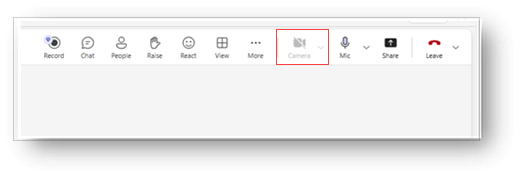
Pokud uvidíte, že je ikona kamery zakázaná, zkontrolujte nastavení ochrany soukromí u kamery ve Windows
Pokud aplikace Teams nemůže zobrazit náhled kamery, je možné, že Windows blokuje přístup ke kameře.
Otevřete Nastavení
 ve Windows.
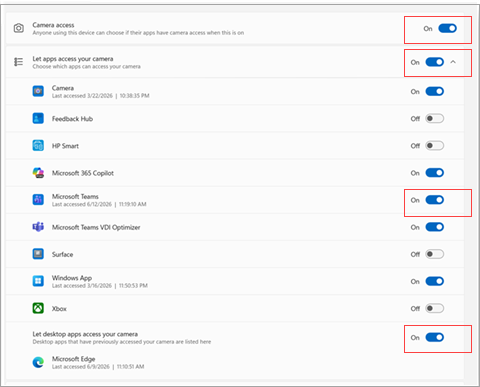
Přejděte na Ochrana soukromí & bezpečnostní>kamery.
Nastavte svá oprávnění tak, abyste povolili přístup.
Pokud používáte desktopovou aplikaci Teams, nastavte přepínač na Zapnuto pro přístup ke kameře, Microsoft Teams a Povolit aplikacím přístup ke kameře.
Pokud používáte Teams na webu, ujistěte se, že desktopové aplikace a váš prohlížeč mají povolený přístup ke kameře. Nastavte přepínač do polohy Zapnuto u položek Přístup ke kameře, Povolit aplikacím přístup ke kameře, Microsoft Teams a Povolit desktopové aplikaci přístup ke kameře
Zavřete Teams a znovu otevřete aplikaci. Pokud se kamera stále nezobrazuje, restartujte systém Windows a zkuste to znovu.
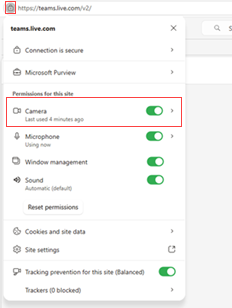
Pokud vidíte, že je ikona kamery zakázaná, povolte v prohlížeči přístup ke kameře
Když se k Teams připojíte z prohlížeče, musí Windows i prohlížeč umožnit přístup ke kameře. Pokud prohlížeč kameru blokuje, aplikace Teams se může otevřít normálně, ale nezobrazí žádný videokanál.
Otevřete Teams na webu.
Vedle adresy webu vyberte nabídku oprávnění pro web.
Nastavte kameru na Povolit.
Aktualizujte stránku Teams a znovu se připojte ke schůzce nebo hovoru.
Pokud se znovu zobrazí výzva, vyberte Povolit , až prohlížeč zobrazí výzvu k použití kamery.
Pokud se zobrazí obrazovka ochrany osobních údajů, ikona zámku nebo šedý obrázek, zkontrolujte režim ochrany soukromí u kamery
Pokud existuje náznak, že je kamera blokovaná, zkontrolujte režim soukromí kamery. Mnoho přenosných počítačů s Windows obsahuje fyzickou závěrku kamery, posuvník nebo klávesovou zkratku, které kameru zakazují. To může způsobit, že aplikace Teams bude vypadat poškozeně, i když mají Windows a Teams oprávnění kameru používat.
Rozhlédněte se kolem objektivu fotoaparátu, jestli tam není fyzická závěrka nebo posuvník, a ujistěte se, že je objektiv otevřený.
Zkontrolujte, jestli na klávesnici nemáte klíč pro ochranu soukromí ke kameře. Na některých zařízeních můžete stisknutím kombinace funkčních kláves zapnout nebo vypnout režim soukromí u kamery.
Otevřete integrovanou aplikaci Windows Kamera . Pokud se v aplikaci Kamera zobrazuje také obrazovka ochrany osobních údajů, šedý obrázek nebo ikona zámku, problém pravděpodobně není v aplikaci Teams.
Zakažte režim soukromí kamery pomocí zástupce zařízení nebo aplikace výrobce a pak znovu otevřete Teams.
Pokud vidíte jenom pozadí, vypněte efekty pozadí a zkontrolujte objektiv fotoaparátu
Pokud aplikace Teams zobrazuje pouze vybrané pozadí, může být kamera zakrytá nebo aplikace Teams možná používá efekt pozadí přes obrazovku ochrany osobních údajů výrobce. Díky tomu může problém vypadat jinak než běžný problém s chybějící kamerou.
Vypněte efekty pozadí v Teams.
Zkontrolujte, jestli je závěrka fotoaparátu otevřená a objektiv není zakrytý.
Otevřete aplikaci Windows Kamera a ověřte si, že kamera dokáže zobrazit skutečný obraz.
Vraťte se do Teams a znovu zapněte video.
Pokud je vaše pozadí rozmazané, ale video chybí, vypněte rozostření
Rozostření pozadí může skrýt, co kamera skutečně zobrazuje. Pokud váš obličej chybí, ale pozadí je rozmazané, vypněte rozostření, abyste viděli, zda je kamera zakrytá, vypnutá v režimu soukromí nebo zda má zobrazenou ochranu soukromí.
Otevřete obrazovku nastavení videa Teams nebo obrazovku před připojením ke schůzce.
Vypněte efekt rozostření nebo jakýkoli vybraný efekt pozadí.
Zkontrolujte, jestli kamera nyní zobrazuje skutečný obraz, šedou obrazovku, ikonu zámku nebo zakrytý pohled kamery.
Pokud se zobrazí obrazovka ochrany osobních údajů, postupujte podle výše uvedených kroků pro režim ochrany soukromí u kamery.
Pokud používáte notebook Lenovo, zkontrolujte nastavení ochrany osobních údajů Lenovo Vantage
Některá zařízení Lenovo používají Lenovo Vantage k ovládání soukromí kamery. Když je povolený režim ochrany osobních údajů, může se v Teams místo obrázku z kamery zobrazit šedá obrazovka OEM s ikonou zámku.
Otevřete Lenovo Vantage.
Najděte nastavení kamery nebo ochrany soukromí.
Vypněte režim soukromí u kamery.
Pokud to vaše zařízení podporuje, přepínejte režim ochrany osobních údajů stisknutím klávesové zkratky pro ochranu soukromí ve fotoaparátu, často klávesy F8.
Otevřete aplikaci Windows Kamera a ověřte, že se zobrazuje obraz z kamery, a pak se vraťte do Teams.
Používáte virtuální kameru?
Virtuální kamery můžou změnit, co Teams přijímá z vašeho zařízení. Pokud je vybrána virtuální kamera, Teams může místo fyzické kamery zobrazit neočekávaný obrázek, žádný přenos videa nebo kanál z jiné aplikace.
Otevřete obrazovku nastavení videa Teams nebo obrazovku před připojením ke schůzce.
Zkontrolujte, která kamera je vybraná.
Pokud je vybraná kamera virtuální, vyberte místo toho integrovanou nebo připojenou fyzickou kameru.
Vypněte a znovu zapněte video nebo restartujte Teams a pak kameru znovu otestujte.
Pokud je kamera přerušovaná nebo není detekována, vyzkoušejte základní režim ovladače kamery
Pokud Teams někdy kameru rozpozná, kamera krátce pracuje a pak se zastaví nebo systém Windows nemůže kameru spolehlivě detekovat. Problém může souviset s ovladačem kamery nebo pokročilou funkcí kamery od výrobce.
Otevřete Nastavení
ve Windows.Přejděte do nastavení fotoaparátu vašeho zařízení.
Otevřete Rozšířené možnosti kamery.
Povolte základní režim ovladače kamery.
Restartujte Teams a znovu otestujte kameru.
Základní režim ovladače kamery může vypnout některé pokročilé funkce kamery poskytované výrobcem zařízení, ale může zlepšit spolehlivost, pokud Teams nemůže kameru používat konzistentně.
Jestli stále potřebujete pomoc
Pokud tyto kroky problém nevyřeší, použijte funkci Pošlete nám svůj názor v Teams. Připojte snímek obrazovky, protokoly, pokud jsou k dispozici, jasný popis toho, co vidíte, a postupy řešení potíží, které jste už vyzkoušeli. To pomůže Microsoftu efektivněji prozkoumat a odladit problém.
Kontaktujte nás
Pokud potřebujete další pomoc, kontaktujte podporu nebo položte dotaz v komunitě Microsoft Teams.