

Nastavení Teams můžete upravit přímo v desktopové nebo mobilní aplikaci. Aktualizujte oblast, jazyk, čas a datum a rozhodněte se, jestli chcete, aby se Teams automaticky synchronizoval s vaším operačním systémem. Změňte si profilový obrázek, nastavte stav nebo vyzkoušejte různé světlé motivy, aby byl váš účet osobnější. Můžete taky zapnout vyzváněcí tón hovoru, nastavit plán Mimo kancelář a mnoho dalších věcí.
Otevření nastavení Teams v aplikaci
- V Microsoft Teams vyberte Nastavení a další
 vedle vašeho profilového obrázku.
 - Vyberte Nastavení
 .
.
Tip:
Rychle najděte to, co potřebujete, zadáním klíčových slov kategorie, názvu nebo popisu do vyhledávacího pole nastavení.
Změna nastavení Teams
Ve výchozím nastavení Teams reflektuje stejný formát data a času jako nastavení jazyka, data a času vašeho zařízení. Pokud je například jazyk zobrazení vašeho zařízení nastavený na angličtinu (USA), zobrazí se v datu a čase v Teams místní formát používaný v USA.
Výchozí nastavení změňte podle následujících kroků:
Změna jazyka a místního formátu v Teams
Když aktualizujete nastavení jazyka a oblasti v operačním systému, máte možnost, aby se tyto změny projevily v Teams.
Zapnutí nebo vypnutí nastavení Sledovat OS :
- V Teams přejděte na Nastavení a další>Settings>General.
- V části Jazyk a místní formáty můžete toto nastavení zapnout nebo vypnout pomocí přepínače vedle možnosti Sledovat nastavení OS . Tuto možnost vypněte, pokud chcete v aplikaci ručně nastavit jazyk, formát data a formát času.
- Až uděláte všechny změny, vyberte Uložit a restartovat nebo Restartovat. Pokud ani jedno z těchto tlačítek nevidíte, restartujte Teams ručně.
Poznámka
Pokud změníte formáty data a času a nastavení jazyka a oblasti, musíte restartovat Teams, aby se změny projevily.
Změna nastavení jazyka ve Windows
V Teams přejděte na Nastavení a další
>Settings>General.V části Jazyk a místní formáty vyberte Spravovat nastavení systému Windows (nebo Spravovat pro Teams pro web).
V části Jazyk & oblast>Jazyk zobrazení Windows zvolte z rozevírací nabídky požadovaný jazyk.
Poznámka
Pokud chcete nainstalovat nový jazyk, který chcete používat, vyberte Přidat jazyk, zvolte jazyk, který chcete nainstalovat, a vyberte Další>nainstalovat.
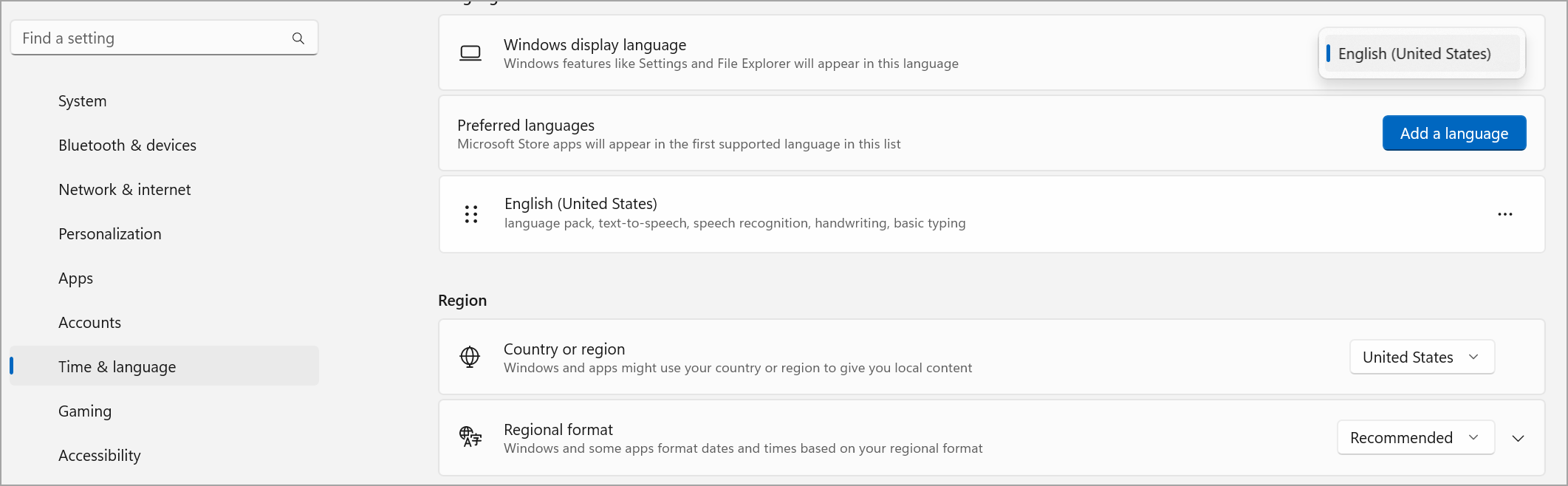
Pro další nastavení jazyka vyberte Další možnosti
 > se třemi tečkamiJazykové možnosti vedle vašeho jazyka.
Restartujte Teams, aby se změny nastavení jazyka projevily.
Změna oblasti ve Windows
V Teams přejděte na Nastavení a další
>Settings>General.V části Jazyk a místní formáty vyberte Spravovat nastavení systému Windows (nebo Spravovat pro Teams pro web). Tím otevřete nastavení Windows.
V části Oblast vyberte svou oblast z rozevírací nabídky Země nebo oblast .
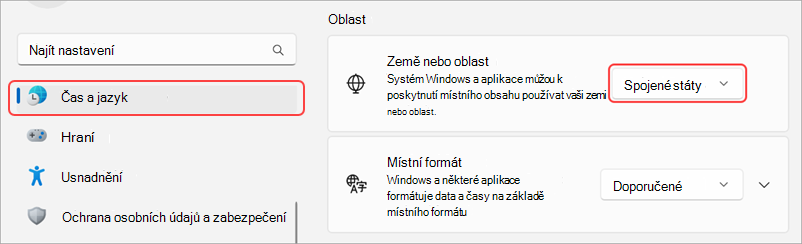
K synchronizaci místního data a času s ostatními aplikacemi si můžete nechat místní formát nastavený na Doporučený , případně zvolte jiné nastavení z rozevírací nabídky.
Restartujte Teams, aby se projevily změny místního formátu.
Změna oblasti v MacOS
Na zařízení se systémem MacOS otevřete Nastavení systému .
Vyberte Obecný>jazyk & oblast.
Vyberte rozevírací nabídku Oblast a zvolte oblast.

Potvrďte změnu oblasti.
Restartujte Teams, aby se projevily změny místního formátu.
Změna časového pásma
Když změníte časové pásmo v nastavení zařízení, Teams tyto změny automaticky projeví, pokud jste nevypnuli možnost Sledovat nastavení OS v části Jazyk a místní formáty. Můžete také povolit oprávnění k poloze, aby se vaše časové pásmo aktualizovalo automaticky.
Změna časového pásma ve Windows
- V Teams přejděte na Nastavení a další>Settings>General.
- V části Časové pásmo vyberte Spravovat nastavení systému Windows.
- Vedle položky Časové pásmo zvolte z rozevírací nabídky své časové pásmo.
Změna časového pásma v MacOS
Na zařízení se systémem MacOS otevřete Nastavení systému .
Vyberte obecné>datum & čas.
Pokud je přepínač Nastavit časové pásmo automaticky zapnutý, aktualizuje se vaše časové pásmo podle časového pásma, ve kterém se právě nacházíte.
Pokud chcete časové pásmo změnit ručně, vypněte přepínač Automaticky nastavit časové pásmo . Pak z rozevírací nabídky vyberte nejbližší město a změňte tak jeho časové pásmo.
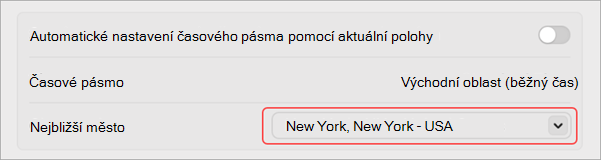
Změna preferovaného jazyka a oblasti v Teams také aktualizuje formát času a data.
Přizpůsobení zobrazení aplikací
Přizpůsobte aplikace v Teams tím, že zvolíte, jestli se mají zobrazovat popisky pod ikonami aplikací nebo jestli se má automaticky sbalovat panel aplikace, když používáte Teams.
Použití tmavého motivu pro hovory a schůzky
- V Teams vyberte Nastavení a další>možnosti Vzhlednastavení>.
- Zvolte možnost Sledovat motiv operačního systému, Světlý nebo Tmavý, pokud je podporován.
- Zaškrtněte políčko vedle možnosti Vždy používat tmavý motiv pro hovory a schůzky.
Poznámka
Vždy používat tmavý motiv pro hovory a schůzky je k dispozici v podnikových i spotřebitelských Teams. V Teams Enterprise není klasický motiv podporovaný volbou Vždy tmavý motiv pro hovory a schůzky . Pokud chcete při hovorech a schůzkách vždycky používat tmavý motiv, změňte ho na jiný.
Zobrazení nebo skrytí popisků aplikací
- Vyberte Nastavení a další>Tlačítko Nastavení v Teams.
- Vyberte Vzhled
 .
. - Zapněte nebo vypněte přepínač Zobrazit názvy aplikací .
Sbalení nebo zobrazení aplikací
- Vyberte Nastavení a další>Tlačítko Nastavení v Teams.
- Vyberte Vzhled .
- Zapnutím nebo vypnutím přepínače automatického sbalení panelu aplikace automaticky sbalíte panel aplikace po výběru aplikace.
Tip:
Pokud chcete mít snadný přístup k nastavení Vzhledu, vyberte Rozbalit panel aplikace nebo stiskněte Ctrl+\\, nebo klikněte pravým tlačítkem na panel aplikace a vyberte Přizpůsobit panel aplikace.
Nastavení automatického spouštění Teams
Aplikace Teams je nastavená tak, aby se hned po spuštění zařízení automaticky otevřela a běžela na pozadí. Pokud aplikaci zavřete, bude dál běžet na pozadí. Tato nastavení můžete kdykoli změnit.
- V pravém horním rohu Teams vyberte svůj profilový obrázek
- Vyberte Nastavení a další>Settings> General.
- V části Systém zrušte zaškrtnutí políčka vedle možnosti Automaticky spouštět Teams. Můžete také změnit nastavení tak, aby aplikace neběžela na pozadí nebo nezůstávala běžet i po zavření jejího okna.
Zapnutí nebo vypnutí režimu efektivity
Nastavení režimu efektivity v Microsoft Teams je navržené tak, aby zlepšilo výkon a snížilo využití prostředků, zejména na zařízeních, která jsou zatížená hardwarem nebo mají omezené možnosti.
Zapnutí tohoto nastavení může mít vliv na některé funkce, například rozlišení kamery.
V Teams přejděte na Nastavení a další
>Settings>General.Přejděte dolů na Režim efektivity.
Zvolte preferované nastavení:
- Používejte jenom v případě, že je prostředků málo (výchozí): Při zjištění omezených prostředků snižte využití procesoru a paměti.
- Nikdy nepoužívejte režim efektivity: Upřednostněte bohatší prostředí s využitím více systémových prostředků.
- Vždy používejte režim efektivity: Vždy omezte využití procesoru a paměti.