V tomto článku
Souhlas se sdílením polohy ve vašem operačním systému
Souhlas se sdílením polohy v aplikaci Teams
Zapnutí zjišťování polohy v operačním systému
Povolte aplikaci Teams přístup k vaší poloze
Přidání, úprava nebo resetování místa tísňového volání v aplikaci Hovory
Souhlas se sdílením polohy na úrovni operačního systému
Na správné fungování sdílení polohy spoléhá řada funkcí Microsoft Teams. Můžete si vybrat, kdy a jak může aplikace Teams používat vaše údaje o poloze.
Když se poprvé přihlásíte k Teams, budete operačním systémem vyzváni k souhlasu s přístupem k vaší přesné poloze a historii polohy.
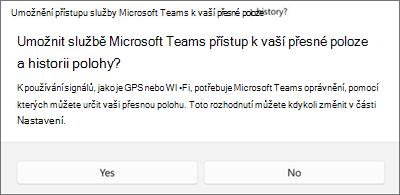
Pokud přístup k poloze spravuje váš Správa IT, můžete stále přidat svou fyzickou adresu pro tísňová volání ručně prostřednictvím aplikace Hovory přes Teams.
Souhlas se sdílením polohy v aplikaci Teams
Když otevřete Teams, budete vyzváni, abyste zvolili, jak má aplikace používat vaši polohu.
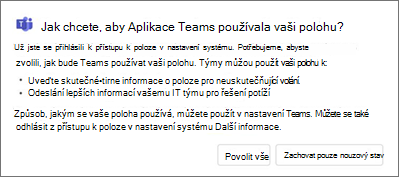
- Zvolte Povolit všem, abyste aplikaci Teams udělili úplný přístup k poloze pro tísňová volání a přehledy pro Správa IT.
-
Volbou Zachovat pouze tísňové volání omezíte využití polohy na tísňová volání.
Poznámka
- Důrazně doporučujeme povolit vše , aby správci IT mohli dál řešit problémy se sítí.
- Tato výzva se zobrazí pouze jednou, a to i v případě, že zjišťování polohy zapnete nebo vypnete.
V závislosti na zásadách nastavených správcem se může zobrazit jiná verze této výzvy.
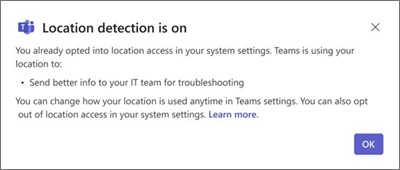
Na zařízeních spravovaných organizací jsou tato nastavení ve výchozím nastavení zapnutá a může je vypnout jenom Správa IT.
Předvolby zjišťování polohy můžete kdykoli změnit.
- Přejděte na Nastavení a další možnosti
 >,
>, > NastaveníSoukromí>a umístění.
Další informace o tom, jak se údaje o vaší poloze používají, najdete na webu Služba zjišťování polohy a ochrana osobních údajů ve Windows.
Zapnutí nebo vypnutí služeb zjišťování polohy v operačním systému
Pokud chcete povolit nebo zakázat služby zjišťování polohy, musíte nejprve v nastavení operačního systému poskytnout aplikaci Teams oprávnění k poloze.
- Nastavte službu zjišťování polohy a nastavení ochrany osobních údajů systému Windows.
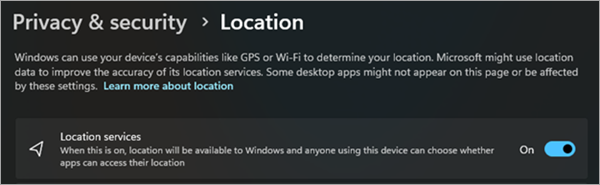
Povolte aplikaci Teams přístup k vaší poloze
Ve verzi Windows 11 verze 24H2 nebo vyšší:
-
Zapněte zjišťování polohy.
- Zapněte Povolit aplikacím přístup k vaší poloze.
- Zapněte Microsoft Teams.
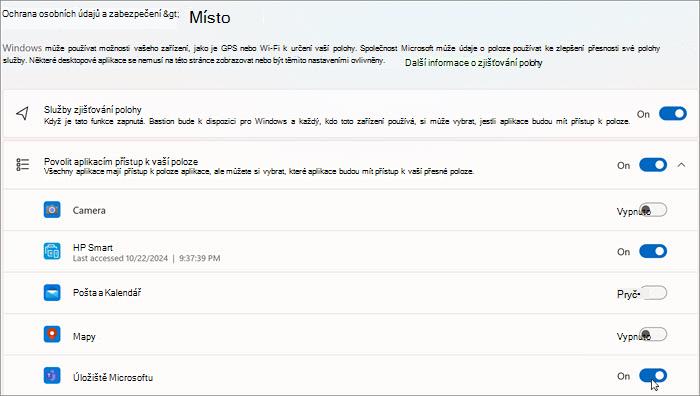
Přidání, úprava nebo resetování místa tísňového volání v aplikaci Hovory
Polohu tísňového volání můžete zkontrolovat pod číselníkem v části Hovory nebo v dolní části sekce Hovory v nastavení Teams.
Poznámka
Tísňové místo můžete upravit pouze v části Volání.
Na číselníku Teams přidejte, potvrďte, upravte nebo resetujte místo tísňového volání.
- Přejděte na Volánína levé straně Teams.
- Vyberte možnost Tísňové volání.
- Vyberte Upravit.
- Aktualizujte si adresu.
V tomto článku
Souhlas se sdílením polohy ve vašem operačním systému
Souhlas se sdílením polohy v aplikaci Teams
Zapnutí zjišťování polohy v operačním systému
Povolte aplikaci Teams přístup k vaší poloze
Přidání, úprava nebo resetování místa tísňového volání v aplikaci Hovory
Souhlas se sdílením polohy ve vašem operačním systému
Na správné fungování sdílení polohy spoléhá řada funkcí Microsoft Teams. Můžete si vybrat, kdy a jak může aplikace Teams používat vaše údaje o poloze.
Když se poprvé přihlásíte k Teams, budete operačním systémem vyzváni k souhlasu s přístupem k vaší přesné poloze a historii polohy.
Pokud přístup k poloze spravuje váš Správa IT, můžete stále přidat svou fyzickou adresu pro tísňová volání ručně prostřednictvím aplikace Hovory přes Teams.
Souhlas se sdílením polohy v aplikaci Teams
Když otevřete Teams, budete vyzváni, abyste zvolili, jak má aplikace používat vaši polohu.
- Zvolte Povolit všem, abyste aplikaci Teams udělili úplný přístup k poloze pro tísňová volání a přehledy pro Správa IT.
-
Volbou Zachovat pouze tísňové volání omezíte využití polohy na tísňová volání.
Poznámka
- Důrazně doporučujeme povolit vše , aby správci IT mohli dál řešit problémy se sítí.
- Tato výzva se zobrazí jenom jednou, a to i v případě, že zjišťování polohy zapnete nebo vypnete.
V závislosti na zásadách nastavených správcem se může zobrazit jiná verze této výzvy.
Předvolby zjišťování polohy můžete kdykoli změnit.
- Přejděte na Nastavení a další možnosti >,> NastaveníSoukromí>a umístění.
Další informace o tom, jak se údaje o vaší poloze používají, najdete na webu Služba zjišťování polohy a ochrana osobních údajů ve Windows.
Zapnutí zjišťování polohy v operačním systému
Pokud chcete povolit zjišťování polohy, musíte nejprve v nastavení operačního systému poskytnout aplikaci Teams oprávnění k poloze.
- Přejděte do Nastavení.
-
Zapněte polohové služby.
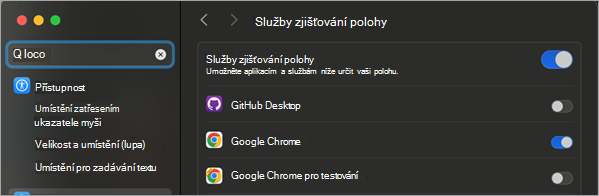
Povolte aplikaci Teams přístup k vaší poloze
-
Zapněte polohové služby.
- Zapněte Microsoft Teams ModuleHost.
- Zapněte webové zobrazení Microsoft Teams.
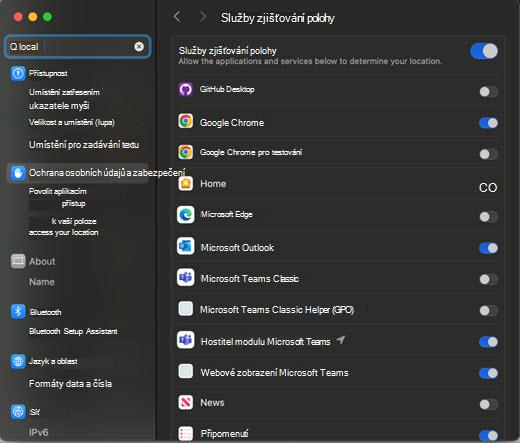
Přidání, úprava nebo resetování místa tísňového volání v aplikaci Hovory
Polohu tísňového volání můžete zkontrolovat pod číselníkem v části Hovory nebo v dolní části sekce Hovory v nastavení Teams.
- Přejděte na Volánína levé straně Teams.
- Pod číselníkem vyberte aktuální místo tísňového volání .
- Přidejte, potvrďte, upravte nebo resetujte místo tísňového volání.
Souhlas se sdílením polohy v aplikaci Teams
Při prvním otevření aplikace Teams budete vyzváni, abyste zvolili, jak má aplikace používat informace o vaší poloze.
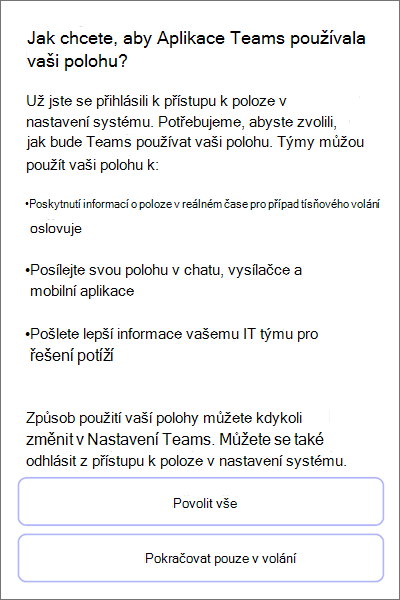
- Zvolte Povolit všem, abyste aplikaci Teams udělili úplný přístup k poloze pro tísňová volání a přehledy pro Správa IT.
-
Volbou Povolit pouze tísňové volání omezíte využití polohy na tísňová volání.
Poznámka
Důrazně doporučujeme povolit vše , aby správci IT mohli dál řešit problémy se sítí.
V závislosti na zásadách nastavených správcem se může zobrazit jiná verze této výzvy.
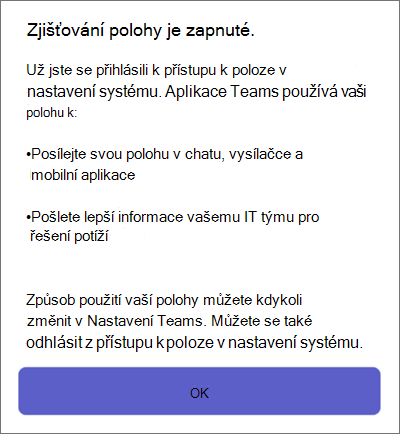
Na zařízeních spravovaných organizací jsou tato nastavení ve výchozím nastavení zapnutá a může je vypnout jenom Správa IT.
Předvolby zjišťování polohy můžete kdykoli změnit.
- Go to S nastavení ikona>Umístění soukromí>.
Další informace o tom, jak se údaje o vaší poloze používají pro tísňová volání a řešení potíží s IT najdete v článku Služba zjišťování polohy a ochrana osobních údajů ve Windows.
Zapnutí sdílení polohy na mobilním zařízení
Informace o tom, kde se nacházíte, vyžadují služby tísňového volání a v některých oblastech umožňují uskutečňovat a přijímat hovory ve veřejné telefonní síti.
- Pokud chcete zapnout nebo vypnout sdílení polohy po instalaci aplikace Teams, přejděte do nastavení aplikace Teams na vašem zařízení a povolte přístup k poloze.
Poznámka
Bez zjišťování polohy nebudete moct v Teams potvrdit svou tísňovou polohu. Každé místo tísňového volání, které jste potvrdili, se uloží a není potřeba ho při návratu znovu potvrzovat. Když se přesunete na nové fyzické místo, změní se tísňové místo v Teams podle toho, co zjišťování polohy zjistí.

