

Změna stavu
Pokud si chcete být jistí, že ostatní ví, kdy jste zaneprázdněni nebo pryč ze svého pracovního místa, nastavte v Teams svůj stav. Malá tečka ve vašem profilu značí, jestli jste dostupní nebo ne.
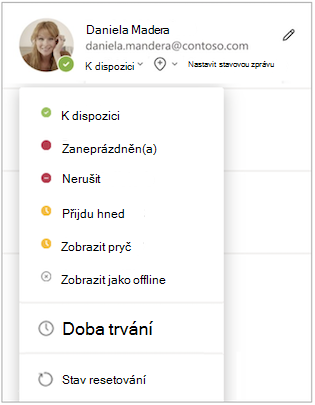
Pokud chcete změnit stav, vyberte svůj profilový obrázek v pravém horním rohu Teams. Vyberte svůj aktuální stav a zvolte jiný stav ze seznamu.
V některých případech Teams tento stav nastaví automaticky, například když voláte.
Svůj stav můžete aktualizovat také z vyhledávacího pole zadáním následujících příkazů:
| /available | K dispozici |
|---|---|
| /busy | Nemám čas |
| /dnd | Funkce Nerušit |
| /přijdu hned | Přijdu hned |
| /away | Pryč |
| /offline | Offline režim |
Tip:
Další informace o používání příkazů najdete tady: Používejte příkazy v Microsoft Teams.
Tady jsou další podrobnosti o jednotlivých stavech:
K dispozici je, když jste aktivní v Teams a nemáte nic v kalendáři (například žádné schůzky ani hovory). Upozorňujeme, že aplikace Teams automaticky nastaví váš stav z K dispozici na Pryč , když počítač zamknete nebo když počítač přejde do režimu nečinnosti nebo režimu spánku. Na mobilních zařízeních k tomu dochází, když je aplikace Teams na pozadí.
Zaneprázdněn je, když se chcete na něco soustředit, a přesto chcete dostávat oznámení. Pokud se účastníte schůzky nebo hovoru, Teams automaticky změní váš stav na Na schůzce nebo Telefonuje (zaneprázdněn), pokud není nastaveno na Nerušit.
Režim Nerušit je nastaven, když se chcete soustředit nebo prezentovat svou obrazovku a nechcete dostávat oznámení.
Přijdu hned je nastaveno, když jste dočasně pryč. Nikdy se nenastavuje automaticky.
Zobrazit jako pryč je nastaveno, když potřebujete pracovat a neodpovídáte hned.
Zobrazit se jako offline znamená, že chcete naznačit, že nejste přihlášení k Teams, takže nebudete reagovat, dokud nebudete znovu online. Oznámení vám přijde i nadále, pokud vám někdo napíše.
Poznámka
Pokud jste zákazník MyAnalytics, můžete si pomocí doplňku MyAnalytics pro Outlook zarezervovat čas v kalendáři na soustředění na intenzivní práci. Když máte vyhrazen čas na soustředění na intenzivní práci, Teams změní váš stav na Soustředění na intenzivní práci a všechna oznámení budou ztišena, dokud čas na soustředění neskončí.
Nastavení doby trvání vašeho stavu
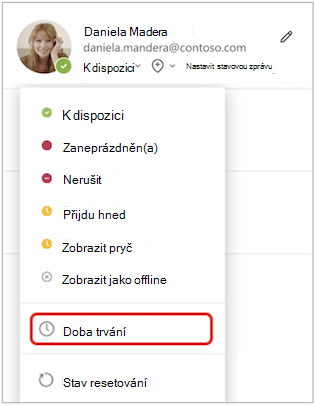
Když budete chtít změnit svůj stav na určitou dobu, třeba nastavit stav Nerušit na hodinu soustředěné práce, můžete nastavit dobu trvání, po kterou Teams na konci přiděleného času váš stav automaticky obnoví.
Můžete nastavit doby trvání pro libovolný stav kromě K dispozici. Dostupnější stav (například Zaneprázdněn) však nepřepíše méně dostupný stav (například Pryč), i když je nastavená doba trvání. Další informace o prioritě stavu najdete v tématu Stav v Teams.
Vyberte svůj profilový obrázek>:aktuální stav>, doba trvání
 .
.
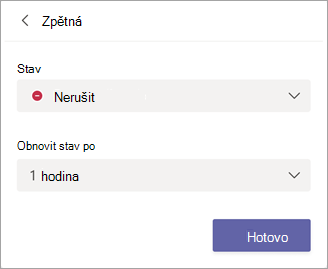
V části Stav vyberte stav, který se má nadále zobrazovat.
V části Obnovit stav po vyberte dobu, po kterou má tento stav trvat.
Nebo pokud vám žádný z navrhovaných časových rámců nevyhovuje, vyberte možnost Vlastní v části Obnovit stav po a zadejte datum a čas.
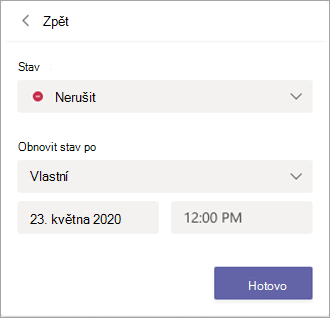
Vyberte Hotovo.
Po uplynutí zadaného období Teams automaticky obnoví váš stav na základě vaší aktivity, kalendáře a stavu vašeho počítače.
Vrácení doby trvání stavu
Stačí vybrat nový stav. Případně můžete vybrat svůj profilový obrázek, vybrat svůj aktuální stav a poté vybrat Obnovit stav.
Vypnutí funkce Nerušit během prezentace
Můžete zvolit, jestli se má během prezentace automaticky přejít do stavu Nerušit .
Přejděte na Nastavení a další >Nastavení
 > Nastaveníochrany
 > nastavení ochrany osobních údajůNastavit můj stav na Nerušit při sdílení obrazovky.
Funkce Nerušit je ve výchozím nastavení zapnutá, což znamená, že vás během prezentace nikdo nebude rušit. Zrušením zaškrtnutí políčka umožníte i nadále dostávat oznámení během sdílení obrazovky.
Jak zjistit, kdo je online
Pokud je někdo v současné době v Teams dostupný, uvidíte vedle jeho profilového obrázku zelený kroužek se zaškrtnutím.
Pokud chcete zjistit, kdo je v týmu právě online, přejděte na název týmu a vyberte Další možnosti,  > Další možnosti Správačlenůtýmu>. Každý, kdo je teď online, má zelený kroužek se zaškrtnutím vedle svého jména.
