

V aplikaci Teams můžete přidat další účet, přepínat mezi účty a organizacemi a zvolit, které z nich vám můžou posílat oznámení.
Přidání dalšího účtu
V desktopové aplikaci Teams se můžete přihlásit k několika pracovním, školním a osobním účtům nebo se přihlásit jako host v jiných organizacích.
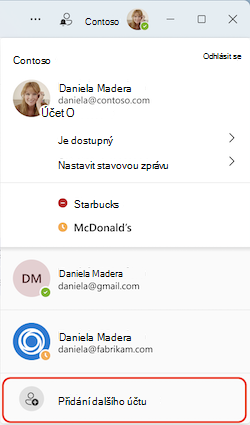
Vyberte svůj profilový obrázek.
Vyberte Přidat další účet a udělejte jednu z těchto věcí:
- Zvolte účet, který jste už použili.
- Vyberte Vytvořit nebo použít jiný účet
 .
.
Pokud chcete přepnout na jiný účet, vyberte svůj profilový obrázek a kdykoli vyberte jiný účet.
Správa oznámení napříč účty a organizacemi
Ve výchozím nastavení jsou oznámení zapnutá pro všechny organizace, ke kterým jste se připojili jako host. Oznámení, která se vám zobrazí, můžete spravovat v nastavení Teams.
Všechny aktivované účty a organizace budou viditelné ve vašem profilu.
Pokud chcete spravovat oznámení napříč více účty a organizacemi:
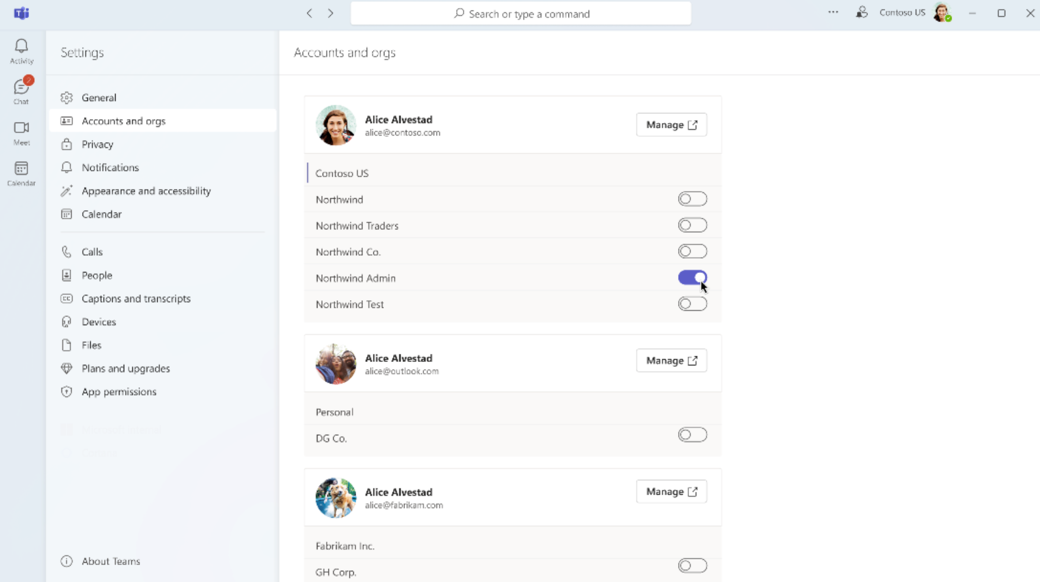
- Přejděte na Nastavení a další
 >Nastavení
 >Účty a organizace.
 - Zapněte přepínač vedle organizace, od které chcete dostávat oznámení.
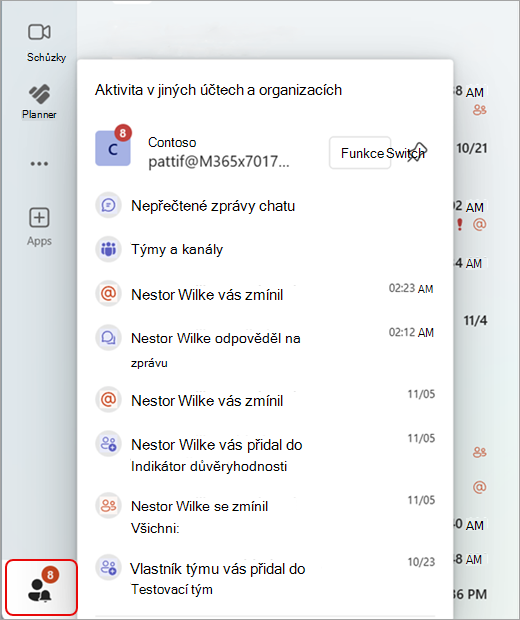
Na  Aktivita aktivity můžete zobrazit zmeškané aktivity pouze z jednoho aktivního účtu současně. Pokud chcete zobrazit aktivitu z jiných účtů, vyberte možnost Aktivita v jiných účtech a organizacích.
  v levém dolním rohu Teams.
Zobrazení aktivity jiných účtů a organizací
- Vyberte možnost Aktivita v dalších účtech a organizacích. Ikona v levém dolním rohu Teams.
- Výběrem oznámení otevřete danou aktivitu v novém okně. V hlavním okně Teams se účty nepřepínají.
Připnutí účtů na postranní panel
Pokud chcete připnout konkrétní účet nebo organizaci na boční panel Teams, vyberte ikonu Připnout vedle názvu účtu. Když vyberete připnutý účet, zobrazí se oznámení aktivit jenom pro tento účet.
Pokud chcete přepnout na tento účet, vyberte tlačítko Přepnout .
Pokud chcete odebrat připnutý účet, vyberte možnost Odepnout vedle názvu účtu.
Poznámka
Na boční panel Teams můžete připnout až tři účty, abyste k nim měli rychlý přístup.