
Tip: Není video ve vašem jazyce? Zkuste vybrat  .
.
Poznámka
U moderních komentářů možná budete muset kliknout na tlačítko Další akce vlákna (...) u komentáře a pak zvolit Odstranit komentář.
I když je teď funkce Sledované změny vypnutá, může se stát, že dokument obsahuje barevná podtržení a přeškrtnutí, která označují vložení a odstranění textu navržená v době, kdy byla zapnutá funkce Sledovat změny.
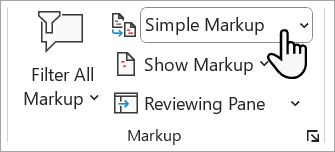
Tato označení uvidí všichni uživatelé, kteří na kartě Revize v částiRevize vyberou možnost Jednoduchá revize nebo Všechny revize.
Označení můžete odebrat tím, že související změny přijmete nebo odmítnete. Použijte tlačítka v části Sledování na kartě Revize .

- Mezi jednotlivými změnami můžete přecházet pomocí tlačítek Předchozí a Další.
- Tlačítkem Přijmout nastavíte změnu jako trvalou.
- Tlačítkem Odmítnout změnu odstraníte.
Tip:
Procvičte si sledování změn a další funkce pro spolupráci v Word stažením této výukové příručky Spolupráce v Word.
Tip:
Pokud chcete přijmout nebo odmítnout všechny změny najednou, klikněte na šipku na tlačítku Přijmout nebo Odmítnout a pak zvolte Přijmout všechny změny nebo Odmítnout všechny změny. 