Když máte seznam adres v excelové tabulce, můžete pomocí hromadné korespondence v Word vytvářet adresní štítky. Zajistěte, aby vaše data byla bezchybná a jednotně formátovaná.
K tisku štítků použijeme nabídku průvodce. Přejděte na Korespondence:>Spustit hromadnou korespondenci>– podrobný průvodce hromadnou korespondencí.
V nabídce Hromadná korespondence vyberte Štítky.
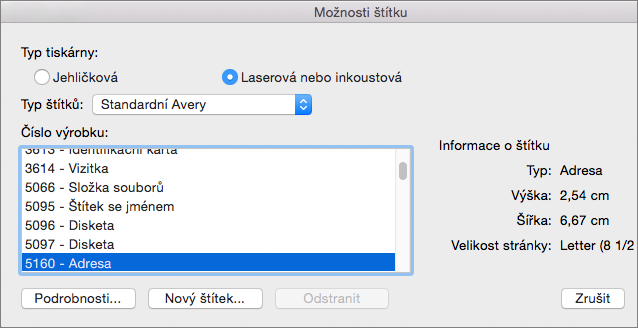
Vyberte Další: Počáteční dokument>Možnosti štítků a vyberte velikost štítku. Zvolte si Dodavatelé štítků a Číslo výrobku. Číslo výrobku najdete na balení štítků. Vyberte OK.
Tip:
Pokud žádná z možností neodpovídá vašim štítkům, zvolte Nový popisek, zadejte informace o štítku a pojmenujte ho. Zvolte OK pro přidání nového štítku do seznamu Číslo výrobku .
Zvolte Další: Vybrat příjemce>.Procházením nahrajte seznam adresátů. Vyberte tabulku seznamu adresátů a pak otevřete>OK.
Vyberte Další: Uspořádat štítky>Blok adresy a přidejte informace o příjemci. Vyberte OK. Pokud chcete replikovat první popisek, vyberte Aktualizovat všechny popisky.
Vyberte Náhled štítků a upravte podrobnosti, jako jsou mezery mezi odstavci.
Vyberte Dokončit průběh. Zvolte možnost OK tisku>>a vytiskněte štítky.
Pokud chcete dokument uložit, přejděte na Uložit soubor>.
Potřebujete víc?
Zdroje dat, které můžete použít pro hromadnou korespondenci
Pokud chcete vytvořit stránku štítků s grafikou, přečtěte si téma Přidání obrázků na štítky
Informace o přidání čárových kódů na štítky seznamu adresátů najdete v tématu Přidání čárových kódů na štítky