Tip: Není video ve vašem jazyce? Zkuste vybrat  .
.
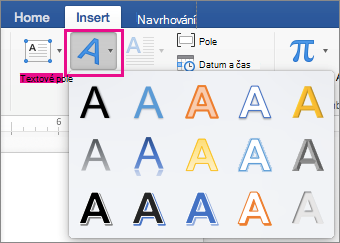
Přejít na vložení>WordArtu
Vyberte požadovaný styl WordArtu.
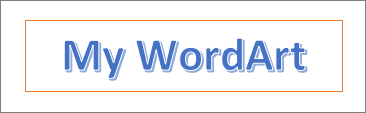
Zadejte text.
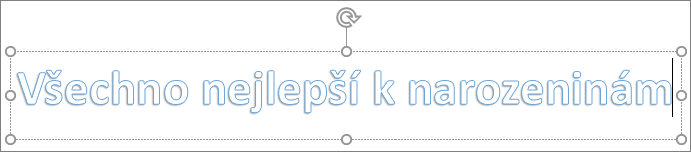
Poznámka
Pokud chcete převést existující text na WordArt, vyberte text a pak vyberte Vložit>WordArt.
Změna barvy
Vyberte text WordArtu, který chcete změnit.
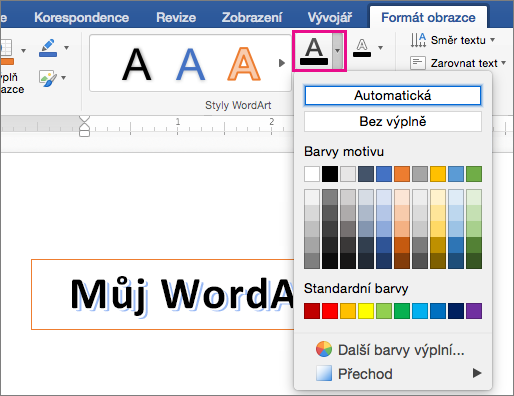
Na kartě Formát obrazce nebo Nástroje kreslení vyberte Výplň textu nebo Obrys textu a vyberte požadovanou barvu.
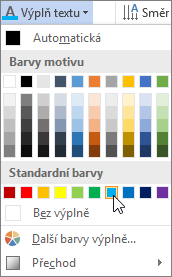
Efekt se projeví, když kliknete nebo klepnete mimo textové pole.
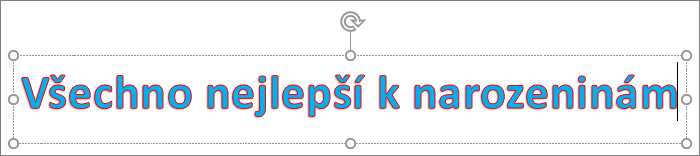
Výběr textového efektu
Vyberte text WordArtu, který chcete změnit.
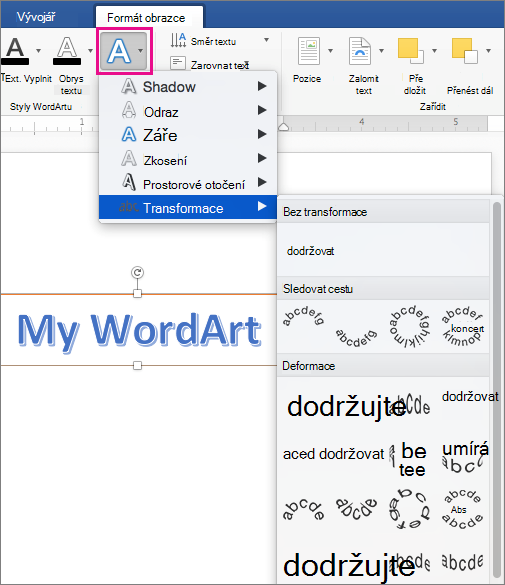
Přejděte na Formát obrazce nebo Nástroje kreslení – Formát>transformace textových efektů>.
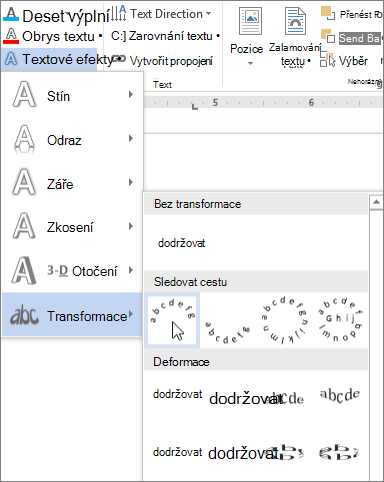
Vyberte si efekt, který se vám líbí.
Efekt se projeví, když kliknete mimo textové pole.
Další informace o tvarování WordArtu najdete v tématu Obtékání textu kolem kruhu nebo jiného obrazce.
Otočení
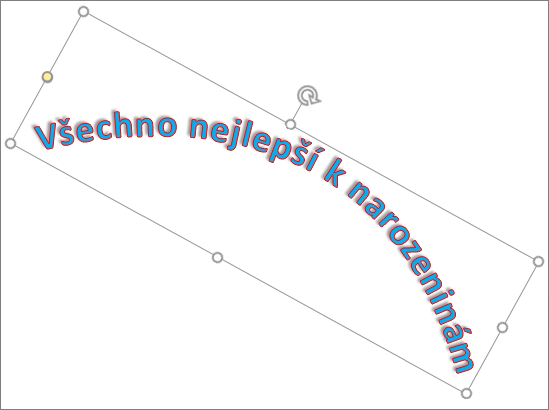
Vyberte WordArt a pak přetáhněte kruhový úchyt pro otáčení v horní části pole.
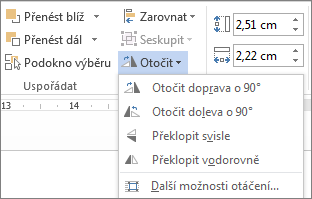
Pokud chcete WordArt překlopit nebo otočit o 90 stupňů, přejděte na Formát obrazce nebo Nástroje kreslení – Formát>otočit a pak vyberte požadovanou možnost.
Změnit písmo
- Vyberte text WordArtu, který chcete změnit.
- Přejděte na Domovskou stránku a vyberte možnosti, jako je řez písma, velikost písma nebo podtržení.
Odstranění WordArtu
Poklikejte na WordArt, který chcete odebrat, a stiskněte Delete.