
|
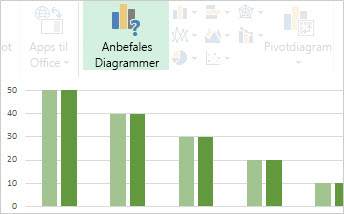
Oprettelse af diagrammer har aldrig været en ettrinsproces, men vi har gjort det nemmere at gennemføre alle trinnene i Excel 2013. Kom i gang med et diagram, der anbefales til dine data, og færdiggør det i endnu nogle få trin, så diagrammet ser professionelt ud og indeholder alle de detaljer, du vil vise. |
|---|
Tip før du starter
- Lad Excel gøre det for dig Hvis du overvældes af de mange diagramindstillinger, eller hvis du savner guiden Diagram, der var tilgængelig i tidligere versioner af Excel, kan du prøve at komme i gang med et diagram, der anbefales af Excel.
- Finjuster diagrammet med nogle få trin Du finder tre knapper lige ud for dit diagram, der gør det muligt at tilføje diagramelementer som titler og dataetiketter, ændre udseendet og layoutet af dit diagram og definere de data, du vil vise, uden at du behøver at bladre gennem båndet Diagramværktøjer for at finde det, du ønsker.
- Kopiere diagrammet til andre programmer Selvom du kan oprette diagrammer direkte i andre Office-programmer som Word og PowerPoint, er det ofte en hurtig og effektiv måde at medtage diagrammer i de andre filer ved at kopiere diagrammer fra Excel til et andet program, med eller uden et link til dataene i Excel.
- Bruge Power View til at oprette diagrammer Hvis du har Office Professional Plus, kan du prøve at bruge tilføjelsesprogrammet Power View. Power View hjælper dig med at omdanne Excel-tabeldata til diagrammer og andre visualiseringer og præsentere dem i effektive, interaktive rapporter, der ser professionelle ud.
Opret dit diagram
| Tilgængelige diagramtyper | Hvis du er ny bruger af diagrammer, kan du begynde med at udforske de diagrammer, du kan oprette i Excel, og lære lidt mere om, hvordan du bedst arrangerer dine data for hvert af dem. |
|---|---|
| Vælge data til et diagram | Angiv derefter dine data, som de skal være for det ønskede diagram, og vælg dem for at oprette dit diagram. |
| Opret et diagram | Når du er klar til at oprette dit diagram, skal du vælge dine data og vælge det ønskede diagram på en liste over anbefalede diagrammer. |
| Opret et PivotChart | Hvis du har mange data og vil arbejde med disse data i diagrammet, kan du oprette et uafhængigt pivotdiagram. Det har interaktive filtreringskontrolelementer, der gør det muligt at analysere et undersæt af dine data. Excel kan anbefale et pivotdiagram til dine data, og du behøver ikke at oprette en pivottabel sammen med det. |
Finjuster dit diagram
| Tilføje en diagramtitel | Du kan erstatte pladsholderdiagramtitlen med en passende diagramtitel, formatere den, som du vil, eller flytte den til et andet sted i diagrammet. |
|---|---|
| Føj datanavne til et diagram | Gør et diagram nemmere at forstå ved at tilføje dataetiketter, der viser detaljer om en dataserie eller de individuelle datapunkter. |
| Rediger aksenavne i et diagram | Aksenavne vises for alle vandrette akser, lodrette akser og dybdeakser i diagrammet. Etiketter viser automatisk tekst fra kildedataene for at beskrive de data, der vises, men du kan bruge din egen tekst i stedet. |
| Føje fejllinjer til et diagram | Fejllinjer viser hurtigt nogle fejlmargener. Du kan føje dem til alle datapunkter i en dataserie som en standardfejlmargen, en procentsats eller en standardafvigelse. |
| Føj en tendens- eller bevægelig gennemsnitslinje til et diagram | Vis datatendenser eller glidende gennemsnit ved at tilføje en tendenslinje i dit diagram. En tendenslinje kan også hjælpe dig med at forudsige fremtidige værdier ved at vise opadgående eller nedadgående tendenser. |
| Tilføje eller fjerne en sekundær akse i et diagram | Når tallene i diagrammet varierer meget, eller når du har blandede datatyper (f.eks. pris og mængde), kan du afbilde værdierne i en eller flere dataserier på en sekundær lodret akse. |
| Ændre diagramfarven eller -typografien | Hvis du ikke falder dig i din smag med standardfarver og -typografier, er det nemt at ændre dem begge. Du kan hurtigt vælge det, du kan lide, fra en lang række indstillinger i farve- og typografigallerierne. |
| Formatér elementer i et diagram | En formateringsopgaverude gør det nemmere at formatere et diagramelement. Højreklik på et diagramelement for at åbne det. |
| Gemme et brugerdefineret diagram som en skabelon | Hvis du vil bruge det diagram, du har oprettet, igen, kan du gemme det som en skabelon, du kan anvende ligesom ethvert andet diagram. |
Ændre dataene i dit diagram
| Føje en dataserie til dit diagram | Når du angiver flere data i regnearket, kan du hurtigt inkludere dem i diagrammet. |
|---|---|
| Ændre dataserien i et diagram | Hvis du vil ændre de data, der vises i diagrammet, skal du bruge diagramfiltre til at vise eller skjule dataserier. Du kan også redigere og omarrangere dataene i dataserien ved hjælp af feltet Vælg datakilde . |
Brug dit diagram i et andet program
| Kopiere et Excel-diagram til et andet Office-program | Hvis du vil vise et Excel-diagram i en PowerPoint-præsentation, et Word-dokument eller en Outlook-meddelelse, skal du kopiere det og bruge indstillingerne for indsætning i det andet Office-program til at indsætte diagrammet på flere måder. |
|---|---|
| Indsæt et diagram fra et Excel-regneark i Word | Når du ikke har mange data at afbilde, kan du prøve at oprette et diagram direkte i Word – du behøver ikke at gå til Excel først. Men hvis du har mange data at afbilde, eller hvis dine data ændres regelmæssigt, og du ønsker at holde diagrammet opdateret, bør du overveje at oprette diagrammet i Excel og kopiere det ind i dit dokument. |
Bruge Power View til at oprette interaktive diagrammer
| Starte Power View i Excel 2013 | Hvis du bruger Office Professional Plus, har du allerede installeret tilføjelsesprogrammet Power View. Du skal blot klikke på Indsæt>Power View for at starte det. |
|---|---|
| Oprette diagrammer og andre visualiseringer i Power View | Opret diagrammer og andre visualiseringer i et dashboard-lignende Power View-ark, og leg derefter med dine data. Interager med en af visualiseringerne på arket, og se, hvordan det krydsfiltrerer de andre og fremhæver relationer, du måske ikke har set før. Vigtigt! Power View-diagrammer og andre visualiseringer virker kun i Power View. Du kan ikke kopiere dem fra et Power View-ark til et Excel-ark. Du kan heller ikke kopiere Excel-diagrammer eller pivotdiagrammer til et Power View-ark. |
| Se Power View-videoer | Hvis videoer passer til din læringsstil, vil du kunne lide denne samling af videoer om at skabe og interagere med forskellige slags visualiseringer i Power View. |