
Proceslinjen i Windows er en central del af Windows-operativsystemet, der hjælper dig med at starte apps, skifte mellem åbne vinduer og få adgang til systemfunktioner som f.eks. meddelelser, søgning og menuen Start. I Windows 11 og Windows 10 kan proceslinjen tilpasses, så den passer bedre til den måde, du arbejder på – uanset om det betyder centrering af ikoner på proceslinjen, fastgørelse af dine mest anvendte apps eller styring af, hvilke ikoner på proceslinjen der er synlige.
Ved at tilpasse proceslinjen kan du strømline multitasking og holde vigtige værktøjer inden for rækkevidde. Du kan ændre justeringen af ikoner, tilføje eller fjerne apps og vise eller skjule systemikoner for at reducere clutter og forbedre fokus.
Denne artikel fører dig gennem, hvordan du tilpasser Windows-proceslinjen trin for trin. Du lærer, hvordan du justerer justeringen af proceslinjen, administrerer fastgjorte apps og styrer synligheden på proceslinjen, så du kan tilpasse proceslinjen, så den passer til arbejdsprocessen og dine præferencer
Konfigurere proceslinjens layout

Windows-proceslinjen består af forskellige komponenter, der hver især tjener et unikt formål:
| 1. Widgets | 2. Start | 3. Søg | 4. Opgavevisning | 5. Programmer | 6. Proceslinje |
|---|
Selvom nogle komponenter kan tilpasses eller fjernes, så de passer til dine præferencer, er andre vigtige for, at Windows kan fungere korrekt, og de kan ikke fjernes. Udvid hvert afsnit for at få mere at vide om hver komponent eller hvert område på proceslinjen, og find ud af, hvordan du kan tilpasse proceslinjen, så den passer bedre til dine behov.
Bemærk
Proceslinjen er som standard centreret i Windows 11. Hvis du vil have den justeret til venstre i stedet, skal du se Skift justering af proceslinjen.
Widgets
Widgets er interaktive elementer, der viser dynamisk indhold og giver hurtig adgang til forskellige apps og funktioner. De er designet til at hjælpe dig med at holde dig informeret og organiseret ved hurtigt at præsentere tilpassede oplysninger.
Hvis du vil åbne widgets-tavlen, kan du:
- Hold markøren over eller vælg knappen Widgets på proceslinjen
- Tryk på Windows-tasten
 + W
+ W - Stryg fra siden af skærmen, hvis proceslinjen er justeret til midten
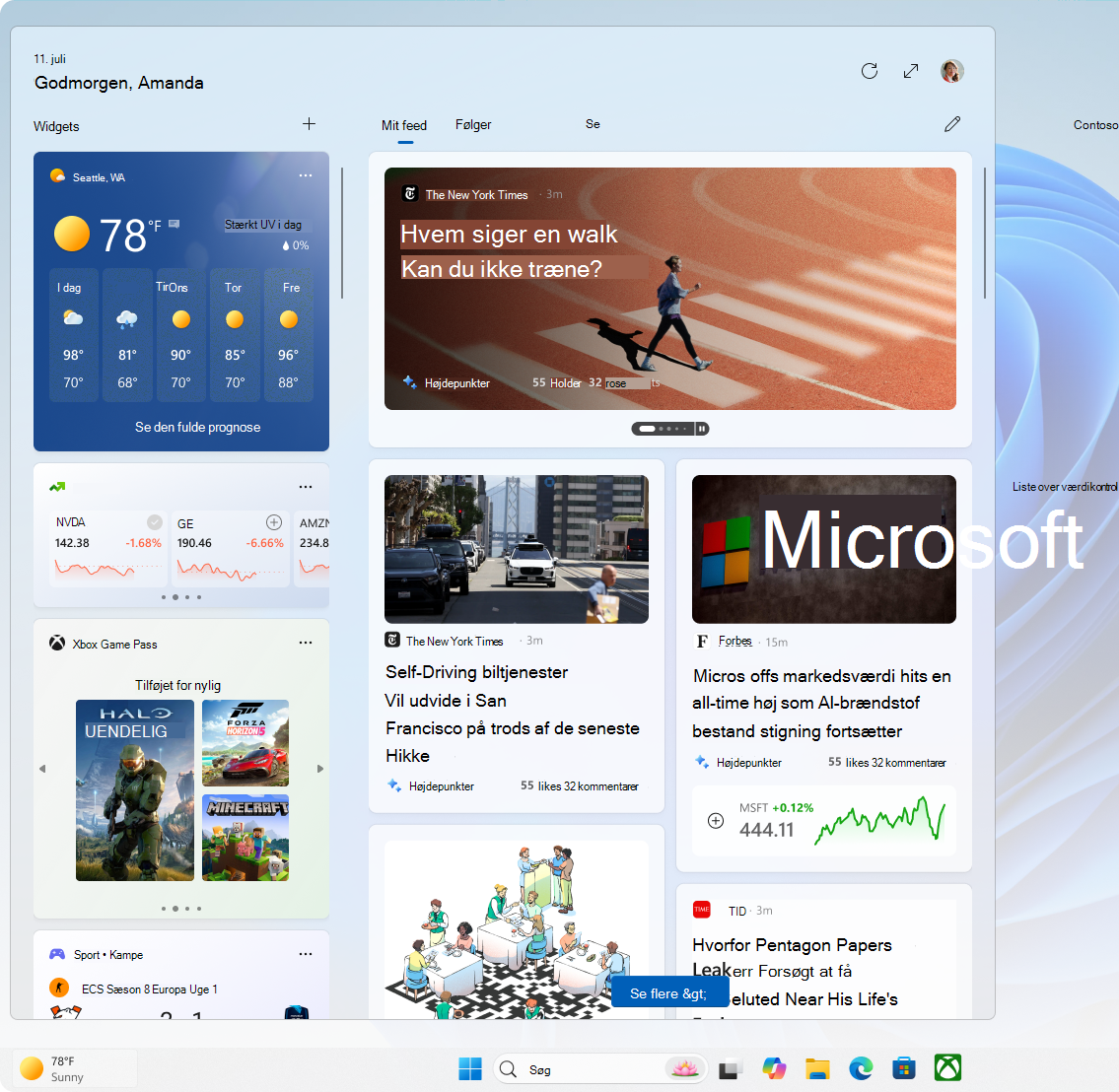
Sådan viser eller skjuler du widgets fra proceslinjen:
Højreklik på proceslinjen, og vælg Indstillinger for proceslinjeindstillinger
 , eller brug følgende genvej:
Under Elementer på proceslinjen skal du slå widgets til Til eller Fra
Du kan få mere at vide om widgets under Hold dig opdateret med widgets i Windows.
Start
Menuen Start er en central hub, der giver hurtig adgang til dine apps, indstillinger og filer. Menuen Start er opdelt i flere sektioner, herunder fastgjorte, alle og anbefalede apps, så du nemt kan finde og starte dine mest anvendte programmer og seneste filer. Det er designet til at være intuitivt og brugerdefinerbart og hjælper dig med effektivt at navigere i dit system og tilpasse din Windows-oplevelse.
Desuden indeholder menuen Start indstillinger for brugerkonto, så du kan logge på, logge af, låse din enhed eller skifte brugerkonti.
Hvis du vil åbne menuen Start, kan du:
- Vælg knappen Start på proceslinjen
- Tryk på Windows-tasten på tastaturet
- Stryg fra bunden af skærmen
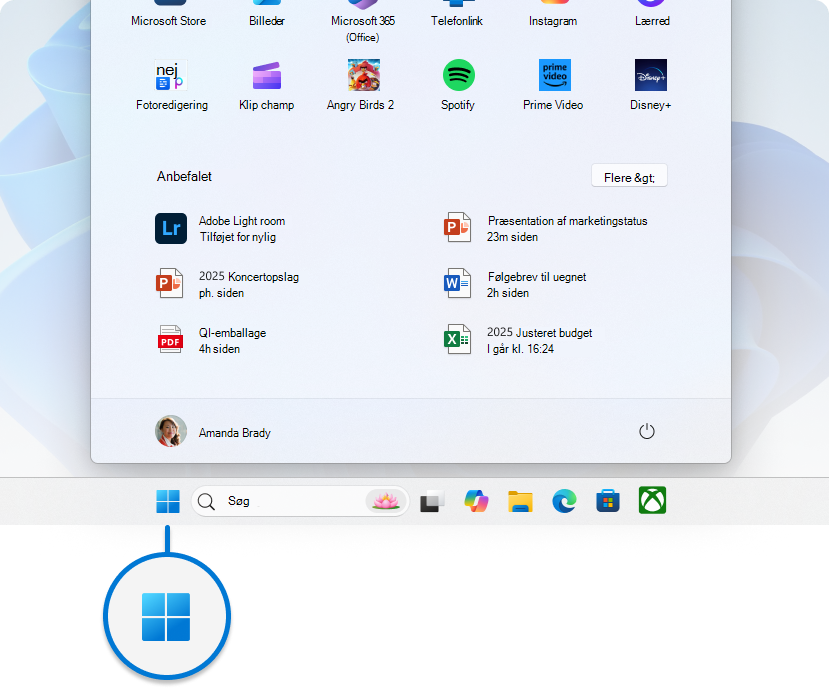
Selvom du ikke kan fjerne menuen Start fra proceslinjen, kan du ændre dens placering til at være justeret i siden i stedet for at være centreret. Du kan finde flere oplysninger under Skift justering af proceslinjen.
Du kan få mere at vide om menuen Start under Tilpas menuen Start i Windows.
Søg
Windows Search er en effektiv funktion, der gør det muligt at finde filer, programmer, indstillinger og endda webresultater direkte fra skrivebordet. Søgefeltet, der er praktisk placeret på proceslinjen, giver en problemfri måde at få adgang til denne funktionalitet på. Desuden integrerer Windows Search websøgefunktioner fra Microsoft Bing, så du kan få søgeresultater uden at åbne en browser.
Hvis du vil åbne Søg, kan du:
Hvis du vil starte en søgning ved hjælp af Windows Search, kan du:
- Brug søgefeltet på proceslinjen: Vælg det søgefelt, der er placeret på proceslinjen, og begynd at skrive din forespørgsel. Dette viser en liste over relevante resultater, herunder filer, programmer, indstillinger og webresultater, der leveres af Microsoft Bing
- Tryk på Windows-tasten
+ S for at åbne søgefeltet
- Søgning i menuen Start: Du kan også starte en søgning ved at åbne menuen Start og derefter skrive forespørgslen direkte
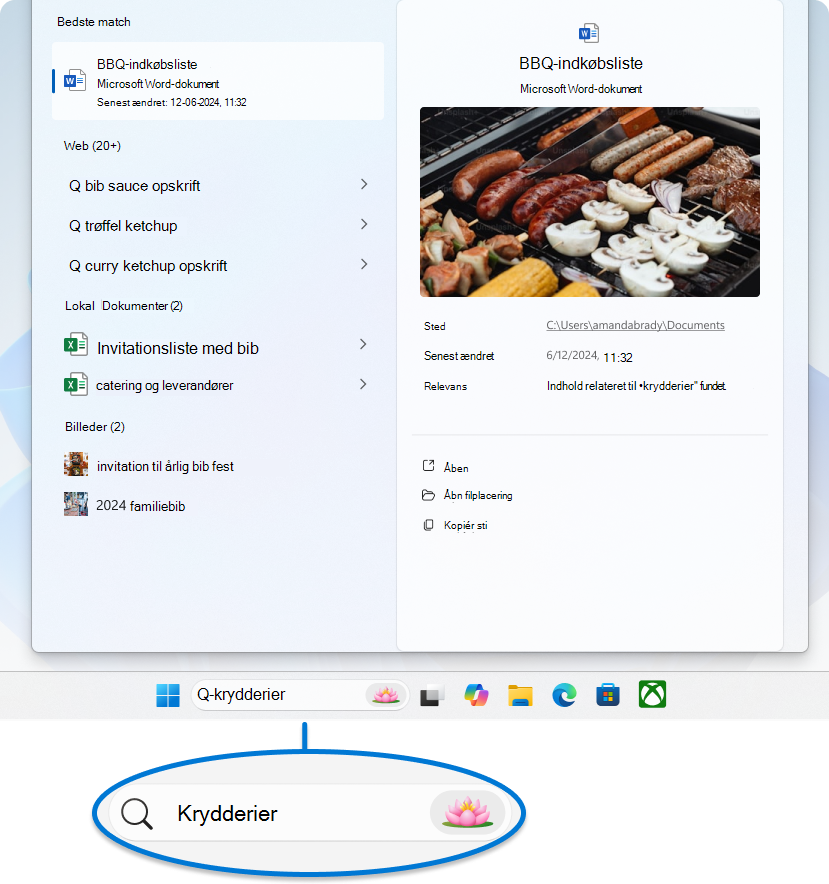
Sådan konfigureres Søg på proceslinjen:
Højreklik på proceslinjen, og vælg Indstillinger for proceslinjeindstillinger
, eller brug følgende genvej:Under Elementer på proceslinjen skal du bruge rullemenuen til at konfigurere søgeområdet. Du kan vælge mellem følgende indstillinger:
- Søgefelt: Viser et fuldt tekstfelt til at angive din søgning
- Søgeikon og -etiket: Viser et søgeikon sammen med navnet "Søg"
- Kun søgeikon: Viser kun søgeikonet
- Skjul: Fjerner søgefunktionen fra proceslinjen
Du kan få mere at vide under Søg efter alt, hvor som helst.
Opgavevisning
Knappen opgavevisning på proceslinjen er udviklet til at forbedre din oplevelse af multitasking i Windows. Det giver dig mulighed for hurtigt at få adgang til og administrere alle dine åbne vinduer og flere skriveborde. Når du åbner opgavevisning, vises der en miniaturevisning af alle dine aktive programmer, hvilket gør det nemt at skifte mellem opgaver eller lukke unødvendige vinduer. Desuden giver opgavevisning dig mulighed for at oprette og administrere flere skriveborde, hvilket giver et ryddeligt arbejdsområde, der er skræddersyet til forskellige projekter eller aktiviteter. Denne funktion er især nyttig, når du har brug for at organisere arbejdsprocessen effektivt og bevare fokus på bestemte opgaver.
Hvis du vil åbne opgavevisning, kan du:
- Vælg knappen Opgavevisning
 på proceslinjen
 - Tryk på Windows-tasten
+ Tab
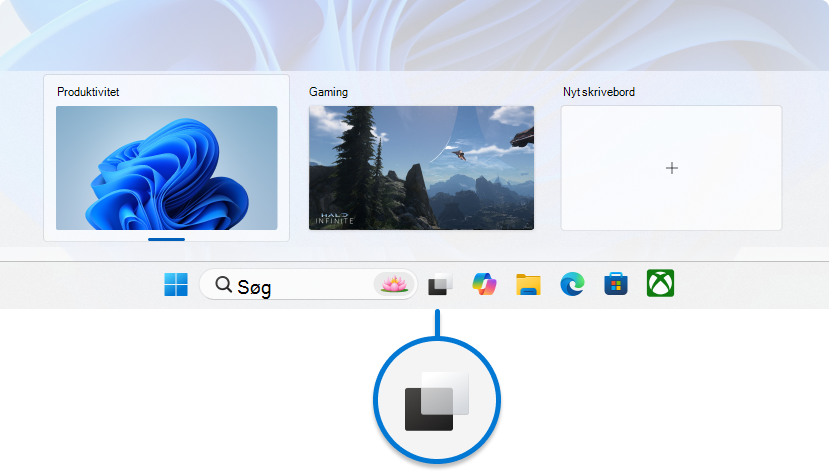
Sådan viser eller skjuler du knappen Opgavevisning på proceslinjen:
Højreklik på proceslinjen, og vælg Indstillinger for proceslinjeindstillinger
, eller brug følgende genvej:Under Elementer på proceslinjen skal du slå Opgavevisning til Til eller Fra
Du kan få mere at vide under Sådan multitasker du i Windows og Konfigurer flere skriveborde i Windows.
Programmer
Det område på proceslinjen, der bruges til apps i Windows, er designet til at give hurtig adgang til og administration af dine programmer. Du kan fastgøre dine favoritapps til proceslinjen eller frigøre ubrugte apps. Desuden kan du omarrangere ikonerne ved at markere og trække dem til din foretrukne rækkefølge.
Kørende apps vises på proceslinjen med en linje under ikonet for at angive, at de er åbne. Den aktive app fremhæves med Windows-markeringsfarven, hvilket gør det nemt at identificere, hvilken app der er i brug. Denne konfiguration giver mulighed for effektiv multitasking og hurtig navigation mellem dine programmer.

Fastgør en app til proceslinjen
Du kan fastgøre apps til proceslinjen på forskellige måder. Det kunne f.eks. være:
- Skriv navnet på den app, du vil fastgøre til proceslinjen,
 på proceslinjen. Højreklik på appen, og vælg fastgør til proceslinje
- Hvis appen allerede er åben, skal du højreklikke på ikonet på proceslinjen og derefter vælge Fastgør til proceslinje Fastgør til proceslinje
Frigør en app fra proceslinjen
Hvis du vil frigøre en app, skal du højreklikke på det fastgjorte ikon på proceslinjen og derefter vælge Frigør fra proceslinjen .
.
Omarranger appsene på proceslinjen
Når du vil ændre rækkefølgen af appknapperne på proceslinjen, skal du trække appens ikon fra dens aktuelle placering til en anden placering.
Tip
Hver app på proceslinjen har en jumpliste, som giver dig mulighed for hurtigt at udføre bestemte opgaver som f.eks. at åbne en nylig fil eller få adgang til ofte anvendte funktioner. For at få adgang til jumplisten skal du blot højreklikke på appikonet. Hvis du vil styre visningen af jumplister, skal du gå til Indstillinger>Tilpasning>Start og skifte indstillingen for Vis senest åbnede elementer i Jumplister på Start eller proceslinjen.
Proceslinje
Proceslinjeområdet på proceslinjen indeholder forskellige knapper og elementer, der giver hurtig adgang til systemfunktioner og meddelelser. Du kan tilpasse hver del af proceslinjen, så den passer til dine præferencer.
Baggrundsapps og systemværktøjer
Proceslinjens proceslinje viser ikoner for baggrundsapps, hvilket gør det nemt at overvåge og interagere med dem. Du kan tilpasse, hvilke apps og systemværktøjer, f.eks. pennemenuen, berøringstastaturet og den virtuelle berøringsplade, der er synlige for at holde proceslinjen organiseret og fokuseret på det, der er vigtigt. Desuden indeholder proceslinjen dynamiske indikatorer for beskyttelse af personlige oplysninger, der viser oplysninger i realtid om placering, mikrofon og kameraadgang, hvilket giver dig gennemsigtighed og kontrol over dine indstillinger for beskyttelse af personlige oplysninger.

Sådan tilpasser du området på proceslinjen:
Højreklik på proceslinjen, og vælg Indstillinger for proceslinjeindstillinger
, eller brug følgende genvej:Under Ikoner på proceslinjen skal du vælge de ikoner, der skal vises på proceslinjen. Indstillingerne er Pennemenu, Berøringstastatur og Virtuel berøringsplade
Under Andre ikoner på proceslinjen skal du vælge, om du vil aktivere menuen med skjulte ikoner (også kaldet overløbsområde), og hvilke ikoner der kan vises på proceslinjen
Hvis du vil omarrangere ikonerne i proceslinjens område, kan du trække og slippe dem. Du kan flytte ikoner, der aktuelt er synlige på proceslinjen, samt ikoner i overløbsområdet  . Hvis du vil gøre et ikon synligt, skal du trække det fra overløbsområdet til proceslinjen. Omvendt kan du skjule et ikon ved at trække det fra proceslinjen tilbage til overløbsområdet.
Hurtige indstillinger
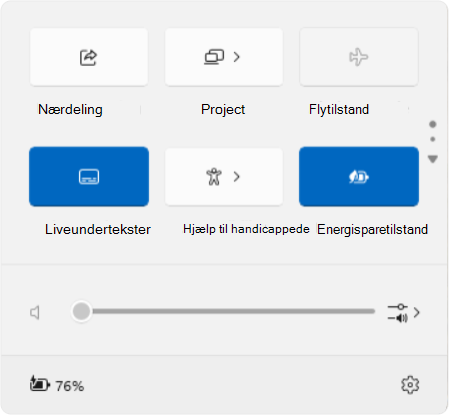
Hurtige indstillinger gør det nemt at få adgang til og redigere ofte anvendte indstillinger uden at navigere gennem menuer. Du kan f.eks. hurtigt justere lydstyrken, ændre skærmens lysstyrke, skifte Wi-Fi netværk eller slå tilgængelighedsværktøjer til.
Området Hurtige indstillinger består af:
- Netværksikon: Dette ikon repræsenterer din Wi-Fi- eller Ethernet-forbindelse
- Lydstyrkeikon: Dette ikon repræsenterer lydindstillingerne
- Batteriikon: Dette ikon repræsenterer batteristatus på bærbare computere og tablets
Hvis du vil åbne Hurtige indstillinger, kan du:
- Vælg området Hurtige indstillinger på proceslinjen
- Tryk på Windows-tasten
+ A
- Stryg fra bunden af området Hurtige indstillinger
Selvom du ikke kan fjerne Hurtige indstillinger fra proceslinjen, kan du tilpasse den ved at flytte og arrangere elementerne, så de passer til dine præferencer.
Tip
Hvis du højreklikker på et af ikonerne for området Hurtige indstillinger, kan du hurtigt få adgang til indstillinger eller diagnosticeringsindstillinger.
Calendar og meddelelsesområde
Kalenderen og meddelelsesområdet er en nem måde at få adgang til kalenderen på, hvor du kan starte en fokussession og meddelelsescenteret. Meddelelsescenteret viser beskeder og meddelelser om indgående mails, opdateringer og andre systemaktiviteter.
Hvis du vil åbne pop op-vinduet for kalender og meddelelsescenter, kan du:
- Vælg uret eller meddelelsesklokkeikonet på proceslinjen
- Tryk på Windows-tasten
+ N
- Stryg fra siden af skærmen
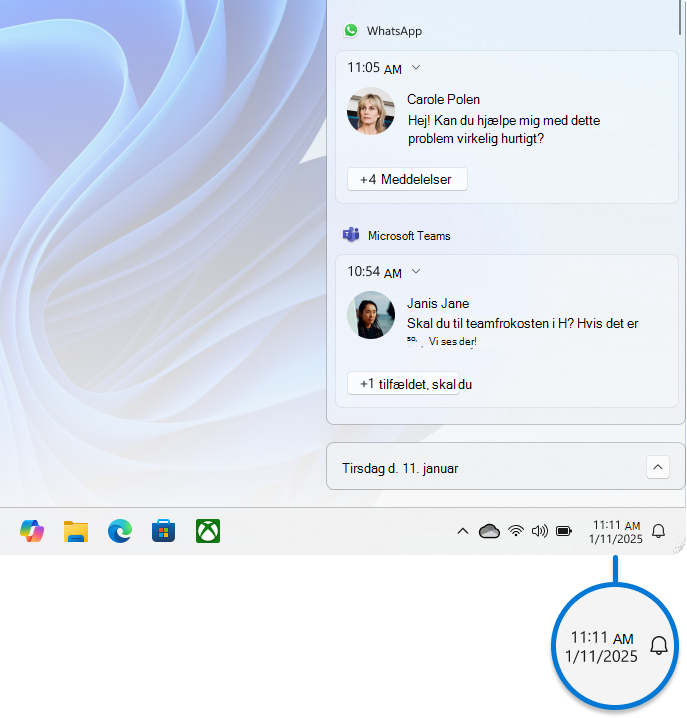
Sådan viser eller skjuler du klokkeslæt og dato fra proceslinjen:
Højreklik på uret på proceslinjen, og vælg Juster dato og klokkeslæt, eller brug følgende genvej:
Slå Vis klokkeslæt og dato på proceslinjen til Til eller Fra
- Hvis indstillet til Til, kan du vise sekunder sammen med timer og minutter i uret på proceslinjen ved at markere indstillingen Vis sekunder i proceslinjeur (bruger mere strøm)
Du kan få mere at vide under Sådan bruger du Fokus i Windows og Meddelelser og Vil ikke forstyrres i Windows.
Skift proceslinjefarven
Du kan ændre farven på proceslinjen ved at ændre Windows-farvetilstand eller ved at konfigurere markeringsfarver.

Du kan få mere at vide under Tilpas dine farver i Windows.
Konfigurere funktionsmåden på proceslinjen
Ud over at tilpasse layoutet på proceslinjen kan du ændre forskellige funktionsmåder for at forbedre din brugeroplevelse. Disse funktionsmåder omfatter, hvordan proceslinjen reagerer på forskellige handlinger, f.eks. automatisk skjulning, når den ikke er i brug, visning af badges på knapper på proceslinjen og administration af systemmeddelelser. Ved at justere disse indstillinger kan du oprette en mere effektiv og tilpasset arbejdsproces, der passer til dine specifikke behov. Udvid hver sektion for at få mere at vide.
Ændre justeringen af proceslinjen
Typisk er ikonerne på proceslinjen centreret, men du kan også justere dem i siden af proceslinjen.
Højreklik på proceslinjen, og vælg Indstillinger for proceslinjeindstillinger
, eller brug følgende genvej:Udvid proceslinjens funktionsmåder, og vælg den ønskede indstilling for justering af proceslinjen
Bemærk
Med indstillingerne for proceslinjen kan du justere ikoner på proceslinjen i midten eller til venstre. Der er ingen indstillinger for at flytte en proceslinje til toppen eller til siden af skærmen. Proceslinjen er placeret nederst på skærmen.
Vis badges på apps på proceslinjen
En badge på en knap på proceslinjen er en besked, der fortæller dig, at der sker eller skal ske aktivitet med den pågældende app.

En klokkebadge på appen Ur advarer dig f.eks. om en aktiv alarm, der giver dig besked på det tidspunkt, du angiver.
Sådan ændrer du proceslinjens funktionsmåde:
Højreklik på proceslinjen, og vælg Indstillinger for proceslinjeindstillinger
, eller brug følgende genvej:Udvid proceslinjens funktionsmåder, og markér eller fjern markeringen af indstillingen Vis badges på apps på proceslinjen
Vis blinkende på apps på proceslinjen
Denne indstilling styrer, om ikonerne for apps på proceslinjen blinker for at få din opmærksomhed, når de har brug for det. Dette sker typisk, når en app åbnes minimeret eller bag et andet vindue og kræver din interaktion. Som standard blinker et appikon flere gange og forbliver fremhævet, indtil du markerer det eller åbner appen.
Sådan ændrer du proceslinjens funktionsmåde:
Højreklik på proceslinjen, og vælg Indstillinger for proceslinjeindstillinger
, eller brug følgende genvej:Udvid proceslinjens funktionsmåder, og markér eller fjern markeringen i afkrydsningsfeltet Vis blinkende på apps på proceslinjen
Del et hvilket som helst vindue
Denne indstilling er designet til at forbedre produktiviteten og forbedre processen med deling af oplysninger under onlinemøder, især når du bruger Microsoft Teams. Når du er i et mødeopkald via Microsoft Teams, kan du holde markøren over de apps, der kører på proceslinjen, og du bliver bedt om en knap, der giver dig mulighed for at dele dit vindue med mødedeltagerne. Dette eliminerer behovet for at skifte frem og tilbage mellem programmer, så du får en problemfri og uafbrudt mødeoplevelse. Hvis du vil stoppe delingen, kan du holde markøren over vinduet igen og vælge Stop deling eller vælge et andet vindue at dele.
Sådan ændrer du proceslinjens funktionsmåde:
Højreklik på proceslinjen, og vælg Indstillinger for proceslinjeindstillinger
, eller brug følgende genvej:Udvid proceslinjens funktionsmåder, og markér eller fjern markeringen i afkrydsningsfeltet Del et vindue fra proceslinjen
Vis proceslinjen på alle skærme
Denne indstilling giver dig mulighed for at få vist proceslinjen på flere skærme. Når indstillingen er aktiveret, vises proceslinjen på alle tilsluttede skærme, hvilket giver nem adgang til dine fastgjorte apps, menuen Start og proceslinjen på hver skærm. Dette kan være nyttigt, hvis du vil have en ensartet proceslinjeoplevelse på tværs af alle skærme.
Sådan ændrer du proceslinjens funktionsmåde:
Højreklik på proceslinjen, og vælg Indstillinger for proceslinjeindstillinger
, eller brug følgende genvej:Udvid proceslinjens funktionsmåder, og markér eller fjern markeringen i afkrydsningsfeltet Vis proceslinjen på alle skærme
Skjul automatisk proceslinjen
Du kan skjule proceslinjen både i skrivebordstilstand og tablettilstand. Tryk og hold (eller højreklik) på et tomt område på proceslinjen, vælg Indstillinger for proceslinjen, vælg Funktionsmåder for proceslinjen, og vælg Skjul automatisk proceslinjen.
Hvis du vil se proceslinjen, når den er skjult, skal du holde musen over eller trykke på den nederste kant af skærmen.
Sådan ændrer du proceslinjens funktionsmåde:
Højreklik på proceslinjen, og vælg Indstillinger for proceslinjeindstillinger
, eller brug følgende genvej:Udvid proceslinjens funktionsmåder, og markér eller fjern markeringen i afkrydsningsfeltet Skjul proceslinjen automatisk
Brug den tabletoptimerede proceslinje på 2 i 1-enheder
Bemærk
Denne indstilling er kun tilgængelig på 2-i-1-enheder med tabletfunktionalitet.
Når du afbryder tastaturet eller folder det tilbage på din 2-i-1-enhed, får du nu vist den tabletoptimerede proceslinje. Denne proceslinje har to tilstande: skjult og udvidet. I skjult tilstand er proceslinjen minimeret, så du kan fokusere på opgaven, men du kan stadig se ikoner for kritisk status som f.eks. tid eller batteriniveau. Når du skal bruge proceslinjen, skal du stryge op fra bunden for at se den udvidede tilstand, der har et berøringsvenligt design med større ikoner. Når du starter en app, skjules proceslinjen automatisk igen.
Sådan slår du den tabletoptimerede proceslinje til eller fra:
Højreklik på proceslinjen, og vælg Indstillinger for proceslinjeindstillinger
, eller brug følgende genvej:Hvis du vil slå den tabletoptimerede proceslinje fra, skal du fjerne markeringen i afkrydsningsfeltet ud for Optimer proceslinje til berøringsinteraktioner, når denne enhed bruges som en tablet. Hvis du vil slå den til igen, skal du markere afkrydsningsfeltet igen
Vis skrivebordet
Dette lille område ved siden af proceslinjen er nyttigt til hurtigt at få adgang til skrivebordet ved at minimere alle åbne vinduer. Du skal blot vælge dette område for at få adgang til skrivebordet. Vælg den igen for at gendanne de åbne vinduer til deres tidligere tilstand.

Sådan konfigureres dette område:
Højreklik på proceslinjen, og vælg Indstillinger for proceslinjeindstillinger
, eller brug følgende genvej:Udvid afsnittet Funktionsmåder for proceslinjen, og aktivér eller deaktiver derefter indstillingen Vælg det yderste hjørne af proceslinjen for at få vist skrivebordet



